
Вкладення повідомлення електронної пошти можуть бути надруковані без відкриття файлу. Викладення можна друкувати із відкритого повідомлення вікна або з області читання. Якщо повідомлення має кілька вкладень, можна надрукувати одне або усі вкладення.
Увага
Не відкривайте вкладення в електронному листі, якщо не довіряєте вмісту чи особі, яка його надіслала. У вкладеннях часто поширюють комп’ютерні віруси. В електронному листі з розкривного меню поруч із назвою вкладення виберіть Попередній перегляд, щоб переглянути вміст, не відкриваючи його.
Виберіть варіант вкладки нижче для версії Outlook, яка використовується. Визначення своєї версії Outlook
У новій версії Outlook можна:
Друк вкладення | Друк повідомлення електронної пошти
Примітка.
Якщо кроки на цій вкладці Створити Outlook не допомогли, можливо, ви ще не використовуєте нову програму Outlook для Windows. Виберіть класичну програму Outlook і виконайте ці кроки.
Друк вкладення в новій програмі Outlook
Дотримуйтеся цих вказівок, якщо потрібно надрукувати лише вкладення, а не повідомлення електронної пошти, яке постачалося з ним. Якщо це тип файлу, який outlook не може переглянути, можна зберегти вкладення на локальному комп'ютері або у OneDrive, а потім відкрити їх у відповідній програмі. Наприклад, можна відкривати та друкувати .doc файли з Word, а також відкривати та друкувати .pdf файли з Adobe Reader.
Виберіть або відкрийте повідомлення із вкладенням, який потрібно надрукувати.
Використайте розкривний список вкладень
 , а потім виберіть один із двох варіантів:
- Попередній перегляд. На екрані Попередній перегляд натисніть кнопку Друк і дотримуйтеся вказівок, щоб надрукувати вкладення.
- Відкрити. Натисніть кнопку Відкрити, щоб відкрити файл у пов'язаній програмі, а потім натисніть кнопку Друк або Ctrl+P. Дотримуйтеся вказівок, щоб надрукувати вкладення.
Друк електронного листа
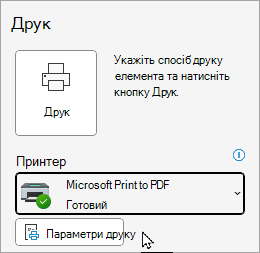
Щоб надрукувати повідомлення електронної пошти, виберіть його та натисніть кнопку Друк  або натисніть клавіші Ctrl+P.
Примітка.
- Якщо потрібно надіслати вкладення на принтер, відмінний від стандартного, двічі клацніть вкладення, щоб відкрити його, і виберіть друк або натисніть клавіші Ctrl+P.
- Перш ніж друкувати деякі вкладені файли, їх потрібно відкрити. Для файлів таких типів програма Outlook запропонує відкрити або зберегти вкладення, перш ніж друкувати його.
Також зверніть увагу, що функція швидкого друку наразі недоступна в новій версії Outlook для Windows.

Не вдається надрукувати?
Якщо у вас виникли проблеми з друком електронної пошти, вкладень або календарів у Outlook.com, див. такі статті:
Потрібна допомога?

|
Щоб отримати підтримку в Outlook.com, натисніть тут або виберіть Довідка в рядку меню та введіть запит. Якщо довідка для самодопомоги не вирішила проблему, прокрутіть униз до напису Усе ще потрібна допомога? та натисніть Так. Якщо наведені вище дії не допомогли або не вдається ввійти, натисніть тут. |
|---|---|

|
Щоб отримати іншу довідку з облікового запису Microsoft і передплат, відвідайте сторінку Довідка з виставлення рахунків & облікового запису. |

|
Щоб отримати довідку та виправити неполадки з іншими продуктами й службами Microsoft, введіть свою проблему тут. |

|
Ставте запитання, стежте за обговореннями та діліться своїми знаннями в спільноті Outlook.com. |