
Ви можете застосувати підписи конфіденційності до файлів і повідомлень електронної пошти, щоб вони були сумісними із політиками захисту вашої організації.
Підписи конфіденційності настроює адміністратор, і оскільки вони публікуються для користувачів, а не для таких розташувань, як сайти та поштові скриньки, користувачі в одній організації можуть бачити різні мітки конфіденційності, які потрібно застосувати. Мітки конфіденційності допомагають класифікувати та захищати дані організації без шкоди для продуктивності та співпраці. Адміністратори повинні попередньо настроїти мітки конфіденційності та опублікувати їх для вас.
Це функція, активована в організації, тому, якщо ви не знайдете функцію, її, можливо, не активовано.
Примітка.
Ця функція доступна лише для користувачів із робочим або навчальним обліковим записом і відповідною передплатою на Microsoft 365. Докладні відомості див. в статті Чи підтримує моя версія Office мітки конфіденційності?
Натисніть кнопку Створити повідомлення , щоб створити нове повідомлення електронної пошти.
На панелі інструментів натисніть кнопку Конфіденційність . Якщо ви не бачите, натисніть кнопку Переглянути додаткові параметри (...).

Примітка.
Якщо параметр Конфіденційність все одно не відображається, можливо, у вашій організації не активовано функцію в Outlook.
У розкривному меню виберіть мітку конфіденційності.
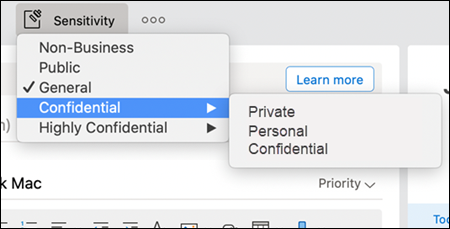
Примітка.
Захист керування правами доступу до інформації (IRM) не можна застосувати до повідомлення, яке вже підписано або зашифровано за допомогою S/MIME. Щоб застосувати захист IRM, сигнатуру та шифрування S/MIME потрібно видалити з повідомлення. Те саме стосується повідомлень, захищених засобом IRM; Користувачі не можуть підписувати або шифрувати їх за допомогою S/MIME. Докладні відомості про S/MIME див. в статті Надсилання повідомлення з цифровим підписом або зашифрованим повідомленням для Mac.
Додаткові відомості
Відомості про захист і захист повідомлень електронної пошти в Outlook
Надсилання повідомлення з цифровим підписом або зашифрованим повідомленням для Mac