
До робочого або навчального облікового запису можна підключити один обліковий запис Outlook.com або Google. Це дає змогу переглядати особисті календарі в цьому обліковому записі та керувати ними, навіть якщо ви ввійшли в робочий або навчальний обліковий запис. Вона також дає змогу додати особистий календар до доступності для користувачів, які планують події разом із вами.
Додавання особистих календарів
Щоб додати особистий обліковий запис:
- Увійдіть у свій робочий або навчальний обліковий запис у інтернет-версія Outlook, перейдіть до Calendar
 а потім виберіть Додати календар.
 - Виберіть Додати особисті календарі, а потім виберіть особистий обліковий запис, який потрібно додати. Введіть облікові дані свого облікового запису.
- Відобразиться повідомлення про те, що ваш обліковий запис підключено, або що потрібно автентифікувати цей обліковий запис. Коли підключення буде завершено, ви побачите, що ваш обліковий запис підключено, а особисті події тепер впливають на доступність вашої роботи або навчального закладу.
- Після закриття вікна Додавання особистих календарів підключений обліковий запис відобразиться в області переходів у Calendar.
Доданий календар можна перейти до списку календарів і змінити колір або додати позначку, використовуючи  поруч із календарем.
Примітка.
Додавання особистого календаря не надає доступу до електронної пошти з особистого облікового запису. Програма додає лише календар і додає його лише до інтернет-версія Outlook.
Щоб видалити особистий календар, перейдіть до Calendar>Додавати календар > Додати особисті календарі, а потім натисніть кнопку Видалити.
Керування особистим календарем із робочого або навчального облікового запису
Після підключення особистого календаря до робочого або навчального облікового запису можна створювати особисті зустрічі з робочого або навчального календаря, не відкриваючи особистий календар.
Щоб створити зустріч або нараду в особистому календарі з робочого або навчального облікового запису:
- У інтернет-версія Outlook перейдіть до Calendar і виберіть створити подію.
- Додайте заголовок зустрічі, а потім виберіть адресу електронної пошти поруч із піктограмою Calendar, яка відображатиме календарі для обох облікових записів. Виберіть особистий календар. Якщо вибрати календар, вікно події зміниться на колір вибраного календаря, а події в сітці планування відображатимуть події, які вже є в цьому календарі.
Додавання особистих подій до доступності вашої роботи або навчального закладу
Після підключення особистого календаря до робочого або навчального календаря ваші особисті події додаються, коли інші користувачі переглядають вашу доступність. (Ви можете вимкнути цю функцію.)
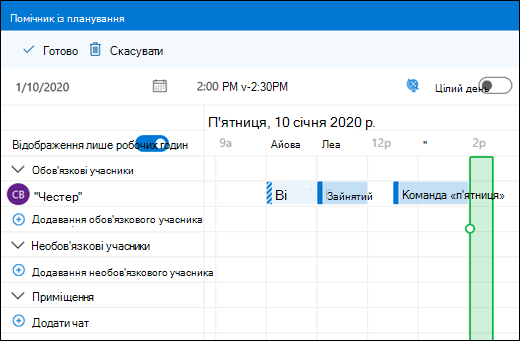
Це комбіноване подання дає змогу переглядати вашу справжню доступність, перевіряючи календар за допомогою помічника з планування в Outlook. У помічнику з планування особисті події відображатимуться лише як "Під сумнівом", "Зайнятий" або "Відсутній", без таких відомостей, як заголовок або розташування, навіть якщо робочий або навчальний календар настроєно для надання спільного доступу до всіх відомостей або для особистих подій установлено загальнодоступні.
У прикладі нижче Честер має особисту подію з 11:00 до 23:00. Незважаючи на те, що він ділиться деталями свого робочого календаря, інші бачать лише його особисту подію як Зайнятий.
Примітка.
Якщо додати особистий календар до робочого або навчального облікового запису, включно з особистими подіями у вашій доступності у вашій організації або навчальному закладі, його ввімкнуто за замовчуванням. Ви можете в будь-який час не включати особисті події, перейшовши до Calendar>Додавання календаря > Додавання особистих календарів і змінення параметра Включати особисті події до своєї доступності на роботі або в навчальному закладі в положення вимкнуто.
Примітка.
У вашій доступності відображатимуться лише події з основного календаря для особистого облікового запису. Події в будь-яких додаткових календарях, які ви створюєте або додаєте, не відображатимуться.
Видалення особистого календаря
Щоб видалити зв'язок між особистим календарем і робочим або навчальним обліковим записом, виконайте наведені нижче дії.
- У інтернет-версія Outlook виберіть Calendar>Додавання календаря>Додавання особистих календарів.
- Натисніть кнопку Remove (Вилучити). Ваш особистий календар буде негайно відключено від робочого або навчального облікового запису.
Додавання інших календарів
Докладні відомості про додавання календарів див. в статті Додавання календаря в інтернет-версія Outlook.
Відомості про роботу з кількома календарями див. в статті Робота з кількома календарями в інтернет-версія Outlook.