
Папка «Завдання» використовується для відстеження справ, які потрібно зробити, але не обов’язково додавати до календаря.
Огляд завдань у Outlook Web App
- Перегляд завдань у веб-програмі Outlook Web App
- Вміст папки "Завдання"
- Відкриття завдання в окремому вікні
- Список завдань
- Створення завдань
- Змінення завдань
Перегляд завдань у веб-програмі Outlook Web App
- У браузері ввійдіть в Outlook Web App за URL-адресою від особи, яка керує електронною поштою вашої організації. Введіть ім’я користувача та пароль, а потім натисніть кнопку Увійти.
- Угорі сторінки виберіть запускач програм
 , а потім виберіть елемент Завдання.
Вміст папки «Завдання»
Окрім завдань, які ви створюєте, у папці «Завдання» відображатимуться всі позначені повідомлення.
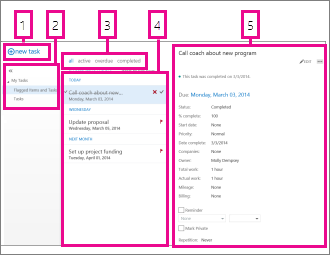
- Щоб створити нове завдання, натисніть кнопку
 .
. - Скористайтеся цим стовпцем для перегляду в поданнях Позначені елементи й завдання або просто Завдання.
- Фільтри. Виберіть фільтр залежно від того, які елементи мають відображатися на екрані. Завдання та позначені елементи, з якими не пов’язано дату та які не було завершено, відображаються, лише якщо вибрати варіант Усі.
- Список елементів, що задовольняють поточним умовам фільтра. Клацніть будь-який елемент, щоб побачити його в області читання. За допомогою елементів керування в поданні списку можна внести зміни у стан елемента. Наприклад, можна позначити завдання як виконане або зняти позначку з повідомлення.
- Область читання, де відображається вміст вибраних елементів. Можна використовувати елементи керування у верхньому куті, щоб змінити елемент, якщо це завдання. Якщо це повідомлення, елементи керування будуть такі самі, як і під час перегляду пошти.
Примітка.
Залежно від настройок організації, папка "Завдання" може бути недоступна для вас.
Відкриття завдання в окремому вікні
За замовчуванням для читання та створення завдань використовується область читання, але нею не завжди зручно користуватися. Іноді потрібно переглянути або змінити завдання в окремому вікні.
Коли ви створюєте нове завдання або редагуєте наявне, його можна розгорнути в новому вікні, клацнувши спливаючу піктограму  у верхньому куті повідомлення.
Щоб відкрити завдання, яке переглядається в окремому вікні, клацніть  з піктограмою розширеного меню та виберіть відкрити в окремому вікні.
Список завдань
У папці «Завдання» містяться створені завдання та позначені повідомлення.
- Щоб переключатися між поданнями Позначені елементи й завдання та Завдання, можна скористатися списком папок.
- Щоб уточнити, які саме елементи мають відображатися, можна скористатися фільтрами у верхній частині списку завдань: усі, активні, прострочені та завершені.
- За допомогою піктограм у списку завдань можна виконувати деякі швидкі завдання. Натисніть кнопку
 , щоб видалити завдання. Клацніть
  або
або  його як завершене. Щоб позначити завершене завдання як не завершене, клацніть
  . Щоб змінити дату, пов’язану з позначкою, або позначити елемент як виконаний, клацніть його правою кнопкою миші.
Створення завдань
Щоб створити нове завдання, натисніть кнопку . В області читання відкриється проста форма завдання.
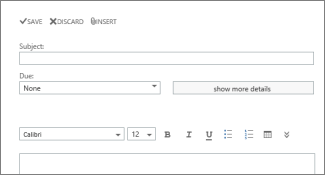
Якщо потрібні додаткові відомості, натисніть кнопку Докладно.
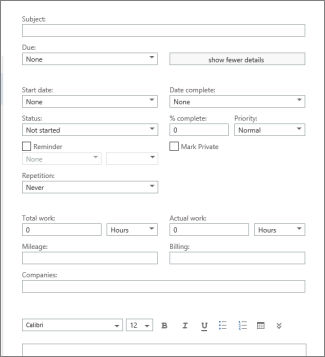
Коли все буде готово Зберегти , щоб зберегти зміни, або  її, щоб скасувати.
Змінення завдань
Щоб відредагувати завдання, виберіть його в поданні списку, а потім в області читання натисніть кнопку  . Коли все буде готово Зберегти, щоб зберегти зміни, або її, щоб скасувати.
Позначені повідомлення відображатимуться так само, як і під час перегляду пошти. Ви можете відповісти на них у межах завдань. Стан позначки можна змінити, клацнувши кнопкою миші позначку в списку Завдання та вибравши потрібне значення.
Під час редагування завдання можна клацнути Додатково, щоб переглянути інші можливості. Клацніть меню, щоб переглянути параметри видалення, додавання категорії або позначення завдання як завершене.