
Функція очищення розмови в Outlook може зменшити кількість повідомлень у поштових папках. Зайві повідомлення розмови переміщаються до папки Видалені.
Що таке розмова?
Ви можете знати розмову за терміном ланцюжок повідомлень електронної пошти. Розмова – це повний ланцюг електронних повідомлень, починаючи з першого, разом з усіма відповідями. Повідомлення розмови мають одну тему.
Наприклад, коли ви надсилаєте повідомлення користувачу, а потім відповідаєте на нього, відображається результат Розмови. У багатьох розмовах може бути багато відповідей вперед і назад. Кілька людей можуть відповідати на різні повідомлення в розмові.
Як працює функція очищення розмови?
Функція очищення розмови оцінює вміст кожного повідомлення розмови. Якщо повідомлення повністю міститься в одній із відповідей, попереднє повідомлення видаляється. Розглянемо такий приклад.
Юхим надсилає повідомлення Марині та Андрію. Ганна відповідає Юхиму та Андрію, а також у вмісті повідомлення Outlook, додається повне вихідне повідомлення Юхима. Тепер Тім бачить повідомлення Анни та відповідає Юхиму та Енн. Відповідь Тіма включає всі попередні повідомлення в розмові. Очищення розмови може видалити всі повідомлення, крім останнього, надісланого від Андрія, оскільки це повідомлення містить копію всіх попередніх повідомлень.
Очищення розмов найбільш корисне для розмов із багатьма відповідями, особливо якщо одержувачів багато.
Видалення зайвих повідомлень
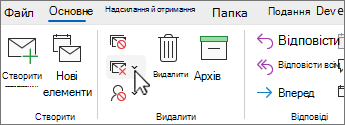
(класична стрічка) На вкладці Основне в групі Видалення натисніть
 Очищення.
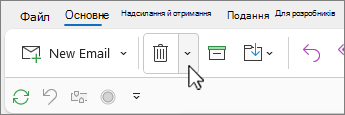
(спрощена стрічка) На вкладці Основне клацніть стрілку поруч із .
.
Виберіть один із таких параметрів:
- Очистити розмову. Переглядається поточна розмова, і зайві повідомлення видаляються.
- Очистити папку. Переглядаються всі розмови у вибраній папці, і зайві повідомлення видаляються.
- Очистити папку й вкладені папки. Переглядаються всі розмови у вибраній папці та всіх її вкладених папках, і зайві повідомлення видаляються.
Змінення параметрів очищення розмови
Ви можете вказати, які повідомлення не підлягають очищенню та куди переміщати видалені повідомлення.
Перейдіть на вкладку Файл .
Натисніть кнопку Параметри.
Виберіть елемент Пошта.
У розділі Очищення розмови виконайте одну з наведених нижче дій.
Щоб змінити розташування, куди переміщуються елементи, для очищених елементів перейдіть до цієї папки, натисніть кнопку Огляд, а потім виберіть папку Outlook. За промовчанням повідомлення переміщаються в папку Видалені. Якщо у вашому профілі Outlook є кілька облікових записів електронної пошти, кожен обліковий запис має власну папку "Видалені". Повідомлення переміщаються в папку Видалені, яка відповідає поточному обліковому запису.
Щоб копіювати структуру папок елементів, видалених функцією очищення (якщо використовується команда Очистити папку та вкладені папки), установіть прапорець Під час очищення вкладених папок повторно створювати ієрархію в папці призначення.
Примітка.
Цей параметр не працює, якщо папка призначення – Видалені.
Щоб завжди зберігати непрочитані повідомлення, установіть прапорець Не переміщати непрочитані повідомлення . Ми радимо не вибирати цей параметр. Повідомлення розмови, що залишаться, міститимуть текст усіх видалених повідомлень, включно з непрочитаними.
Щоб завжди зберігати категоризовані повідомлення, установіть прапорець Не переміщати категоризовані повідомлення . Ми радимо вибрати цей параметр. Категорії застосовуються до особливих повідомлень, а видалене категоризоване повідомлення буде втрачено.
Щоб завжди зберігати позначені повідомлення, установіть прапорець Не переміщати позначені повідомлення . Ми радимо вибрати цей параметр. Позначки застосовуються до особливих повідомлень, а видалене позначене повідомлення буде втрачено.
Щоб завжди зберігати повідомлення з цифровим підписом, установіть прапорець Не переміщати повідомлення з цифровим підписом . Ми радимо вибрати цей параметр.
Щоб завжди зберігати вихідне повідомлення, якщо хтось змінить повідомлення, коли його включено до відповідей, установіть прапорець Не переміщати вихідне повідомлення під час відповіді . Ми радимо вибрати цей параметр. Так можна мати повний запис усього вмісту розмови, якщо хтось змінить повідомлення у відповіді.