
Ви можете шукати в електронному листі одне слово або фразу, але Outlook також містить низку вбудованих пошукових запитів. Щоб знайти повідомлення на основі одного з цих вбудованих пошукових запитів, натисніть кнопку Фільтрувати електронну пошту на стрічці.
Використання вбудованих фільтрів Outlook
- У будь-якій папці електронної пошти на стрічці в групі Пошук натисніть кнопку Фільтрувати електронну пошту.
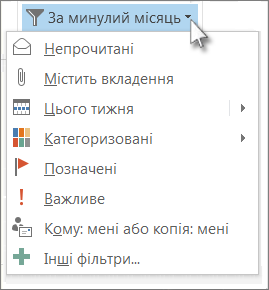
Коли ви виберете фільтр, Outlook шукатиметься в поштовій скриньці на основі цього фільтра. Крім того, у полі пошуку відобразяться скорочені дані фільтра. Наприклад, якщо потрібно відобразити всі повідомлення електронної пошти із вкладеннями, у полі Пошук можна вибрати параметр Містить вкладення або ввести hasattachments:yes.
Щоб очистити фільтр пошуку та переглянути всі елементи у вибраній поштовій папці, натисніть у полі Пошук або на вкладці Пошук натисніть кнопку Закрити пошук.

Збереження настроюваного пошуку як папки пошуку
Крім вбудованих інструментів пошуку в Outlook, ви також можете створити папку пошуку, щоб зберегти пошук як віртуальну папку. Щоб створити папку пошуку, прокрутіть униз у списку папок Outlook, доки не побачите елемент Папки пошуку.
- Клацніть правою кнопкою миші папку пошуку та виберіть пункт Створити папку пошуку.
- Виберіть одну з попередньо настроєних папок пошуку або прокрутіть униз і виберіть пункт Настроювана папка пошуку.
- Введіть ім'я в спеціальній папці пошуку, а потім виберіть Умови.
- Використовуйте вкладки в полі Умови папки пошуку , щоб указати слова або фрази для пошуку, відправників, інших користувачів, включених до рядків Кому або Копія, елементів із певними категоріями або будь-яких розширених умов пошуку. Коли все буде готово, тричі натисніть кнопку OK , щоб створити папку пошуку.