Якщо ви використовуєте обліковий запис Microsoft 365 або Microsoft Exchange з Outlook, можна скористатися помічником із планування та пошуком приміщень, щоб планувати наради.
Примітка.
Нова версія Room Finder вперше з'Outlook для Microsoft 365 починаючи з версії 2012 (збірка 13530.20316). Функція "Пошук приміщень" має залежність від WebView2, яка почала розгортатися в програмах Microsoft 365 1 квітня 2021 року версії 2101 (збірка 13628.20274) і новіших. Докладні відомості про WebView2 див. в документації адміністратора: Microsoft Edge WebView2 та Програми Microsoft 365.
У новій нараді додайте обов'язкових учасників, час початку та час завершення, а потім натисніть кнопку Пошук приміщень у кінці поля Розташування .
Крім того, можна вибрати елемент у полі Розташування та вибрати огляд за допомогою засобу пошуку приміщень у нижній частині списку запропонованих розташувань.
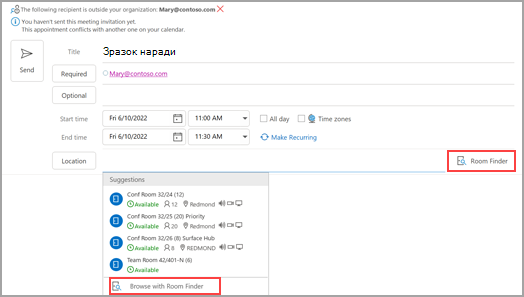
Виберіть відомості про кімнату в Finder. Ці конференц-зали настроює адміністратор Microsoft Exchange або Microsoft 365.
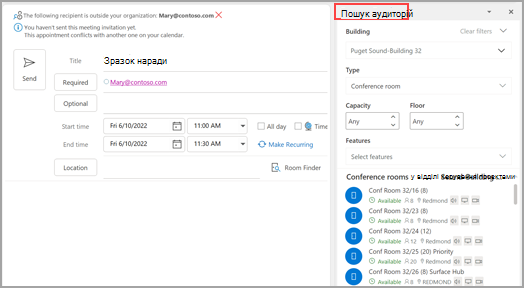
Якщо нарада містить кілька учасників і зайняті конференц-зали, може бути складно знайти час, який підходить для всіх учасників. Щоб знайти доступність для людей і кімнат, натисніть кнопку Помічник із планування на стрічці, а потім виберіть автовибір і виберіть відповідні умови.
Примітка.
Ця функція замінює функцію "Пропоновані години " з попередніх версій Outlook.
Знайшовши відповідний проміжок часу та додайте до наради конференц-залу, натисніть кнопку Нарада на стрічці. Потім можна закрити засіб пошуку приміщень. Завершивши настроювання наради, натисніть кнопку Надіслати.
Використання помічника з планування
-
У папці "Вхідні" виберітьелемент Нараданових елементів> або в Calendar натисніть кнопку Створити нараду. Ви також можете скористатися клавішами Ctrl+Shift+Й, щоб створити нове запрошення на нараду.
- Додавання учасників у полі Обов'язковий або Необов'язковий аргумент .
- У полі Тема введіть опис наради або події.
- Виберіть помічник із планування на стрічці. У полі Кому відображатиметься рядок для кожного одержувача, введеного вами. Якщо потрібно додати інших учасників, можна ввести його ім'я в будь-якому пустому рядку в помічнику з планування.
- Час, коли учасники зайняті, відображаються темно-синім кольором. Час, коли учасники мають орієнтовну зустріч, відображаються у світло-синьому гешованій блоці, а час поза робочим часом учасників відображається світло-сірим кольором. Виберіть доступний час для всіх учасників.
Використання finder кімнати
Під час нової наради натисніть кнопку Помічник із планування на стрічці. Натисніть кнопку Пошук приміщень праворуч від поля Розташування або виберіть Огляд за допомогою Засобу пошуку приміщень у нижній частині списку запропонованих розташувань.
Потім знайдіть будівлю в місті, де потрібно зустрітися, за допомогою розкривного меню в полі "Будівля " або введіть у поле "Будівля ".
Вибравши будівлю, можна переглянути та відфільтрувати кімнати в цій будівлі за типом, місткістю, поверхом і функціями. Ці списки настроює адміністратор Microsoft Exchange або Microsoft 365.
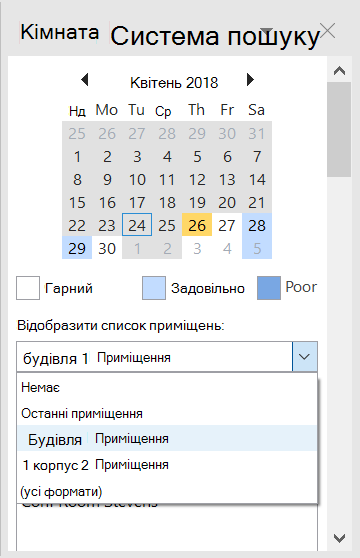
Виберіть доступне приміщення, щоб додати кімнату до помічника з планування та до наради як одержувача.
Якщо потрібно повторити нараду, у меню Нарада в групі Параметри натисніть кнопку Повторення, виберіть шаблон повторення, а потім натисніть кнопку OK. Якщо додати шаблон повторення до запрошення на нараду, меню Нарада зміниться на Повторювана нарада.
Завершивши настроювання наради, натисніть кнопку Надіслати.
Знайти засіб пошуку приміщень
Під час нової наради натисніть кнопку Огляд із Places в нижній частині пропонованих розташувань.
Потім знайдіть будівлю в місті, де потрібно зустрітися, за допомогою розкривного меню в полі "Будівля " або введіть у поле "Будівля ".
Вибравши будівлю, можна переглянути та відфільтрувати кімнати в цій будівлі за типом, місткістю, поверхом і функціями.
Використання finder кімнати
Під час нової наради в розділі Додавання розташування натисніть кнопку Пошук приміщень, а потім виберіть Пошук приміщень.
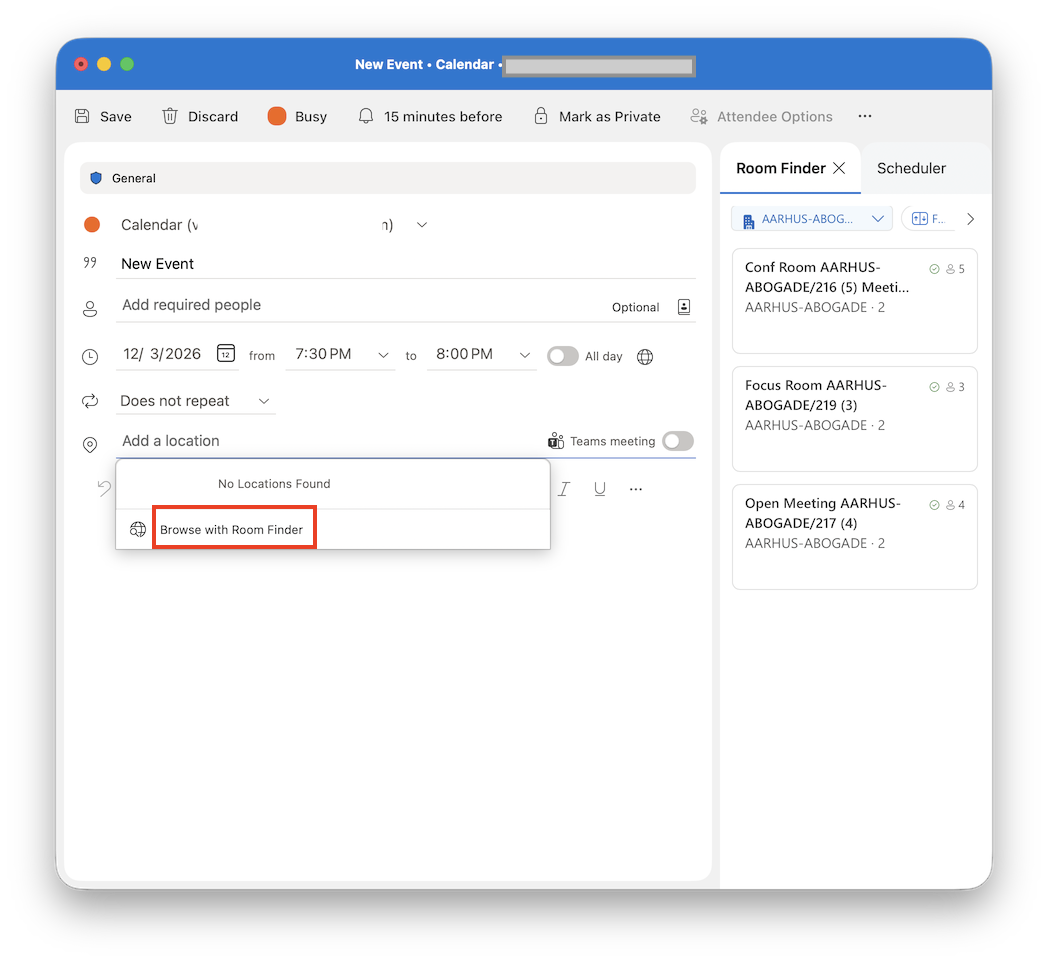
Потім знайдіть будівлю в місті, де потрібно зустрітися, за допомогою розкривного меню в полі "Будівля " або введіть у поле "Будівля ".
Вибравши будівлю, можна переглянути та відфільтрувати кімнати в цій будівлі за поверхом, місткістю, функціями та кімнатою.
Використання finder кімнати
Знайдіть і забронюйте конференц-зали на екрані Нова подія за допомогою функції Огляд конференц-залів.
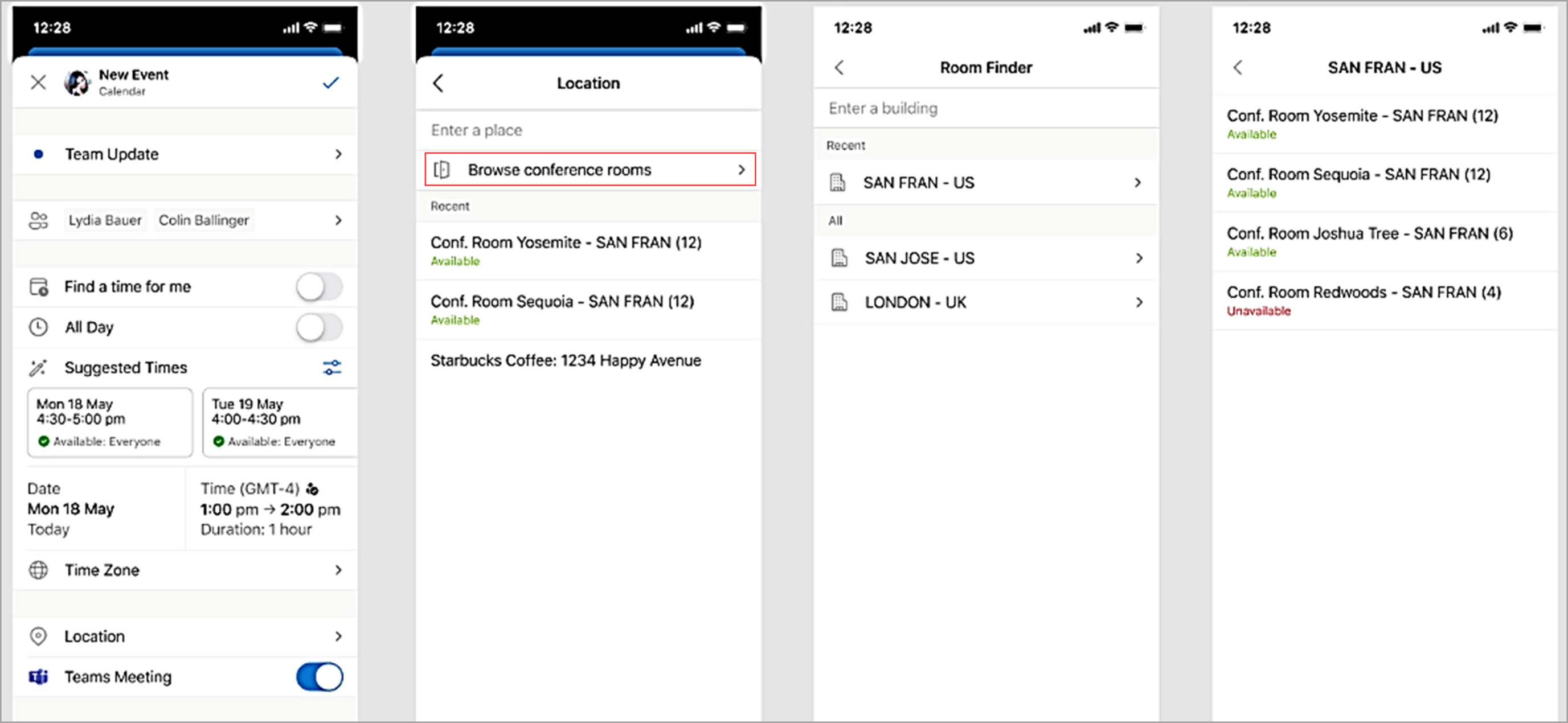
Потім знайдіть будівлю в місті, де потрібно зустрітися, ввівши її в полі Будівля .
На початок сторінки
