
Ви можете налаштувати інтервал першого рядка абзацу, щоб створити навислий чи від'ємний відступ або відступ усього абзацу.
Залежно від того, що потрібно зробити, лінійку можна використовувати на вкладці Подання стрічки або в групі Абзац на вкладці Основне .
Примітка.
Якщо потрібно систематично змінити відступ для всіх маркірованих або нумерованих списків, див. статтю Настроювання відступу в маркірованому або нумерованого списку.
Якщо лінійка не відображається у верхній частині презентації, установіть прапорець Лінійка на вкладці Подання .
Виділіть текст, який потрібно змінити, і виконайте одну з таких дій:
Щоб додати відступ до першого рядка, на горизонтальній верхній лінійці перетягніть маркер відступу першого рядка там , де має починатися текст.
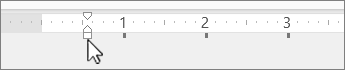
Щоб збільшити або зменшити лівий відступ усього абзацу, на вкладці Основне в групі Абзац натисніть
 Піктограма кнопки "Збільшити рівень списку
 Зменшити рівень списку.
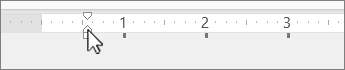
Щоб створити навислий відступ, у якому відступ другого та наступних рядків абзацу перевищує перший рядок, перетягніть маркер Навислий відступ у тому місці, де має починатися відступ.
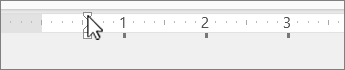
Щоб створити від'ємний відступ, у якому текст простягається на ліве поле, перетягніть маркер Відступ ліворуч у тому місці, де має починатися абзац.
Змінення рівня відступу для абзацу
- Виділіть текст, який потрібно змінити, і виконайте одну з таких дій:
- Щоб збільшити або зменшити лівий відступ усього абзацу, на вкладці Основне в групі Абзац натисніть Піктограма кнопки "Збільшити рівень спискуЗменшити рівень списку.
Створення першого або навислого відступу
Виділіть абзац або абзац, до якого потрібно додати відступ.
На вкладці Основне клацніть
 запускача діалогових вікон Абзац .
У розділі Відступ у текстовому полі Перед клацніть стрілку, щоб установити потрібне значення, наприклад 0,5".
Примітка.
Однодюймовий – це типовий показник відступу абзацу.
Клацніть поле Спеціальний і виберіть Перший рядок або Навислий.
Натисніть кнопку OK.
Додаткові відомості
Настроювання відступу в маркірованому або нумерованого списку