
Важливо
Copilot (включно з брендованим набором) доступний у PowerPoint для Windows, Mac і веб-версії.
Copilot у PowerPoint – це помічник на основі штучного інтелекту, доступний у PowerPoint для Windows, Mac і веб-програмі. Доступ до нього можна отримати, відкривши Copilot Chat за допомогою піктограми Copilot у нижньому правому куті екрана. За замовчуванням її ввімкнуто у вікні запиту.
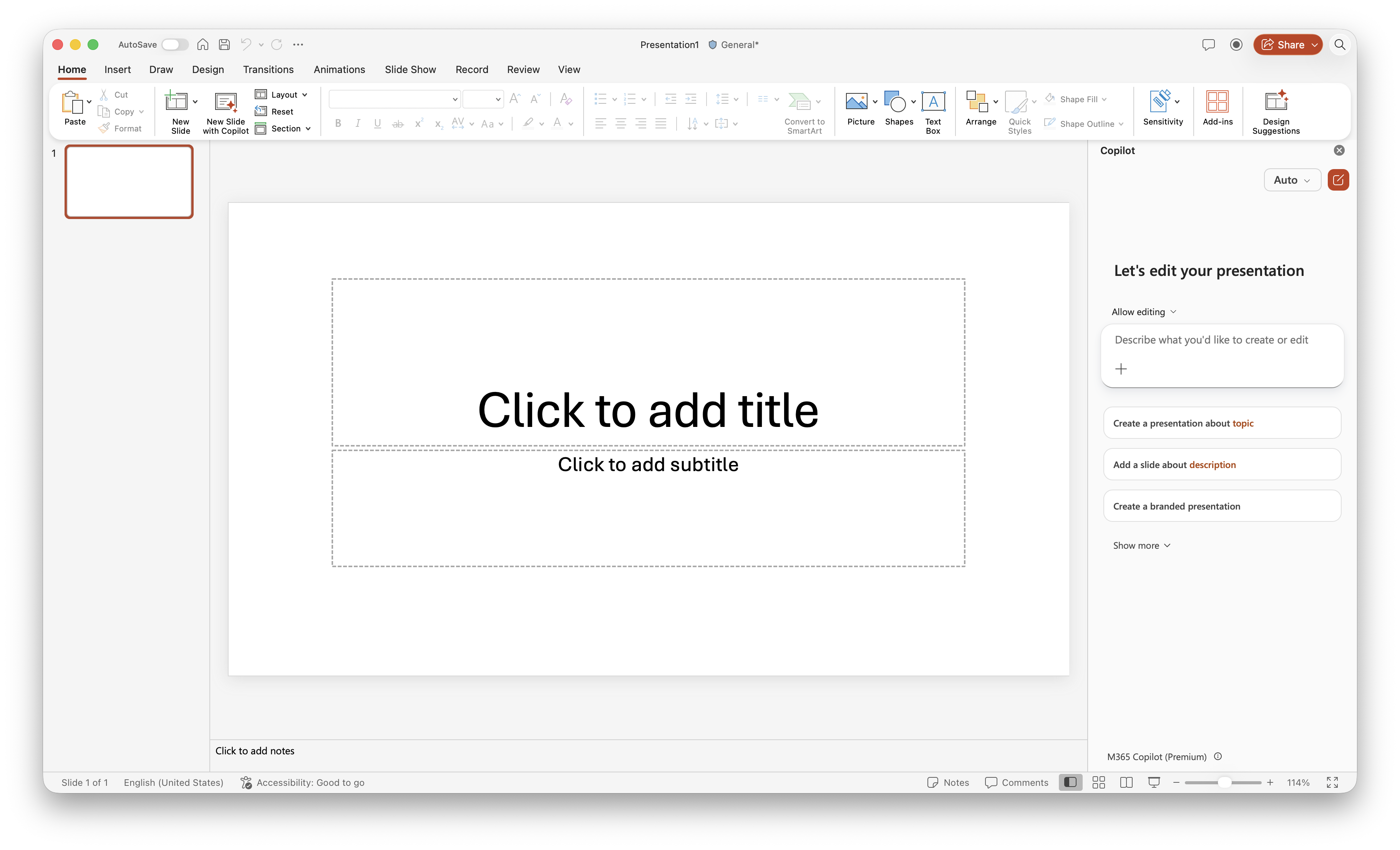
Copilot у PowerPoint допомагає створювати, редагувати та розуміти презентації. Він розуміє контекст документа, може виконувати багатоетапні завдання та генерувати або редагувати вміст безпосередньо в PowerPoint, зокрема:
- Редагування та структурування слайдів. Додавайте нові слайди, оновлюйте наявний вміст, упорядковуйте розділи й покращуйте загальний потік за допомогою рекомендацій на основі ШІ.
- Генерація та покращення зображення: Використовуйте штучний інтелект, щоб створювати власні візуальні ефекти або замінювати наявні. Результати, вставлені безпосередньо в слайди або поширені в чаті, використовуйте штучний інтелект.
- Розуміння презентації: Швидко підсумуй свою презентацію, отримуй відповіді на конкретні запитання й аналітику, яка допоможе краще донести свою думку.
Ви можете вибрати одну з різних моделей штучного інтелекту, зокрема Claude від Anthropic і ChatGPT від OpenAI, щоб покращити функціонал Copilot під час внесення змін безпосередньо в презентації.
Copilot у PowerPoint працюватиме, щоб зрозуміти дизайн і бренд вашої презентації та стежити за ними. Ключовий спосіб допомогти Copilot у PowerPoint краще зрозуміти вимоги до бренду – заповнити брендований набір (доступний для корпоративних користувачів) своїми емблемами, рекомендаціями щодо бренду та зображеннями.
Цей функціонал призначений для оптимізації робочих процесів створення презентацій і підвищення продуктивності. Його розроблено з урахуванням відповідального штучного інтелекту.
Спробувати зараз
Готові спробувати? Copilot у PowerPoint можна використовувати для створення фірмових презентацій і оптимізації широкого спектру завдань.
- Відкрийте програму PowerPoint.
- Відкрийте Copilot Chat в меню стрічки та спробуйте виконати наведені нижче підказки.
- Попросіть помічника переписати текст , щоб підвищити чіткість або тон, наприклад: "Зроби заголовок лаконічнішим".
- У цій статті описано, як покращити візуальні ефекти презентації , вибравши "замінити маркірований список на цьому слайді на докладну часову шкалу SmartArt" і "зробити зображення на цьому слайді фотореалістичним".
- Опрацюйте складні завдання з міркування, наприклад адаптуйте вміст для різних аудиторій, наприклад, "Оновіть слайди 4–6 для аудиторії у Сполученому Королівстві".
Налаштування брендованого набору і шаблону (для корпоративних користувачів)
Щоб налаштувати брендований набір і оптимізувати шаблон для Copilot у PowerPoint, див. наведені нижче статті. Зверніть увагу: щоб скористатися брендованим набором, потрібно мати ліцензію на Microsoft Copilot.
- Створення офіційних наборів символіки Microsoft Copilot і керування ними – Підтримка від Microsoft
- Використання рекомендацій для керування наборами символіки бренду в Microsoft Copilot – Підтримка від Microsoft
- Підтримуйте фірмовий стиль презентації за допомогою Copilot – Підтримка від Microsoft
Якщо ви налаштували брендований набір, ось що можна спробувати з Copilot у PowerPoint:
- Попросіть його створити фірмову презентацію та виберіть шаблон зі свого брендованого набору , наприклад "Створи презентацію про ШІ на роботі. Висвітлюйте реальні життєві історії з різних сфер - HR, Sales & Marketing, IT, Manufacturing, Finance, Product. Крім того, забезпечте підвищення продуктивності за допомогою таблиць & діаграм».
- Додайте фірмовий вміст , створивши слайд із використанням макетів шаблону, фірмової типографіки та візуального стилю, наприклад "Додайте слайд із цитатою: "Інновації починаються з розуміння шляху клієнта".
- Попросіть клієнт переформатувати презентацію відповідно до стилю брендованого шаблону, застосувавши узгоджені кольори, шрифти та макети, наприклад: "Переформатувати всі слайди відповідно до стилю мого корпоративного шаблону, відкоригувавши кольори та шрифти".
- Додавайте візуальні елементи , витягуючи емблеми й зображення з брендованого набору та послідовно застосовуючи їх на всіх слайдах, наприклад "Додай відповідні зображення з брендованого набору до слайдів 3, 5 і 7".
- Попросіть Copilot перевірити, чи відповідає ваша презентація бренду , наприклад "Чи можете ви переглянути або перевірити мою презентацію на відповідність правилам бренду моєї компанії?"
Покращення презентацій за допомогою навичок роботи з Copilot у PowerPoint
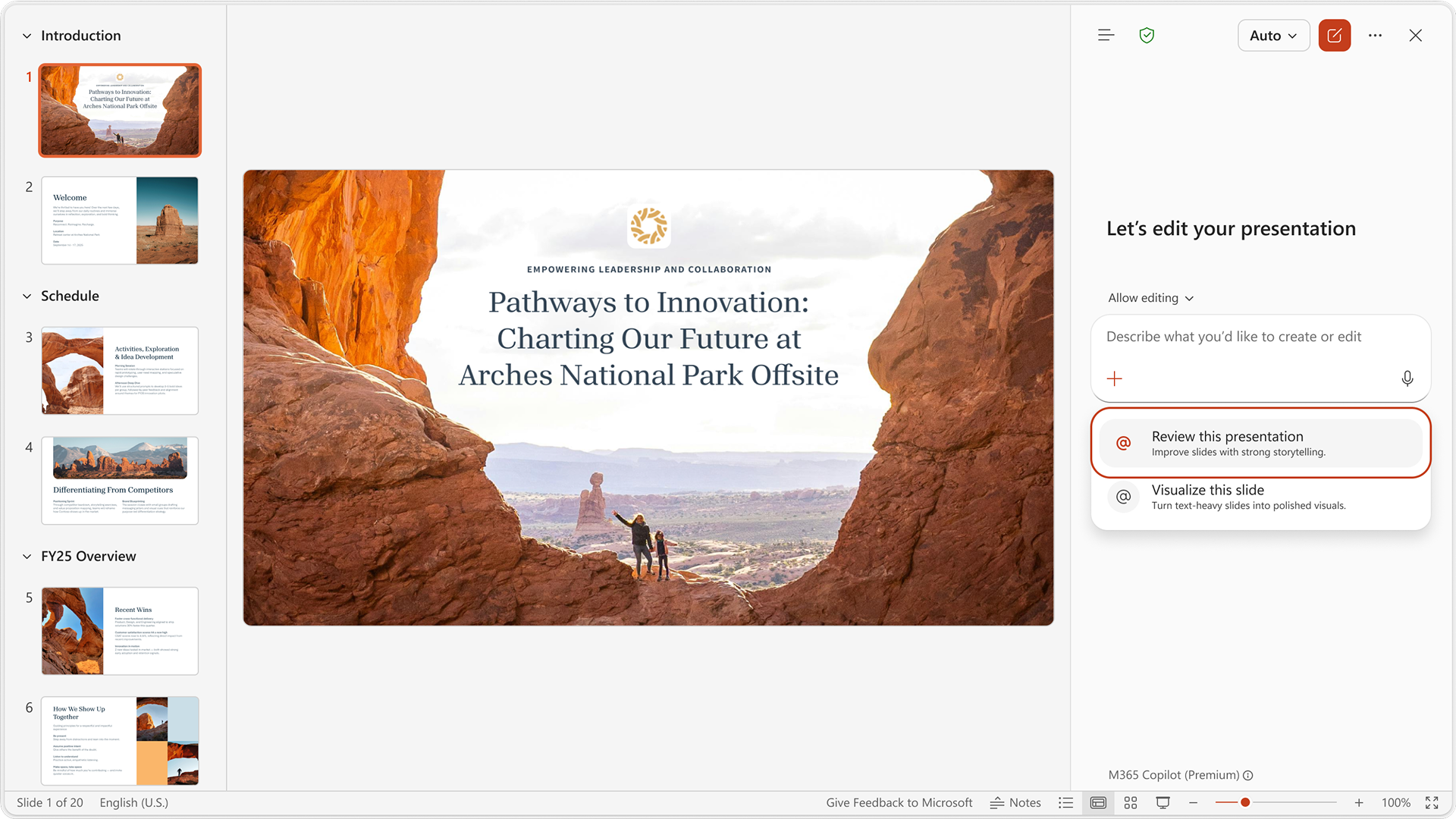
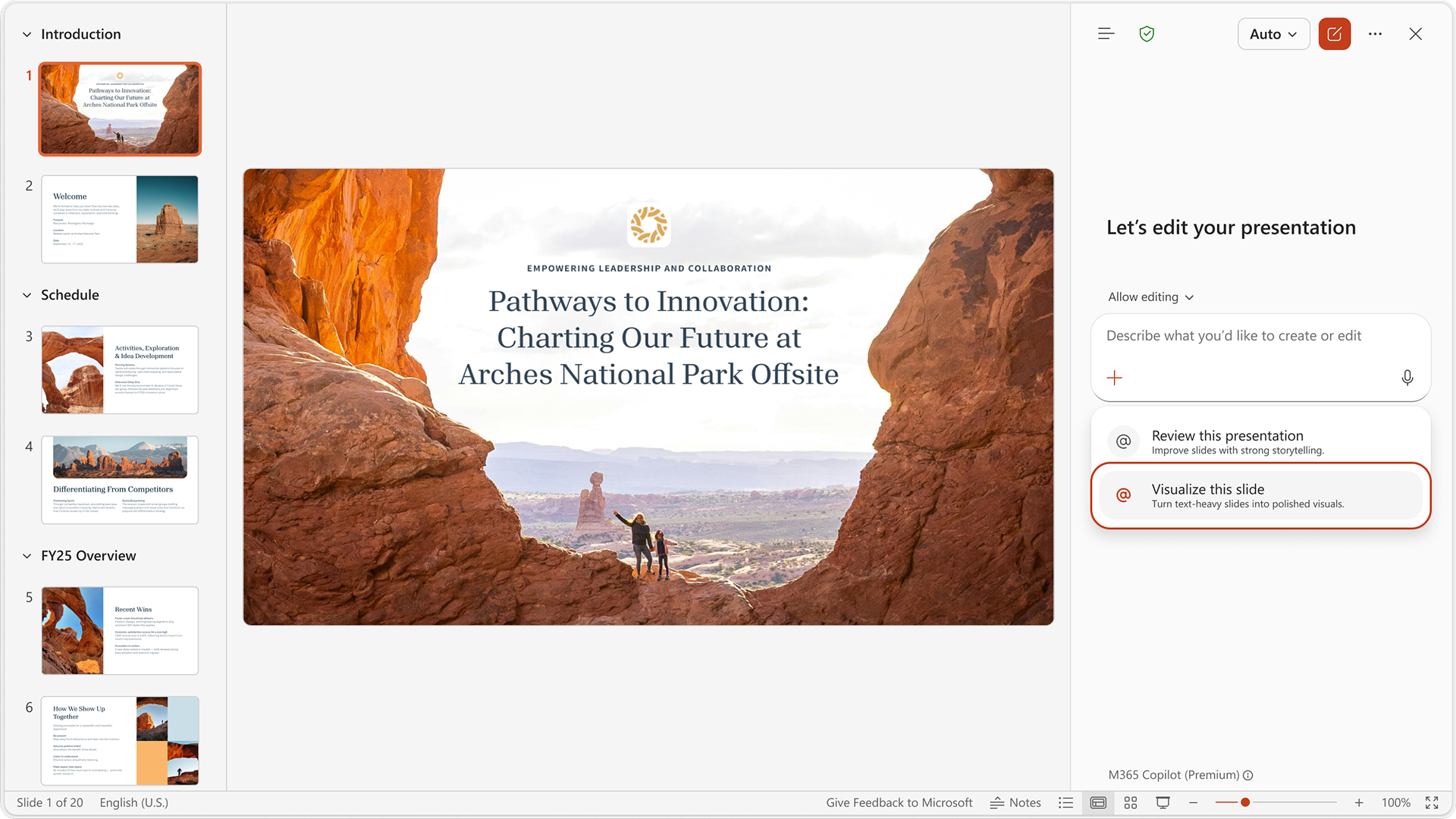
Copilot у PowerPoint тепер містить вбудовані навички – готові команди, які виконують дії на вашій презентації одним клацанням миші. Замість створення довгої підказки просто виберіть навичку та дозвольте Copilot виконати роботу, допомагаючи швидше покращувати розповідь і візуальну узгодженість разом із наявними робочими циклами Copilot.
Навички роботи з Copilot у PowerPoint
- Перегляньте цю презентацію . Отримуйте детальні пропозиції слайдів від слайдів, щоб покращити структурування, чіткість і розповідь. Copilot переглядає наявний вміст і рекомендує зміни, щоб ваші повідомлення потрапили.
- Візуалізуйте слайд . Перетворіть слайд із текстом на професійно оформлений слайд. Copilot перетворює ваш письмовий вміст на привабливе зображення, яке покращує зовнішній вигляд вашої презентації.
- Підготуйтеся до запитань — аналізуйте презентації, щоб визначити потенційні слабкі місця та передбачити запитання аудиторії, допомагаючи користувачам покращити розповідь і ефективніше проводити презентації.
Використання навички
- Відкрийте Copilot у PowerPoint зі стрічки.
- Виберіть меню "Навички ".
- Виберіть навичку (наприклад, перевірити цю презентацію) і дозвольте Copilot допомогти вам (наприклад, створити пропозиції, які можна переглянути та застосувати).
Які обмеження Copilot у PowerPoint? Як користувачі можуть обмежити вплив цих обмежень під час використання системи?
Обмеження:
- Великі або складні презентації можуть перевищувати системні обмеження.
Як обмежити впливи:
- Щоб повідомити про результат, у Copilot Chat скористайтеся кнопкою "Палець униз".
Які операційні фактори й налаштування дають змогу ефективно та відповідально використовувати Copilot у PowerPoint?
Copilot у PowerPoint було переглянуто нашою командою відповідального ШІ (ВШІ). Ми дотримуємося принципів ВШІ та впровадили вказані нижче заходи:
- Відповідальний трубопровід обробки ШІ для зменшення таких ризиків, як шкідливий, неприйнятний вміст.
- У відгуках користувачів про продукт, з якими користувачі можуть повідомляти про образливий вміст назад до корпорації Майкрософт.
Що робити, якщо я бачу несподіваний або образливий результат під час використання Copilot у PowerPoint?
- Щоб повідомити про результат, у Copilot Chat скористайтеся кнопкою "Палець униз".
- Видаліть або відредагуйте неприйнятний вміст перед надсиланням спільного доступу.
- Якщо виникають істотні проблеми, зверніться до свого ІТ-адміністратора. Ваш відгук допомагає корпорації Майкрософт підвищити безпеку та якість Copilot.
Чи створений вміст є оригінальним?
Вміст, створений Copilot у PowerPoint, створюють моделі штучного інтелекту, які навчаються на основі великих наборів даних презентацій, внутрішніх і зовнішніх даних. Однак результати синтезуються із закономірностей у навчальних даних і іноді можуть нагадувати існуючий вміст. Завжди перевіряйте оригінальність і доречність перед використанням.
Як генерація зображень працює в Copilot?
Copilot у PowerPoint підтримує створення зображень за допомогою розширених моделей ШІ.
Надішліть запит на зображення в чаті, і Copilot створить його за необхідності. Зображення можна вставляти безпосередньо на слайди або повертати в чаті для розміщення вручну залежно від запиту.
Як Copilot використовує завантажені зображення для створення зображень?
Коли ви передаєте зображення або посилаєтеся на зображення на слайді як на посилання для генерації, Copilot використовує штучний інтелект для аналізу всього зображення, включно з об'єктами, фоном і стилем. Якщо присутні люди, аналіз може включати видимі фізичні та лицьові риси, а також кількість особин. На основі ваших інструкцій Copilot може стилізувати зображення, змінити фон або додати нові елементи. У деяких випадках він може впізнавати відомих громадських діячів, але іншим чином не може ідентифікувати унікальних осіб.
Користувачі повинні переконатися, що вони мають відповідні права та дозволи на використання будь-яких завантажених зображень, включаючи згоду всіх зображених осіб.
Де можна дізнатися більше про конфіденційність?
Copilot і Microsoft 365 розроблено на основі комплексного підходу корпорації Майкрософт до безпеки, відповідності вимогам і конфіденційності.
Докладніше про конфіденційність див. тут:
- Якщо ви використовуєте Microsoft CopilotMicrosoft Copilot в організації (з робочим або навчальним обліковим записом), див. статтю "Дані, конфіденційність і безпека для Microsoft CopilotMicrosoft Copilot".
- Якщо ви використовуєте Copilot у Програмах Microsoft 365 для дому (за допомогою особистого облікового запису Microsoft), див. статтю Copilot у Програмах Microsoft 365 для дому: ваші дані та конфіденційність.
Зверніть увагу на аспекти
Ця функція використовує передову технологію штучного інтелекту для створення вмісту на основі введених даних. Як і в будь-якій технології, що розвивається, результати можуть бути різними, не завжди бути точними або узгодженими з вашими намірами, а іноді містити конфіденційний вміст. Перш ніж додавати до презентації вміст, створений за допомогою ШІ, радимо перевірити його. Подібні вхідні дані можуть давати схожі результати.