
У PowerPoint можна додавати або видаляти автоматичні номери слайдів, приховувати нумерацію на титульному слайді та переміщати номери слайдів. Крім того, до слайда можна додати дату й час.
Якщо ви хочете запропонувати вдосконалення функції нумерації слайдів, ви можете зробити це, вибравши елемент Допомогти>Зворотний зв'язок>Зробіть пропозицію.
Виберіть заголовок розділу нижче, щоб відкрити його й переглянути докладні вказівки.
Додавання номерів слайдів до презентації
- На вкладці Вставлення натисніть кнопку Номер слайда.
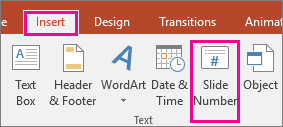
- На вкладці Слайд установіть прапорець Номер слайда.
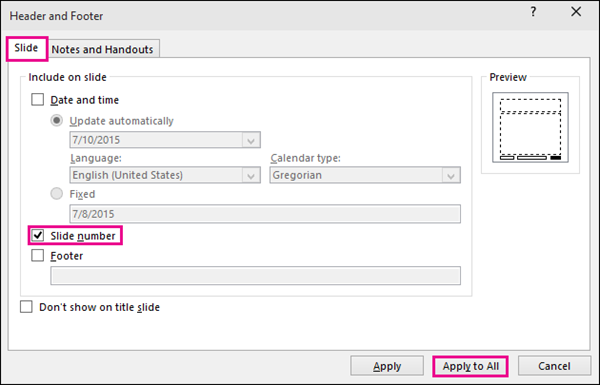
Якщо ви не хочете, щоб номер відображався на титульному слайді, також установіть прапорець Не показувати на титульному слайді . - Натисніть кнопку Застосувати до всіх.
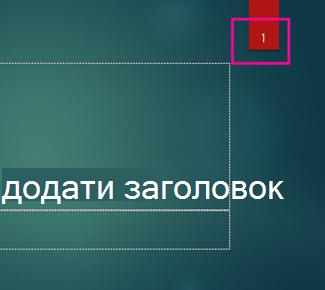
У темі презентації вибрано стандартне розташування номерів слайдів, як показано на двох знімках екрана нижче. Відомості про те, як змінити це розташування, див. в розділі "Змінення місця відображення номерів сторінок на слайдах".

Вилучення номерів слайдів із презентації
- На вкладці Вставлення натисніть кнопку Номер слайда.
- На вкладці Слайд зніміть прапорець Номер слайда.
- Натисніть кнопку Застосувати до всіх.
Приховання номера на титульному слайді
- На вкладці Вставлення натисніть кнопку Номер слайда.
- На вкладці Слайд установіть прапорець Не показувати на титульному слайді .
- Натисніть кнопку Застосувати до всіх.
Змінення розташування номерів слайдів
- На вкладці Подання натисніть кнопку Зразок слайда.
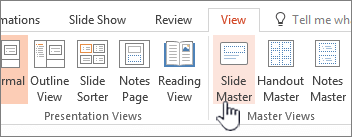
- У верхній частині області ескізів виберіть ескіз Зразка слайдів .
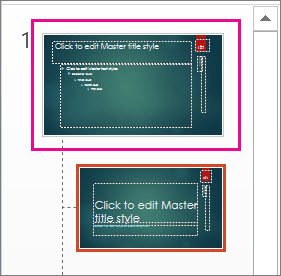
- В області слайда виберіть і утримуйте покажчик місця заповнення для номера сторінки, доки не відобразиться курсор із чотирма стрілками. Перетягніть його в нове розташування.

Коли все буде готово, натисніть кнопку Закрити режим зразка.
Початок нумерації слайдів із певного номера
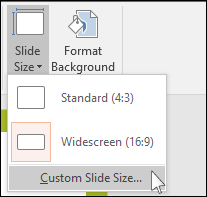
На вкладці Конструктор натисніть кнопку Розмір слайда та виберіть пункт Настроюваний розмір слайда.
У розділі Нумерація слайдів із виберіть стрілку вгору або вниз, щоб перейти до номера, з якого потрібно почати:
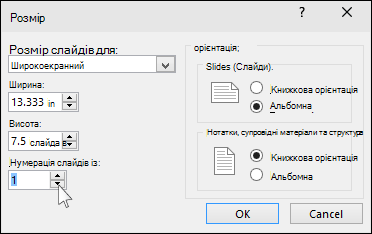
Натисніть кнопку OK.
Додавання дати й часу
На вкладці Подання в групі Подання презентації натисніть кнопку Звичайний.
У лівій частині екрана в області, яка містить ескізи слайдів, виберіть перший ескіз слайда в презентації.
На вкладці Вставлення в групі Текст натисніть кнопку Дата & час.
Відкриється діалогове вікно Колонтитули.На вкладці Слайд установіть прапорець Дата й час, а потім виберіть потрібний формат дати:
- Якщо потрібно, щоб дата й час відображали поточні дату й час щоразу під час відкриття або друку презентації, виберіть пункт Оновлювати автоматично, а потім виберіть потрібний формат дати й часу.
- Якщо потрібно встановити певну дату й час, виберіть пункт Фіксовано, а потім у полі Фіксовано введіть потрібну дату.
Вибравши параметр Фіксовано для дати в презентації, можна легко відстежувати дату внесення до неї останніх змін.
Щоб додати дату й час до всіх слайдів у презентації, натисніть кнопку Застосувати до всіх.
Додавання тексту до нижнього колонтитула
- На вкладці Вставлення натисніть кнопку Колонтитули.
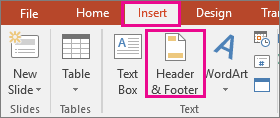
- На вкладці Слайд установіть прапорець Нижній колонтитул.
- У полі під прапорцем Нижній колонтитул введіть потрібний текст, наприклад "Конфіденційні відомості компанії".
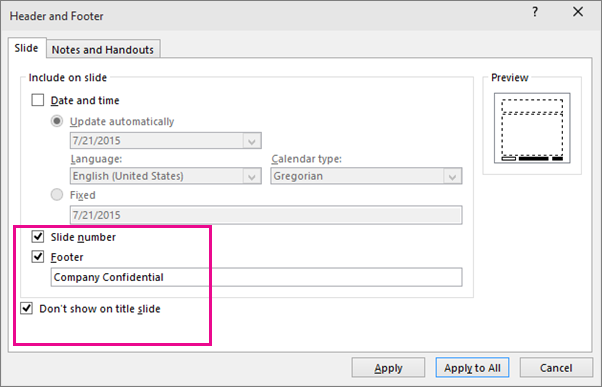
- Щоб нижній колонтитул не відображався на титульному слайді, установіть прапорець Не показувати на титульному слайді.
- Натисніть кнопку Застосувати до всіх , щоб нижній колонтитул відображався на всіх слайдах, або Застосувати, щоб він відображався лише на вибраному слайді.
Видалення нижнього колонтитула
- На вкладці Вставлення натисніть кнопку Колонтитули.
- На вкладці Слайд зніміть прапорець Нижній колонтитул.
- Натисніть кнопку Застосувати до всіх, щоб вилучити нижній колонтитул з усіх слайдів у презентації. В іншому випадку натисніть кнопку Застосувати, щоб вилучити нижній колонтитул лише з поточного вибраного слайда.
Виправлення неполадок із відображенням нижніх колонтитулів на слайдах
Докладні відомості див. в статті Виправлення неполадок нижніх колонтитулів.