Кожна тема в PowerPoint містить набір макетів слайдів – попередньо визначені розташування вмісту слайда. Ви можете вставити необхідний вміст у поля покажчиків місця заповнення, трохи змінивши його форматування та впорядкування або зовсім не роблячи нічого. Виберіть макет у меню PowerPoint, а потім вставте свої слова та графічні об'єкти.
Ви можете вибрати макет "Титульний слайд", яким розпочнеться презентація, загальний макет "Назва та вміст", макет "Порівняння" та макет "Рисунок і підпис".
Докладні відомості про макети слайдів див. в цій статті.
Упорядкуйте вміст слайда на свій смак або покращте його читабельність і чіткість за допомогою різних макетів.
Виберіть слайд, макет якого потрібно змінити.
Виберіть макет головного>слайда.
Виберіть потрібний макет.
Макети містять заповнювачі для тексту, відео, зображень, діаграм, фігур, графіки, фону тощо, Макети також містять форматування цих об'єктів, наприклад кольори теми, шрифти та ефекти.
Примітка.
>
Натисніть кнопкуВідновити початковий стан, якщо ви внесли непотрібні зміни до макета та хочете повернутися до вихідного макета. Команда Скинути не видаляє доданий вміст.
Змінення орієнтації слайдів
Спосіб змінення орієнтації описано в окремій статті довідки:

 слайда
Додаткові відомості
Вибір стандартного макета слайдів
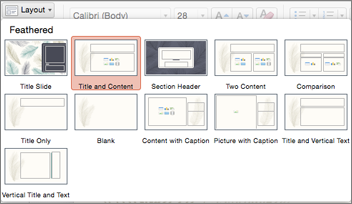
У поданні Normal (Звичайний) на вкладці Home (Основне) натисніть кнопку Layout (Макет).
Виберіть макет, що найкраще відповідає вмісту слайда.
Налаштування макета слайда
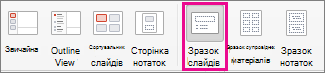
На вкладці View (Подання) натисніть кнопку Slide Master (Зразок слайдів).
Макети слайдів відображаються як ескізи в області ліворуч під зразком слайдів.
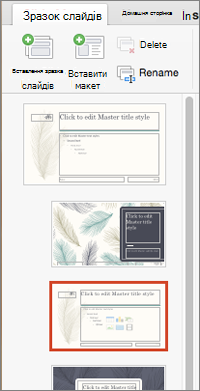
Виконайте одну або обидві такі дії:
- Клацніть макет, який потрібно налаштувати. Ви можете додати чи вилучити покажчики місця заповнення або змінити їхній розмір, а також налаштувати шрифти, кольори та інші елементи оформлення на вкладці Home (Основне).
- Натисніть кнопку Insert Layout (Вставити макет), щоб додати новий слайд і відформатувати його.
Натисніть кнопку Close Master (Закрити зразок), щоб припинити редагування макета.
Ви можете вибрати оновлений макет слайдів, якщо знадобиться додати слайд до презентації.
Збереження зміненого макета як нової теми
- Виберіть вкладку Design (Конструктор) і вкажіть на будь-яку тему.
- Клацніть стрілку вниз під областю тем.
- Клацніть Save Current Theme (Зберегти цю тему), надайте їй ім’я й натисніть кнопку Save (Зберегти). Нова тема міститиме нещодавно оновлений макет слайда й відображатиметься в колекції тем.
Змінення орієнтації слайдів
Відомості про змінення орієнтації сторінки з альбомної на книжкову й навпаки див. в цій статті.
слайда
Кожен макет слайда містить покажчики місця заповнення для тексту, зображень, діаграм, фігур тощо. Коли ви організовуєте вміст на слайдах, виберіть макет слайда, який найкраще підходить для вашого вмісту, дає змогу почати роботу.
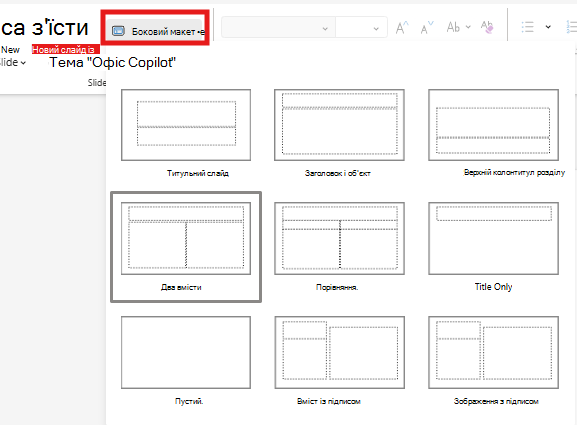
Виберіть макет під час додавання нового слайда:
- На вкладці Основне натисніть кнопку Створити слайд.
- Виберіть макет для нового слайда, щоб з'явився новий слайд, або натисніть кнопку Додати слайд.
Змініть макет наявного слайда:
- На вкладці Основне натисніть кнопку Макет слайда.
- Виберіть макет, який краще відповідає вмісту на слайді, і з'явиться новий макет або натисніть кнопку Змінити макет.
Змінення орієнтації слайдів
Відомості про змінення орієнтації сторінки з альбомної на книжкову й навпаки див. в цій статті.
слайда
На телефоні або планшеті зробіть ось що:
- Торкніться слайда, макет якого потрібно змінити.
- На рухомій панелі інструментів у нижній частині вікна торкніться елемента Основне>макет.
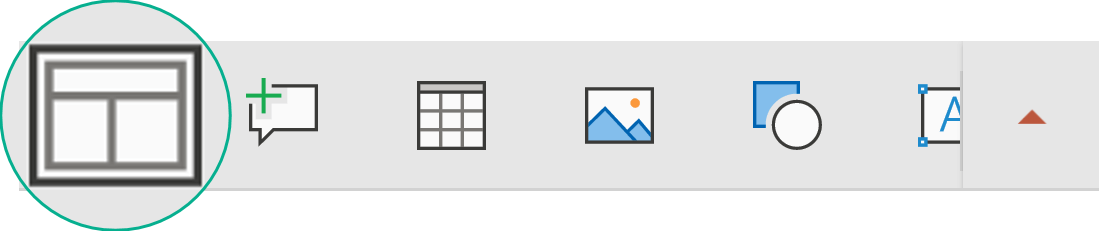
- Торкніться потрібного макета слайдів, щоб вибрати його.
Макет застосовано. Ви можете продовжити змінювати цей слайд або перейти до іншого.
На телефоні або планшеті зробіть ось що:
- Торкніться слайда, макет якого потрібно змінити.
- На рухомій панелі інструментів у нижній частині вікна торкніться елемента Основне>макет.
- Торкніться потрібного макета слайдів, щоб вибрати його.
Макет застосовано. Ви можете продовжити змінювати цей слайд або перейти до іншого.
На планшеті:
- Торкніться слайда, макет якого потрібно змінити.
- На вкладці Основне торкніться елемента Макет.
- Торкніться потрібного макета слайдів, щоб вибрати його.
Макет застосовано. Ви можете продовжити змінювати цей слайд або перейти до іншого.
