Режим доповідача – це чудовий спосіб переглядати презентацію з нотатками доповідача на одному комп'ютері (наприклад, на ноутбуку), а на екрані, який бачить аудиторія (наприклад, більший екран, на який ви проектуєте), відображаються лише самі слайди.
Якщо використовується новіша версія Програми PowerPoint, просто підключіть монітори, і PowerPoint автоматично налаштує режим доповідача.
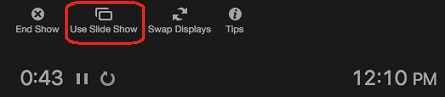
- Якщо ви запустили режим доповідача не на потрібному екрані, ви можете швидко змінити монітор.
- Режим доповідача можна вимкнути, якщо він не потрібен.
Запуск презентації
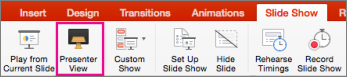
На вкладці Показ слайдів у групі Початок показу слайдів натисніть кнопку З початку.

Тепер, якщо ви працюєте з PowerPoint на одному моніторі та хочете відобразити режим доповідача, у поданні показу слайдів на панелі керування в нижньому лівому куті натисніть  , а потім – Показати режим доповідача.
Використання елементів керування в режимі доповідача
- Щоб перейти до попереднього або наступного слайда, натисніть кнопку Повернутися до попереднього слайда або Перейти до наступного слайда.

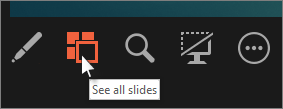
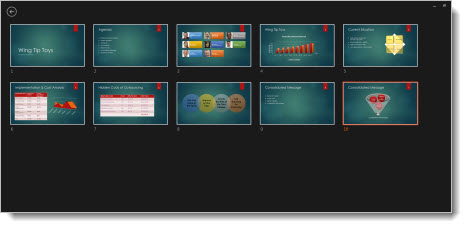
Щоб переглянути всі слайди презентації, натисніть кнопку Переглянути всі слайди.
Порада.
Відобразяться ескізи всіх слайдів презентації (як показано нижче). Це допоможе вам швидко переходити до потрібного слайда.
Щоб переглянути збільшений фрагмент слайда, виберіть елемент Збільшити, а потім наведіть вказівник миші на потрібну частину.
Докладні відомості про масштабування частини слайда див. в цій статті.Щоб указувати на слайди або писати на них під час доповіді, натисніть кнопку Знаряддя пера та лазерного вказівника.
Щоб вимкнути перо, лазерний вказівник або маркер, натисніть клавішу Esc.Щоб приховати або відобразити поточний слайд презентації, натисніть кнопку Показувати слайди на чорному або нормальному екрані.
Ви можете використовувати PowerPoint на смартфоні як пульт дистанційного керування, щоб запускати презентацію та переглядати нотатки доповідача. Докладні відомості, зокрема коротке відео, див. в статті Використання лазерного вказівника на смартфоні під час проведення презентації в PowerPoint.
Змінення моніторів для режиму доповідача й показу слайдів
Щоб вибрати, на якому екрані відображати нотатки в режимі доповідача та на якому – тільки слайди, на панелі завдань у режимі доповідача натисніть кнопку Параметри відображення й виберіть команду Переключити режим доповідача й показ слайдів.
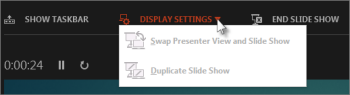
Вигляд нотаток у режимі доповідача
Порада.
Ви можете додавати нотатки під час презентації безпосередньо в режимі доповідача або під час редагування презентації. Відомості про додавання нотаток доповідача до презентації див . в статті Додавання нотаток доповідача до слайдів.
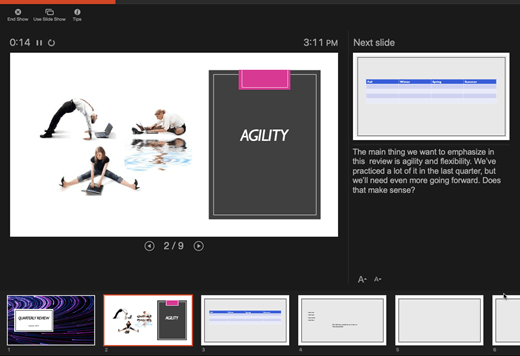
Коли комп'ютер підключено до проектора та запускається показ слайдів  На екрані комп'ютера відображається режим доповідача, а на екрані проектора відображаються лише слайди. У цьому режимі під час показу слайдів можна переглядати нотатки, яких не бачитимуть глядачі.
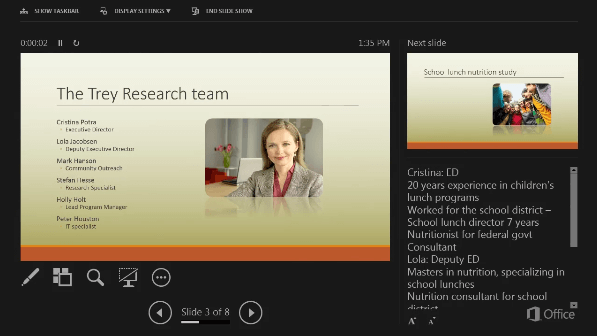 . Нотатки відображаються в області праворуч. Якщо потрібно щось додати або видалити, просто клацніть текстове поле, щоб відредагувати його. Текст переноситься автоматично, і за потреби з'явиться вертикальна смуга прокручування. Ви можете змінити розмір тексту в області нотаток, використовуючи дві кнопки в нижньому лівому куті області нотаток:
 Щоб змінити розмір областей у режимі доповідача, наведіть вказівник миші на вертикальну лінію, яка їх розділяє, а потім клацніть і перетягніть.
Порада.
Якщо поточний слайд у режимі доповідача взагалі не потрібен і потрібно збільшити нотатки, перетягніть цю вертикальну роздільну лінію вліво.
Вимкнення режиму доповідача
Ви можете вимкнути режим доповідача на час показу слайдів.
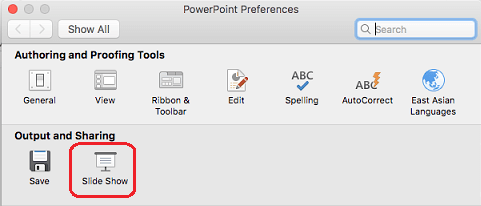
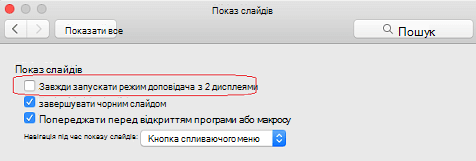
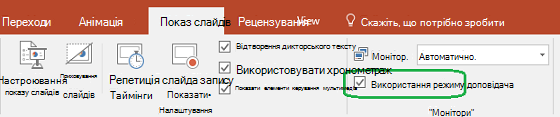
Щоб зробити це, на вкладці Показ слайдів зніміть прапорець Використовувати режим доповідача.
Оновлення слайдів
Якщо ви працюєте з командою користувачів, щоб створити слайд, можливо, зміни вносяться до слайдів аж до останньої хвилини. Традиційно, щойно ви запускатимете презентацію, слайди не оновлюватиметься. Якщо ви використовуєте PowerPoint для Microsoft 365 ви можете дозволити учасникам команди оновлювати слайди навіть під час презентації, щоб завжди мати останні зміни.
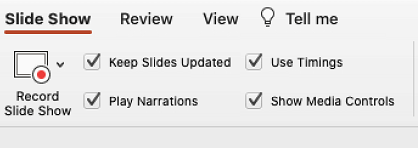
Щоб увімкнути цю функцію, перейдіть на вкладку Показ слайдів на стрічці, натисніть кнопку Настроїти показ слайдів і встановіть прапорець Оновлювати слайди.
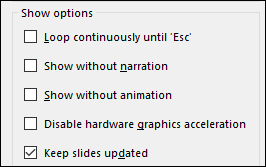
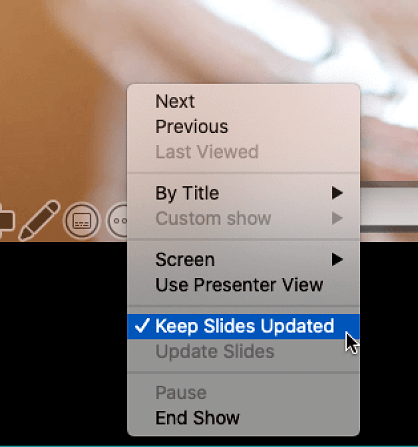
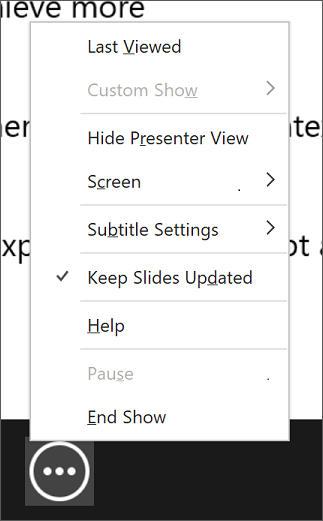
Якщо ви вже почали презентацію та хочете переконатися, що параметр увімкнуто, це можна зробити в режимі доповідача. Натисніть кнопку Додаткові параметри показу слайдів (вигляд трьох крапок) і переконайтеся, що в меню встановлено прапорець Оновлювати слайди .
Див. також
Використання лазерного вказівника на смартфоні під час проведення презентації в PowerPoint