
Окрім тексту, до допису в каналі новин можна додавати зображення, відео, посилання, документи, позначки та згадки.
Примітка.
Ваша організація може налаштувати або обмежити деякі функції, описані в цій статті.
У цій статті
- Додавання посилання на сторінку веб-сайту до допису
- Вбудовування відео в допис
- Додавання посилання на документ SharePoint до допису
- Додавання згадок до допису
- Додавання позначок до допису
- Додавання зображення до допису
Додавання посилання на сторінку веб-сайту до допису
До допису можна додати посилання на сторінку веб-сайту. Можна відобразити веб-адресу сайту або замінити веб-адресу на потрібний текст.
- Скопіюйте веб-адресу потрібного посилання.
- Клацніть текстове поле, у яке потрібно вставити посилання.
Наприклад, посилання зазвичай розташовуватиметься в тексті повідомлення:

- Вставте скопійовану веб-адресу.
Веб-адреса відобразиться в тексті повідомлення, а під ним відкриється вікно з параметром заміни URL-адреси текстом відображення:
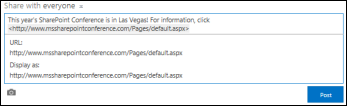
- За потреби введіть потрібний текст відображення та встановіть позначку.
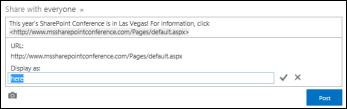
- Натисніть кнопку Опублікувати , щоб завершити введення, а посилання відформатовано за допомогою відображуваного тексту.

Вбудовування відео в допис
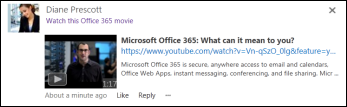
Ви можете вбудовувати відео з YouTube і подібних служб у допис каналу новин. Процес виконання цієї дії схожий на описаний вище для включення посилань на веб-сторінки. Ви вставляєте посилання на відео в допис і за потреби замінюєте його на відображуваний текст. Ескіз відео з'явиться в дописі, готовому для вас та інших користувачів для роботи у відеопрогравачі.
Примітка.
У деяких відео можуть бути обмеження на використання коду, необхідного для вбудовування відео в інших розташуваннях.
- Перейдіть до відео в службі та скопіюйте його URL-адресу до буфера обміну.
- У каналі новин вставте URL-адресу відео в новий допис і натисніть клавішу Enter.
Відобразиться ескіз відео та параметр форматування URL-адреси відео за допомогою тексту для відображення.
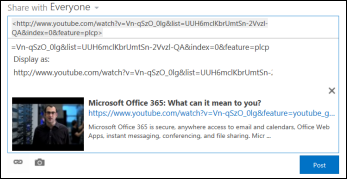
- За потреби введіть відображуваний текст ДЛЯ URL-адреси відео та встановіть позначку.
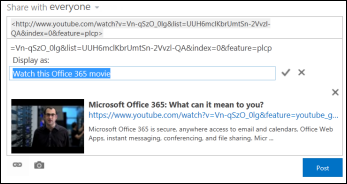
- Натисніть кнопку Опублікувати , щоб завершити запис каналу новин.
Додавання посилання на документ SharePoint до допису
Посилання на документи SharePoint можна додавати так само, як і посилання на веб-сторінки. Вставте посилання на документ у допис, а потім за потреби замініть його на відображуваний текст.
- Перейдіть до бібліотеки SharePoint, яка містить документ.
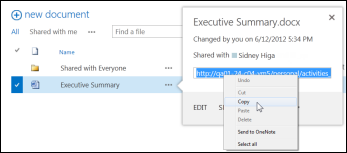
- Клацніть три крапки (...) поруч із документом, щоб відкрити його виноску.
- Скопіюйте URL-адресу документа до буфера обміну.
- У каналі новин клацніть текстове поле, у яке потрібно вставити посилання на документ.
- Клацніть піктограму посилання.
- Вставте URL-адресу документа та встановіть прапорець.
URL-адреса документа відображається в тексті повідомлення:
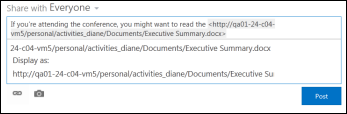
- Щоб замість URL-адреси документа відображався текст, введіть його в текстовому полі Відображати як , а потім установіть прапорець.
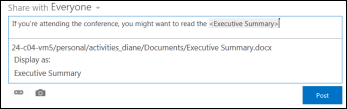
- Натисніть кнопку Опублікувати , щоб завершити введення, і відображуваний текст відображатиметься як посилання.

Додавання згадок до допису
Якщо потрібно привернути увагу до користувача у вашій організації в дописі каналу новин, можна згадати про них.
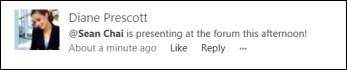
Згадка користувача в дописі має такий результат:
People ви згадали, отримаєте повідомлення електронної пошти, щоб повідомити їм, що їх згадано.
Примітка.
Сповіщення електронною поштою потрібно ввімкнути в профілі згаданої особи.
Якщо користувачі, яких ви згадуєте, стежать за вами, вони отримують оновлення в своєму каналі новин.
Якщо згадані користувачі не стежать за вами, число додається до посилання Згадки у своєму каналі новин, щоб указати, що їх згадано.
Інші користувачі у вашій організації бачать користувача, якого ви згадали як посилання, і можуть перейти на його сторінку сайту.
Щоб додати згадку до запису запису, виконайте такі дії:
- Клацніть текстове поле.
- Введіть символ @, а потім почніть вводити ім'я особи, яку потрібно ввести @mention.
Під час введення початкового символу @ відобразиться список усіх користувачів, за якими ви стежите. Коли ви продовжуєте вводити текст, відображаються імена, які наблизяться до відповідності введеному запису. Якщо серед списку користувачів, за якими ви стежите, збіги не знайдено, ви побачите збіги (якщо такі є) серед усіх інших користувачів в організації. - Коли відобразиться ім'я особи, яку потрібно згадати, клацніть його ім'я, щоб додати його.
Додавання позначок до допису
Додайте позначки до допису, щоб привернути увагу до певного терміну або ідеї, а також допомогти користувачам класифікувати інформацію в дописах під певними підписами.
Примітка.
Тег має складатися з одного слова. Якщо потрібно використати тег із кількома словами, можна виконати ці слова, використовуючи великі букви, щоб розрізняти слова.

Ви можете швидко переглянути всі дописи, пов'язані з певним тегом, клацнувши його. Крім того, коли ви додаєте позначку до допису, користувачі, які стежать за тегом , отримують оновлення в каналі новин, навіть якщо зараз не стежать за вами.
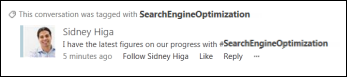
Щоб додати позначку до запису запису, виконайте такі дії:
- Клацніть текстове поле, де потрібно вставити позначку.
- Введіть символ #, а потім почніть вводити термін, на який потрібно створити посилання.
Під час введення ви можете отримувати пропозиції, якщо хтось інший використовував позначку раніше або якщо ваша організація визначила деякі теги. Ви можете клацнути рекомендовану позначку, щоб прийняти її, не вводячи тег.
Додавання зображення до допису
До допису можна додати зображення у форматі .jpg, .bmp або .png.
- Клацніть текстове поле, у яке потрібно вставити зображення.
- Клацніть піктограму камери.
- У полі Виберіть зображення перейдіть до зображення, яке потрібно додати, і натисніть кнопку Відкрити.
- Натисніть кнопку Передати , щоб додати зображення до допису.