
За допомогою формул і функцій у списках або бібліотеках SharePoint можна обчислити дані різними способами. Додавши обчислюваний стовпець до списку або бібліотеки, можна створити формулу, яка містить дані з інших стовпців, і виконувати функції для обчислення дат і часу, виконання математичних формул або роботи з текстом.
Наприклад, у списку завдань за допомогою стовпця можна обчислити кількість днів, потрібних для виконання кожного завдання, залежно від стовпців Дата початку та Дата завершення .
Примітка.
У цій статті пояснюється, як працювати з обчислюваними стовпцями в списках і бібліотеках. Докладні відомості про функції, зокрема синтаксис і приклади використання, див. в статті Приклади поширених формул у списках SharePoint.
Додавання обчислюваного стовпця до списку або бібліотеки
Щоб використовувати формулу в списку або бібліотеці, потрібно додати обчислюваний стовпець до списку або бібліотеки.
- Відкрийте список або бібліотеку.
- У верхньому правому куті вікна браузера виберіть піктограму Настройки
 , а потім – Настройки списку.
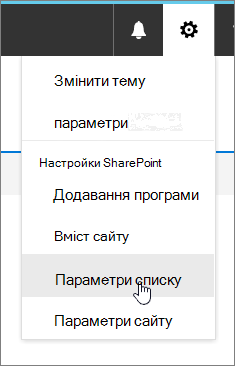
- На сторінці Настройки в розділі Стовпці виберіть створити стовпець.
- У розділі Ім'я та тип введіть потрібне ім'я в полі Ім'я стовпця .
- У розділі Тип даних у цьому стовпці виберітьпункт Обчислюваний (обчислення на основі інших стовпців).
- У розділі Додаткові параметри стовпця введіть формулу, яку потрібно використовувати, у полі Формула . Ви можете вибрати елементи з поля Вставити стовпець , а потім додати до формули функції, константи та оператори. Приклади формул див. в статті Приклади поширених формул у списках SharePoint.
- Виберіть тип даних, який потрібно повернути за формулою, і натисніть кнопку OK.
Примітка.
Формула в обчислюваному стовпці сайту може посилатися лише на інші стовпці сайту, які містяться в одному списку або бібліотеці. Таким чином, якщо додати обчислюваний стовпець сайту до списку або бібліотеки, потрібно також додати стовпець сайту, на який посилається формула. Докладні відомості див. в статті Забезпечення доступності обчислюваного стовпця для інших списків або бібліотек у цій статті.
Зробити обчислюваний стовпець доступним для інших списків або бібліотек
Якщо у вас є формула, яку потрібно часто використовувати в кількох списках або бібліотеках, можна додати обчислюваний стовпець до списку стовпців сайту. Це робить стовпець і його формулу доступними для будь-якого списку або бібліотеки на сайті або підсайтах. Наприклад, обчислюваний стовпець Expiration Date можна створити за допомогою формули, яка повертає дату 30 днів зі значення стовпця Дата початку (=[Start Date]+30). Потім можна повторно використовувати формулу, не створюючи її повторно в кожному списку або бібліотеці.
Примітка.
- Формула в обчислюваному стовпці сайту може посилатися лише на інші стовпці сайту, які містяться в одному списку або бібліотеці. Таким чином, якщо додати обчислюваний стовпець сайту до списку або бібліотеки, потрібно також додати стовпець сайту, на який посилається формула. У наведеному вище прикладі потрібно додати до списку стовпці Термін дії та Дата початку .
- Якщо новий обчислюваний стовпець сайту має посилатися на інші стовпці в списку, спочатку потрібно створити ці стовпці сайту, щоб використовувати їх у формулі.
- Відкрийте сайт SharePoint.
- В області переходів ліворуч виберіть Елемент Вміст сайту.
- На панелі команд у верхньому правому куті вікна браузера виберіть Параметри сайту.
- У розділі Стовпці колекцій веб-Designer виберіть Стовпці сайту.
- У верхньому лівому куті натисніть кнопку Створити.
- У розділі Ім’я та тип у полі Ім’я стовпця введіть потрібне ім’я.
- У розділі Тип даних у цьому стовпці виберітьОбчислюваний (обчислення на основі інших стовпців).
- У розділі Додаткові параметри стовпця введіть формулу, яку потрібно використовувати, у полі Формула . У полі Вставити стовпець можна вибрати інші стовпці сайту, а потім додати до формули функції, константи та оператори. Приклади формул див. в статті Приклади поширених формул у списках SharePoint.
- Виберіть тип даних, який потрібно повернути за формулою, і натисніть кнопку OK.
Додавання обчислюваного стовпця сайту до списку або бібліотеки
Створивши обчислюваний стовпець сайту, його можна додати до будь-якого списку або бібліотеки сайту або підсайтів.
Примітка.
Якщо змінити формулу стовпця в певному списку або бібліотеці, зміни, внесені до формули, застосовуватимуться лише до цього списку або бібліотеки.
Відкрийте бібліотеку списку, до якої потрібно додати стовпець.
У верхньому правому куті вікна браузера виберіть Настройки>Настройки списку Настройки або виберіть параметри для типу бібліотеки, яку ви відкриваєте.
(Наприклад, у бібліотеці документів виберіть Настройки бібліотеки документів.)У розділі Стовпці виберіть додати з наявних стовпців сайту.
У розділі Select Columns (Вибір стовпців ) виберіть групу, яка містить стовпець сайту, зі списку Select site columns from (Вибрати стовпці сайту з ).
У полі Доступні стовпці сайту виберіть стовпець, який потрібно додати до списку, а потім натисніть кнопку Додати.
Примітка.
Якщо обчислюваний стовпець сайту, який додається, містить інші стовпці сайту, їх потрібно додати до списку. Інші стовпці можна приховати пізніше, щоб вони не відображалися в списку або бібліотеці.
Якщо не потрібно додавати стовпець до стандартного подання списку, зніміть прапорець Додати до подання за замовчуванням .
Натисніть кнопку OK.

