
Редагуйте файли в SharePoint у Microsoft 365 або SharePoint Server 2019 бібліотеці документів безпосередньо в браузері чи програмі. Типи файлів Microsoft 365 (наприклад, Word або Excel) доступні для редагування як у браузері, так і в програмі. Files багатьох інших типів підтримуються для попереднього перегляду в браузері. Для інших типів файлів, де програма доступна на вашому пристрої, завантажте, відредагуйте її та передайте.
Редагування документа в бібліотеці документів
Відредагуйте документ у програмі Microsoft 365 (наприклад, Word або Excel), вибравши посилання на ім'я файлу.
Відкрийте бібліотеку документів і виберіть посилання на файл, який потрібно змінити.
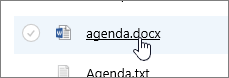
Якщо тип файлу підтримується для попереднього перегляду, він відкриється в Інтернеті. В іншому випадку з’явиться запит на завантаження.
Після завантаження файлу або його відкриття у веб-програмі ви зможете редагувати та зберігати його.
Під час редагування в Інтернеті в Microsoft 365 ваші файли зберігаються автоматично. Якщо ви редагуєте файл в автономному режимі, його потрібно передати назад до бібліотеки.
Відкриття файлу для редагування в бібліотеці документів
Інший спосіб редагування з бібліотеки документів – клацнути три крапки Показати дії ...>Відкрити. Крім того, можна натиснути кнопку Попередній перегляд.
Деякі типи файлів можуть дозволити редагування програм, наприклад Word для Інтернету або Word (класична програма).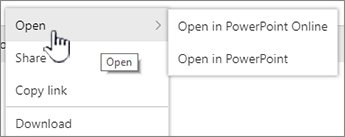
Відредагуйте файл у онлайновій або автономній програмі.
Завершивши роботу з програмою Microsoft 365, переконайтеся, що в рядку стану не вказано "Збереження", і закрийте вкладку або вікно. Якщо ви використовуєте автономну програму Microsoft 365, збережіть файл, а потім закрийте програму.
Якщо відкрити файл і вибрати в меню класичну програму, файл зберігатиметься в бібліотеці щоразу, коли ви зберігатимете його в програмі. Якщо ви редагуєте завантажений файл (наприклад, у програмі Paint), збережений файл потрібно передати назад.
Якщо передати файл із таким самим іменем, як у бібліотеці, у полі стану з'явиться повідомлення про стан "1 елемент не передано".
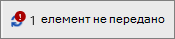
Клацніть поле стану, щоб отримати змогу замінити вихідний файл.
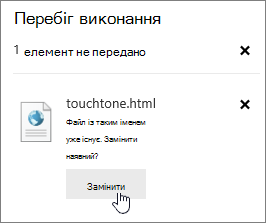 Якщо керування версіями ввімкнуто в SharePoint і ви замінюєте файл, ви фактично не перезаписуєте оригінал, а створюєте іншу версію. Докладні відомості про керування версіями див. в статті Перегляд журналу версій файлу в бібліотеці документів SharePoint.
Взяття файлу на редагування та його повернення з редагування в бібліотеці документів
Якщо бібліотека документів не забезпечує взяття на редагування перед редагуванням, ви можете редагувати файл без його взяття на редагування. Якщо потрібно монопольний доступ або спочатку потрібно взяти файл на редагування в бібліотеці документів, можна взяти файл на редагування перед відкриттям і редагуванням. Докладні відомості про повернення файлів із редагування та їх взяття на редагування див. в статті Взяття файлів на редагування та повернення їх із редагування в бібліотеці документів.