
Документи та папки, які зберігаються у OneDrive для роботи або навчання, є приватними, доки ви не вирішите надати до них спільний доступ. Так само в бібліотеці сайту можна надати спільний доступ до певних документів або папок користувачам, які не мають доступу до сайту. Якщо ви надаєте спільний доступ до документів і папок, ви можете дозволити користувачам редагувати або просто переглядати їх.
Надання спільного доступу до документа або папки
- Перейдіть до oneDrive для роботи або навчального закладу або бібліотеки сайту з документом або папкою, до яких потрібно надати спільний доступ.
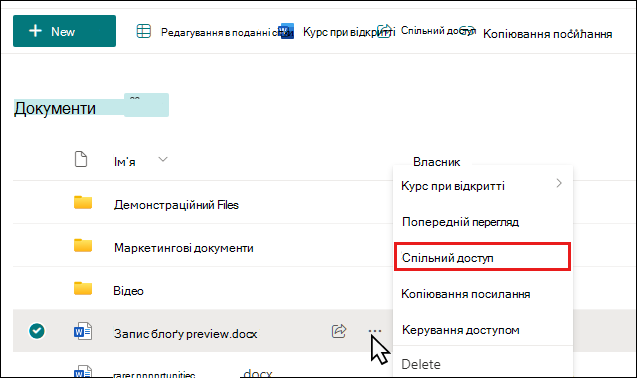
- Клацніть три крапки (...) поруч із документом або папкою, щоб відкрити виноску документа, а потім натисніть кнопку Спільний доступ.
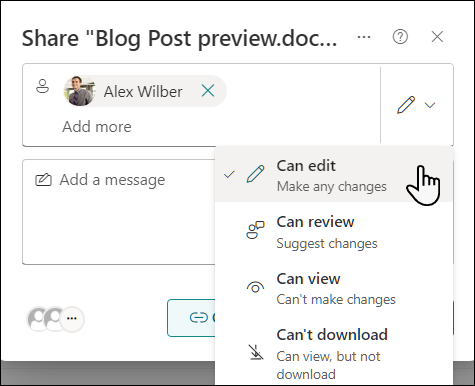
- У діалоговому вікні Спільний доступ введіть імена або адреси електронної пошти користувачів, яким потрібно надати спільний доступ до документа або папки.
- Виберіть параметр дозволів для всіх користувачів, яким надається спільний доступ до документа або папки.
- Якщо потрібно, введіть текст повідомлення, яке буде надіслано електронною поштою всім запрошеним користувачам. Електронний лист містить посилання на спільний документ.
- Коли все буде готово, натисніть кнопку Надіслати. Усім одержувачам буде надіслано сповіщення про спільний доступ до документа або папки разом із будь-яким повідомленням, яке ви додали.
Запитання й відповіді
- Як створити посилання для спільного доступу до документа або папки?
- Як надати спільний доступ до документа або папки всім користувачам в організації?
- Пошук документів або папок, до яких надано спільний доступ усім користувачам
- Як дізнатися, кому надано спільний доступ до документа або папки?
- Як скасувати спільний доступ до документа або папки?
Як створити спільне посилання на документ або папку?
У Службі OneDrive для роботи або навчання можна створити посилання, яке можна надати іншим користувачам:
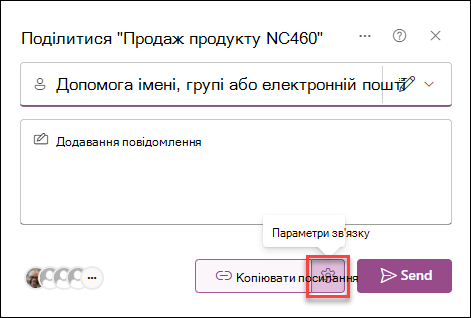
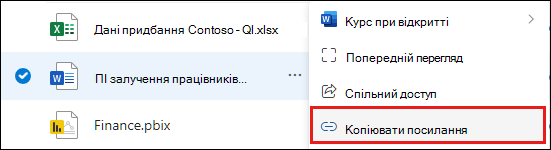
Відкривши діалогове вікно Спільний доступ і настроївши дозволи (див . спільний доступ до документа або папки), натисніть кнопку Копіювати посилання. Стандартний параметр дозволить будь-якому користувачу з вашої організації отримати доступ до документа або папки з установленими дозволами.

Щоб отримати доступ до параметрів посилання, клацніть піктограму настройок праворуч від кнопки Копіювати посилання.
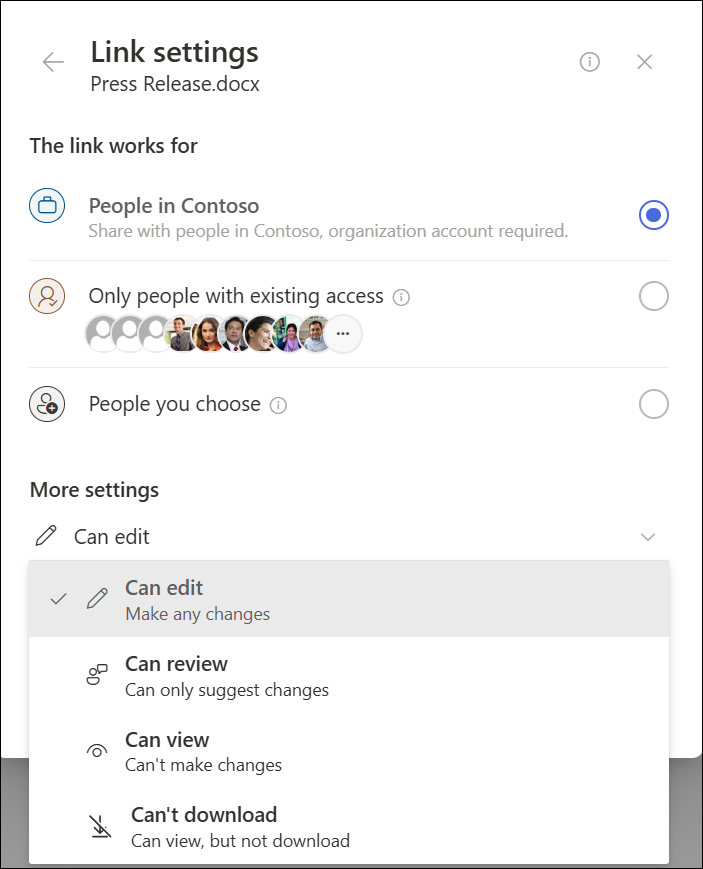
У параметрах Посилання можна вибрати, для кого працюватиме посилання, змінити рівень дозволів і встановити дату завершення терміну дії посилання.
Як надати спільний доступ до документа всім користувачам в організації?
У OneDrive для роботи або навчання є два способи надати спільний доступ до документа всім:
- Скористайтеся діалоговим вікном Спільний доступ. Виконайте ті самі дії, описані вище, щоб надати спільний доступ до документа або папки, але введіть Усі в полі імені.
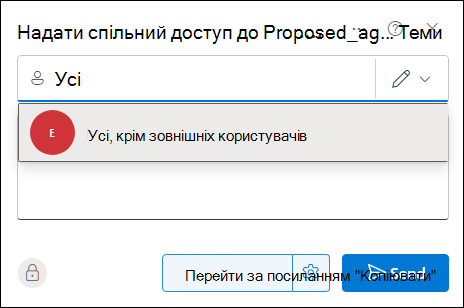
- Створіть папку "Поділився з усіма" (або папку зі схожим іменем) і розташуйте документи в цій папці під час створення. Щоб створити папку, натисніть кнопку + Створити>нову папку. Після створення папки можна надати спільний доступ до неї користувачам.
У діалоговому вікні Спільний доступ можна вибрати параметр "Усі, крім зовнішніх користувачів". Якщо ваша організація дозволяє зовнішній спільний доступ, до спільного доступу з "Усі" належать зовнішні користувачі: користувачі за межами організації, яких раніше запросили надати спільний доступ до документів як гості( ви або інші користувачі у вашій організації).
Якщо у вас є підготовлена папка "Поділився з усіма", усі користувачі матимуть дозвіл на редагування документів, які ви вставили в папку Поділився з усіма, якщо ви не змінили настройки дозволів або не створили OneDrive для роботи чи навчання до червня 2014 року. Якщо oneDrive для роботи або навчання створено до цієї дати, папка Поділився з усіма почалася з дозволами лише на перегляд. Настройку дозволів можна будь-коли змінити, дотримуючись вказівок із надання спільного доступ до папки, наведених вище в цій статті.
Пошук документів, до яких надано спільний доступ усім користувачам
Документи, до яких ви надаєте спільний доступ усім користувачам, не відображатимуться в поданні Я маю доступ у службі OneDrive для роботи або навчання. У чому причина? Врахуйте, що залежно від розміру організації можуть бути сотні, якщо не тисячі документів, до яких надано спільний доступ усім користувачам. Окрім того, іноді не потрібно надсилати повідомлення електронної пошти із запрошенням усім користувачам в організації.
Натомість користувачі можуть знайти ці документи за:
Через посилання, надіслане їм безпосередньо в повідомленні електронної пошти.
Ви можете створити або отримати URL-адресу будь-якого документа, вибравши три крапки (...) праворуч від документа, а потім натисніть кнопку Копіювати посилання.
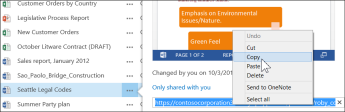
Скопіюйте та вставте URL-адресу в повідомлення електронної пошти для певних осіб, яких потрібно сповістити.За допомогою поля пошуку , розташованого у верхній частині сторінки.
У цьому прикладі Адель Венс шукає за ключовим словом "Міжнародний маркетинг", щоб знайти будь-які відповідні документи, якими вона поділилася в своїй організації.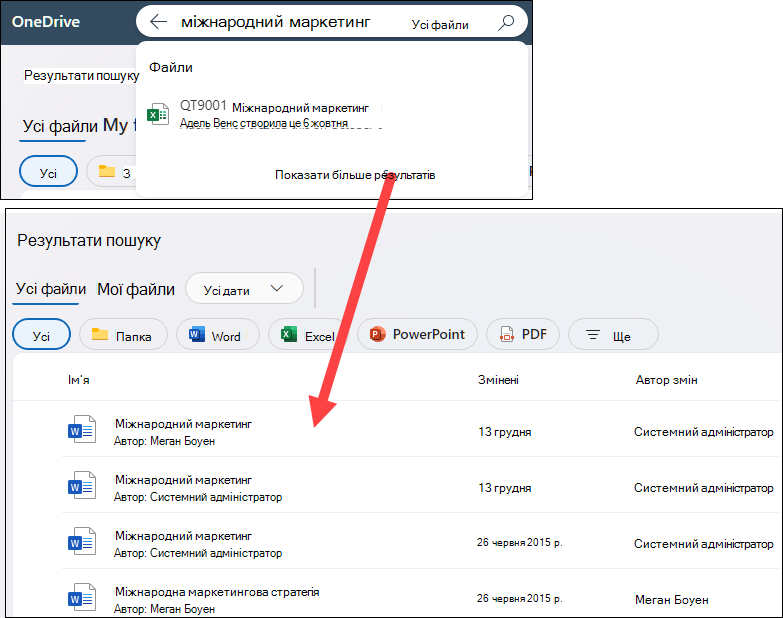
Як дізнатися, кому надано спільний доступ до документа?
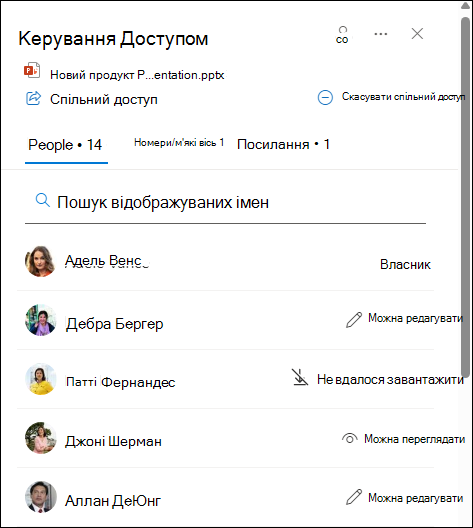
Клацніть три крапки (...) поруч із потрібним документом, а потім виберіть керування доступом.
У списку відображатимуться імена користувачів, яким надано спільний доступ до документа, кількість користувачів із доступом і їхні дозволи. Ви можете прокрутити список, щоб переглянути всі імена, або скористатися полем пошуку, щоб знайти конкретну особу.
Порада.
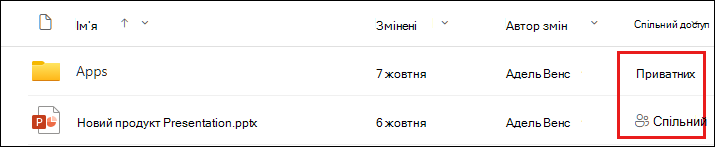
Якщо в бібліотеці, де ви працюєте, є стовпець Спільний доступ , можна вибрати текст, щоб відкрити діалогове вікно Керування доступом .
Групи, яким ви надаєте спільний доступ, відобразяться на вкладці групи. Виберіть вкладку Групи у верхній частині списку, щоб переглянути всі групи в організації, які мають доступ до документації та їхніх дозволів.
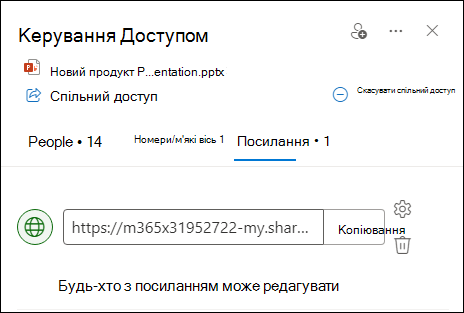
Якщо для документа створено зв'язки зі спільним доступом, вони відображатимуться на вкладці посилання. Виберіть вкладку Посилання у верхній частині списку, щоб переглянути всі посилання, створені для документа, хто має доступ, і рівень дозволів.
Як скасувати спільний доступ до документа або папки?
Щоб знову зробити документ або папку приватною, можна скасувати спільний доступ до них.
Щоб скасувати спільний доступ для окремого користувача або групи, виконайте наведені нижче дії.
Доступ до діалогового вікна Керування доступом (див. статтю Як дізнатися, кому надано спільний доступ до документа, щоб дізнатися, як отримати доступ).
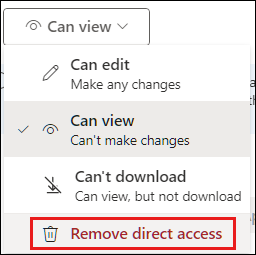
У діалоговому вікні Керування доступом виберіть дозволи для особи, якій потрібно скасувати спільний доступ.
У списку дозволів виберіть пункт Видалити прямий доступ .
Щоб деактивувати посилання для спільного доступу:
Доступ до діалогового вікна Керування доступом (див. статтю Як дізнатися, кому надано спільний доступ до документа, щоб дізнатися, як отримати доступ).
У діалоговому вікні Керування доступом виберіть вкладку посилання .
Клацніть піктограму Видалити посилання , щоб видалити посилання.
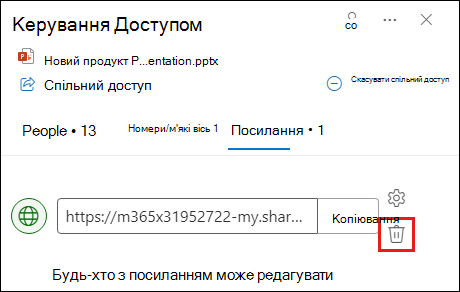
Натисніть кнопку Видалити , коли з'явиться запит на підтвердження.
Щоб скасувати спільний доступ, виконайте наведені нижче дії.
Доступ до діалогового вікна Керування доступом (див. статтю Як дізнатися, кому надано спільний доступ до документа, щоб дізнатися, як отримати доступ).
У діалоговому вікні Керування доступом натисніть кнопку Скасувати спільний доступ.
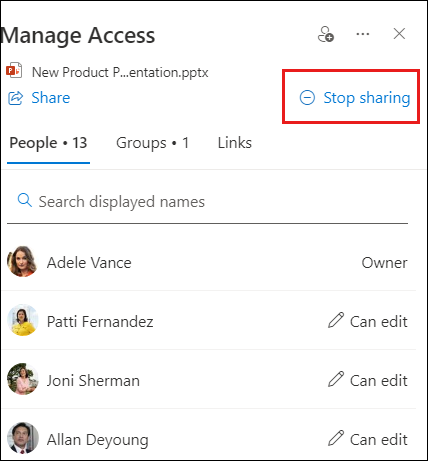
Натисніть кнопку Скасувати спільний доступ , коли з'явиться запит на підтвердження.
Примітка.
Якщо вибрати пункт Скасувати спільний доступ , усі спільний доступ буде видалено з вибраного документа або файлу, зокрема для окремих користувачів, груп, а також буде деактивовано всі створені посилання для спільного доступу.