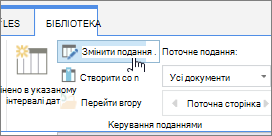
Сортування дає змогу впорядкувати дані в певному порядку на основі даних стовпців. Сортуючи дані, ви лише перевпорядковуєте спосіб відображення даних, а не додаєте або не видаляєте вміст, який відображається в поданні.
Сортувати подання можна двома способами:
- Швидке сортування за самим поданням
- і більш гнучкий і постійний сорт, створений в поданні.
Швидке сортування даних із подання
У будь-якому поданні виберіть заголовок стовпця списку або бібліотеки та виберіть сортування.
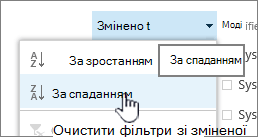 Ви можете вибрати будь-який стовпець, який потрібно відсортувати, але лише один стовпець за раз. Якщо закрити список або бібліотеку, стовпець повернеться до стандартного порядку перегляду, якщо не зберегти подання.
Створення відсортованого подання
Під час створення або редагування подання можна вказати сортування для одного або двох стовпців. Ви можете сортувати за стовпцями, навіть якщо вони не відображаються в поданні. Щоб настроїти сортування, виконайте такі дії:
- У рядку меню у верхньому правому куті виберіть Параметри перемикача > Зберегти подання як і введіть ім'я:
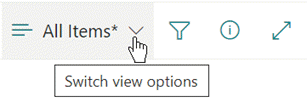
(Вибране сортування зберігається разом із поданням.) - На сторінці створення або редагування подання прокрутіть униз до розділу Сортування. У розділі Сортування виберіть розкривний список Перший сортувати за стовпцем і виберіть поле. Це поле є одним із багатьох доступних стовпців для списку або бібліотеки, яке може бути в поданні.
- Виберіть елемент Відображати елементи за зростанням або Відображати елементи за спаданням.
- Прокрутіть сторінку до верхнього або нижнього краю екрана та натисніть кнопку OK.
Змінення відсортованого подання
Відкрийте список або бібліотеку.
Виберіть пункт Параметри переключення подання, а потім – Редагувати поточне подання.
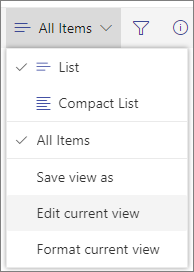
Прокрутіть униз до розділу Сортування .
Потім можна змінити настройки, як описано на кроках 2–4, описаних у процедурі Створення відсортованого подання вище.
Якщо стовпець не сортується належним чином
Якщо стовпець відрізняється від точного сортування, цілком імовірно, що стовпець настроєно для іншого типу даних, ніж він насправді містить.
Наприклад, числа та текст – це різні типи даних, і кожен вид сортується по-різному. Якщо стовпець "Текст" містить цифри, а не слова, під час сортування цього стовпця нумерація сортуватиметься неточно, наприклад:
1, 11, 12, 2, 21, 22, 3, 4, 5, 6, 7, 8, 9 ...
Цю проблему можна виправити, змінивши параметр основного типу стовпця, як описано нижче.
Змінення типу стовпця для правильного сортування
Виберіть заголовок стовпця, який потрібно змінити, а потім натисніть кнопку Редагувати параметри> стовпця.
У розділі Тип виберіть стрілку вниз, щоб відкрити меню параметрів.
Виберіть параметр, який найкраще відповідає типу даних у стовпці.
Увага
Якщо змінити тип даних, які містить стовпець, можливо, деякі наявні дані буде втрачено зі стовпця. Але якщо вибрати параметр, який відповідає фактичним даним у стовпці, імовірно, втрата даних не відбудеться. Наприклад, у наведеному раніше прикладі, коли у вас є однорядковий текстовий стовпець, заповнений числами, і ви змінюєте тип на Число, дані стовпця, імовірно, не зникнуть.
Виберіть команду Зберегти.
Перевірте сортування стовпця, щоб переконатися, що він працює належним чином.
Сортування папок з іншими елементами
За замовчуванням папки відображаються над будь-якими файлами або елементами (за зростанням) або під будь-якими файлами чи елементами (за спаданням) незалежно від імені папки.
Якщо потрібно, щоб сортування вплинуло також на розташування папок у поданні, виберіть сортувати лише за вказаними умовами (папки можуть не відображатися перед елементами).
Стовпець, за яким потрібно сортувати дані, недоступний у списку
Якщо стовпець містить дані одного з таких типів, його не можна відсортувати:
- Багаторядковий текст
- Вибір, де дозволено кілька значень
- Гіперпосилання
- Зображення
Фільтрування та групування відсортованих даних
Сортування можна поєднати за допомогою відфільтрованого та/або згрупованого подання. Групування дає змогу згорнути відсортовані області під заголовками, а фільтрування можна використовувати, щоб звузити великий список елементів.
Щоб дізнатися, як згрупувати дані в поданні, див. статтю Змінення подання SharePoint за допомогою групування.
Щоб дізнатися, як фільтрувати дані в поданні, див. статтю Змінення подання SharePoint за допомогою фільтрування.