
Триетапний робочий цикл відстежує стан елемента списку за трьома станами (етапами). Він може використовуватися для керування бізнес-процесами, які вимагають від організацій відстежувати великий обсяг питань або елементів, наприклад питань служби підтримки клієнтів, потенційних клієнтів або завдань за проектами. Наприклад, три стани для завдання проекту можуть бути: "Не розпочато", "Виконується" та "Завершено".
Примітка.
Робочі цикли SharePoint 2010 списані з 1 серпня 2020 р. для нових клієнтів і вилучено з наявних клієнтів 1 листопада 2020 р. Якщо ви використовуєте робочі цикли SharePoint 2010, радимо перейти на Power Automate або інші підтримувані рішення. Докладні відомості див. в статті Припинення роботи робочого циклу SharePoint 2010.
У цій статті
Настроювання списку для використання з триетапним робочим циклом
Завершення завдання робочого циклу в трьохетапному робочому циклі
Як працює триетапний робочий цикл?
Триетапний робочий цикл підтримує бізнес-процеси, які вимагають від організацій відстежувати стан питання або елемента через три області та два переходи між областями. Під час кожного переходу між станами робочий цикл призначає завдання особі та надсилає цьому користувачу оповіщення електронною поштою про завдання. Після завершення цього завдання робочий цикл оновлює стан елемента та перебіг виконання до наступного стану. Триетапний робочий цикл працює із шаблоном списку відстеження питань . Однак його можна використовувати з будь-яким списком, настроєним на стовпець вибору з трьома або більше значеннями. Значення в цьому стовпці вибору слугують станами, які відстежує робочий цикл.
Список може мати кілька стовпців вибору, а стовпець вибору може містити більше трьох значень. Проте триетапний робочий цикл можна настроїти на використання лише одного зі стовпців вибору та лише трьох значень у вибраному стовпці вибору. Додаючи триетапний робочий цикл до списку або бібліотеки, ви вибираєте стовпець вибору та три значення, які надає стовпець.
Триетапний робочий цикл можна використовувати для керування бізнес-процесами, які вимагають від організацій відстежувати великий обсяг питань або елементів, наприклад питань служби підтримки клієнтів, потенційних клієнтів або завдань за проектом. Наприклад, працівники невеликої компанії з планування подій можуть скористатися списком відстеження питань і настроюваним триетапним робочим циклом, щоб керувати багатьма завданнями, пов'язаними з подіями, які вони планують. Робочий цикл відстежує завдання планування подій за трьома станами: Активні, Готові до перевірки та Завершені. Усі завдання з підготовки події, пов'язані з певною подією, скомпілюються в список відстеження питань, створений для цієї події та позначений як Активний. Координатор подій призначає учасникам своєї групи окремі завдання, а потім починає робочий цикл для цих елементів, щоб ініціювати роботу над завданням події.
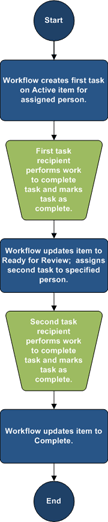
Під час запуску робочого циклу створюється завдання для призначеної особи. Коли учасник команди отримує завдання, він виконує роботу, необхідну для виконання завдання. Це може бути робота, яка виникає поза списком або сайтом, на якому розташовано список відстеження питань. Наприклад, якщо учасник команди отримує завдання робочого циклу для розробки плану громадського харчування, він зв'язується з компанією громадського харчування, а потім працює з ними над розробкою плану. Коли план громадського харчування розроблено, учасник команди позначає своє завдання робочого циклу як завершене. На цьому етапі робочий цикл оновлює стан завдання події в списку відстеження питань із елемента Активні до Готово для перевірки, і для координатора подій створюється друге завдання для перегляду плану громадського харчування. Коли координатор події перевірить і затвердить план громадського харчування, вона позначає своє завдання робочого циклу як завершене, а робочий цикл оновлює стан завдання від Ready for Review to Complete.
Примітка.
Учасник робочого циклу може виконувати завдання робочого циклу в триетапному робочому циклі двома способами. Учасник може редагувати завдання робочого циклу, щоб позначити його як завершене, або учасник може змінити стан елемента робочого циклу в списку (якщо учасник має дозвіл на змінення цього списку). Якщо учасник вручну оновлює стан елемента робочого циклу в списку, завдання робочого циклу завершено. Якщо учасник редагує завдання робочого циклу, щоб позначити його як завершене, стан елемента робочого циклу в списку буде оновлено до значення Готово.
Дії в трьохетапному робочому циклі в попередньому прикладі використовують такий процес:
Настроювання списку для використання з триетапним робочим циклом
Перш ніж використовувати триетапний робочий цикл, потрібно настроїти список із елементами, які ви плануєте відстежувати або керувати робочим циклом. Шаблон "Список відстеження питань " працює з триетапним робочим циклом. Однак ви також можете створити настроюваний список для використання з цими робочими циклами. Якщо ви створюєте спеціальний список, переконайтеся, що список містить принаймні один стовпець вибору , який містить три або більше значень вибору. Під час настроювання робочого циклу для використання зі списком укажіть стовпець Вибір , який містить значення стану, які відстежуватиме робочий цикл.
Створення списку відстеження питань
За замовчуванням ви можете використовувати триетапний робочий цикл із будь-яким списком, створеним на основі шаблону "Список відстеження питань ".
У меню Настройки
 натисніть кнопку Додати програму.
На сторінці Ваші програми натисніть кнопку Відстеження питань і введіть ім'я списку. Ім'я списку обов'язкове
Щоб надати опис списку, натисніть кнопку Додаткові параметри.
- У полі Опис введіть опис або мету, з якою створено список. Заповнювати це поле необов’язково.
Натисніть кнопку Створити.
Створення настроюваного списку для використання з триетапним робочим циклом
Якщо потрібно створити настроюваний список для використання з триетапним робочим циклом, потрібно додати принаймні один стовпець вибору , який містить принаймні три значення стану, які відстежуватиметься в робочому циклі.
- У меню Настройки натисніть кнопку Додати програму.
- На сторінці Ваші програми натисніть кнопку Настроюваний список і введіть ім'я списку. Це обов’язкове поле.
- Щоб надати опис списку, натисніть кнопку Додаткові параметри.
- У полі Опис введіть опис або мету, з якою створено список. Заповнювати це поле необов’язково.
- Натискання кнопки «Створити».
Настроювання настроюваного списку для використання з триетапним робочим циклом
- Клацніть спеціальний список, створений на попередньому кроці.
- На стрічці перейдіть на вкладку Список, а потім у групі Настройки натисніть кнопку Параметри списку.
- У розділі Стовпці натисніть кнопку Створити стовпець.
- У розділі Ім'я та тип у розділі Ім'я стовпця введіть ім'я стовпця, який потрібно використовувати, щоб указати значення стану робочого циклу. Наприклад, ім'я можна ввести як стан робочого циклу.
- У розділі Тип даних у цьому стовпці виберітьпункт Вибір (меню на вибір).
- У розділі Додаткові параметри стовпця в розділі Опис введіть необов'язковий опис стовпця.
- У розділі Обов'язково, щоб цей стовпець містить відомості, натисніть кнопку Так.
- У списку в розділі Тип кожного вибору в окремому рядку введіть три або більше значень вибору для цього стовпця. Ці значення стануть станами робочого циклу. Наприклад, можна ввести "Активний", "Готово до перевірки" та "Завершити" як три варіанти.
- У розділі Варіанти відображення за допомогою виберіть пункт Розкривне меню або Перемикачі.
- У розділі Дозволити варіанти заповнення натисніть кнопку Ні.
- Укажіть, чи слід використовувати певне значення за замовчуванням для цього стовпця або якщо його потрібно додати до подання за замовчуванням для списку.
- Натисніть кнопку OK.
Додавання триетапного робочого циклу до списку
Перш ніж використовувати його для елементів у цьому списку, потрібно додати триетапний робочий цикл до списку. Коли ви додаєте триетапний робочий цикл до списку, ви вказуєте, який стовпець у списку містить значення стану, які потрібно відстежувати в робочому циклі. Також можна вказати відомості про те, що має відбуватися на кожному етапі робочого циклу. Наприклад, можна вказати тему й текст для оповіщень електронної пошти, які отримуватимуть одержувачі завдання.
Триетапний робочий цикл увімкнуто за замовчуванням на більшості типів сайтів. Проте адміністратор колекції сайтів може вимкнути цю функцію. Якщо триетапний робочий цикл недоступний, зверніться до адміністратора колекції сайтів.
Важливо
Щоб додати робочий цикл до списку, потрібно мати дозвіл на керування списками.
Відкрийте список, до якого потрібно додати триетапний робочий цикл.
Перейдіть на вкладку>Список настройки списку або виберіть параметри для типу бібліотеки, яку ви відкриваєте. Наприклад, у бібліотеці документів клацніть Параметри бібліотеки документів.
У розділі Дозволи та керування виберіть пункт Параметри робочого циклу.
На сторінці Настройки робочого циклу натисніть кнопку Додати робочий цикл.
На сторінці Add a Workflow (Додавання робочого циклу) у розділі Workflow (Робочий цикл) у розділі Select a workflow template (Вибір шаблону робочого циклу) виберіть Three-state (Триетапний).
У розділі Ім'я введіть унікальне ім'я робочого циклу.
У розділі Список завдань укажіть список завдань для використання з робочим циклом.
Примітка.
- Ви можете використовувати стандартний список завдань або створити новий. Якщо використовується стандартний список завдань, учасники робочого циклу зможуть легко знаходити й переглядати свої завдання робочого циклу, використовуючи подання Мої завдання в списку Завдань.
- Створіть новий список завдань, якщо в завданнях для цього робочого циклу відображатимуться конфіденційні або конфіденційні дані, які потрібно залишити окремо від загального списку завдань.
- Створіть новий список завдань, якщо в організації буде багато робочих циклів або робочі цикли включатимуть багато завдань. У такому разі може знадобитися створити списки завдань для кожного робочого циклу.
У розділі Список журналу виберіть список журналу для використання з цим робочим циклом. У списку журналу відображаються всі події, які відбуваються під час кожного екземпляра робочого циклу.
Примітка.
Ви можете використовувати стандартний список журналу або створити новий. Якщо в організації буде багато робочих циклів, може знадобитися створити окремий список журналу для кожного робочого циклу.
У розділі Параметри початку виконайте одну з таких дій:
- Якщо потрібно дозволити запустити робочий цикл вручну, установіть прапорець Дозволити автентифікованому користувачу з дозволами на участь запустити цей робочий цикл вручну . Установіть прапорець Вимагати дозволи на керування списками для запуску робочого циклу , якщо потрібно отримати додаткові дозволи на запуск робочого циклу.
- Якщо потрібно, щоб робочий цикл запускав автоматично під час створення нових елементів, установіть прапорець Почати цей робочий цикл під час створення нового елемента .
Натисніть кнопку Далі.
У розділі Стани робочого циклу в розділі Вибір поля "Вибір" виберіть стовпець Вибір зі списку зі значеннями, які потрібно використовувати для станів робочого циклу, а потім виберіть потрібні значення стовпця для стану "Початковий", " Середній" і "Кінцевий " робочого циклу.
У двох розділах Укажіть, що має відбуватися під час ініціювання робочого циклу (параметри першого завдання в робочому циклі) і Укажіть, що має відбуватися, коли робочий цикл змінюється на середній стан (параметри другого завдання в робочому циклі) визначають такі відомості:
Відомості про завдання
| Поле | Опис |
|---|---|
| Назва завдання: | За потреби можна змінити заголовок повідомлення, який відображатиметься в завданні, коли робочий цикл ініціюється або досягне середнього стану. Якщо встановити прапорець Включити поле списку , вибране поле додасться в кінці повідомлення. |
| Опис завдання: | Введіть будь-які відомості, які потрібно включити в опис завдання. Якщо встановити прапорець Включити поле списку , вибране поле додасться в кінці повідомлення. Якщо встановити прапорець Вставити посилання на елемент списку , в описі відобразиться посилання на елемент списку. |
| Термін завдання: | Якщо потрібно вказати термін для завдання, установіть прапорець Включити поле списку , а потім виберіть стовпець дати зі списку, який містить відомості про дату, які потрібно використати для терміну. |
| Завдання, призначене: | Щоб призначити завдання користувачу, указаному в списку, натисніть кнопку Включити поле списку, а потім виберіть стовпець зі списку, який містить потрібні відомості про користувача. Під час запуску цього робочого циклу перше завдання призначається користувачу, ім'я якого відображається в цьому стовпці для елемента робочого циклу. Щоб призначити це завдання в усіх екземплярах цього робочого циклу вказаному користувачу, натисніть кнопку Настроюваний, а потім введіть або виберіть ім'я особи, якій потрібно призначити завдання. |
Установіть прапорець Надсилати повідомлення електронної пошти , якщо потрібно, щоб учасники робочого циклу отримували оповіщення електронною поштою про свої завдання робочого циклу.
Примітка.
Якщо потрібно, щоб учасники робочого циклу отримували оповіщення електронною поштою та нагадування про свої завдання робочого циклу після запуску робочих циклів, зверніться до адміністратора колекції сайтів, щоб перевірити, чи ввімкнуто для сайту електронну пошту.
Відомості про повідомлення електронної пошти
| Поле | Опис |
|---|---|
| Кому | Введіть ім'я особи, якій потрібно надіслати оповіщення електронною поштою про завдання робочого циклу. Установіть прапорець Включити завдання, призначене для, щоб надіслати оповіщення електронною поштою власнику завдання. |
| Тема | Введіть рядок теми, який потрібно використовувати для оповіщення електронної пошти. Установіть прапорець Використовувати заголовок завдання , щоб додати заголовок завдання до рядка теми повідомлення електронної пошти. |
| Тіла | Введіть відомості, які мають відображатися в тілі повідомлення оповіщення електронної пошти. Установіть прапорець Вставити посилання на елемент списку , щоб додати до повідомлення посилання на елемент списку. |
- Натисніть кнопку OK.
Запуск трьохетапного робочого циклу елемента вручну
Спочатку потрібно додати триетапний робочий цикл до списку, щоб його можна було використовувати для елементів цього списку. Докладні відомості див. в попередніх розділах.
Триетапний робочий цикл можна настроїти на автоматичний запуск під час додавання нових елементів до списку або дозволити користувачам, які мають певні дозволи, запускати робочий цикл вручну. Деякі робочі цикли можуть дозволяти обидва варіанти.
Щоб вручну запустити триетапний робочий цикл для елемента списку, виконайте наведені нижче дії. Для списку потрібно мати дозвіл на редагування елементів. Для деяких робочих циклів може знадобитися дозвіл на керування списками.
Примітка.
Якщо потрібно, щоб учасники робочого циклу після запуску робочого циклу отримували оповіщення електронною поштою та нагадування про завдання робочого циклу, зверніться до адміністратора колекції сайтів, щоб переконатися, що електронну пошту ввімкнуто для вашого сайту.
Відкрийте список, який містить елемент, для якого потрібно запустити триетапний робочий цикл.
Клацніть три крапки поруч з елементом, для якого потрібно запустити робочий цикл, і в меню, що з'явиться, клацніть Робочі цикли.
Примітка.
Команда Робочі цикли доступна, лише якщо елемент міститься в списку або бібліотеці, з яким пов'язано принаймні один робочий цикл.
У меню Настройки
натисніть кнопку Переглянути весь вміст сайту.У розділі Почати новий робочий цикл клацніть ім'я триетапного робочого циклу, який потрібно запустити.
Робочий цикл запуститься відразу.
Завершення завдання робочого циклу в трьохетапному робочому циклі
Щоб завершити завдання робочого циклу в триетапному робочому циклі, потрібно мати принаймні дозвіл на редагування елементів для списків завдань, у яких записуються завдання робочого циклу.
Відкрийте список Завдання для сайту, а потім виберіть пункт Мої завдання в меню Подання , щоб знайти завдання робочого циклу.
Примітка.
Якщо в робочому циклі не використовується список завдань сайту за промовчанням, завдання робочого циклу може не відображатися в списку завдань . Щоб знайти завдання робочого циклу, перейдіть до списку або бібліотеки, де зберігається елемент робочого циклу. Наведіть вказівник миші на ім'я елемента, який потрібно завершити, клацніть стрілку, що з'явиться, і виберіть пункт Робочі цикли. На сторінці Стан робочого циклу в розділі Запущені робочі цикли клацніть ім'я робочого циклу, учасником якого ви є. У розділі Завдання клацніть завдання робочого циклу, а потім перейдіть до кроку 3.
Відкрийте список, який містить елемент, для якого потрібно позначити як завершений.
Наведіть вказівник миші на ім'я завдання, яке потрібно виконати, клацніть стрілку, що з'явиться, і виберіть команду Редагувати елемент.
У діалоговому вікні Завдання введіть або виберіть відомості, які потрібно виконати, і натисніть кнопку Зберегти.