
Створивши сайт у SharePoint у Microsoft 365 або SharePoint Server, ви можете вносити зміни до параметрів сайту, наприклад ім'я, емблему, опис, рівень конфіденційності та класифікацію сайтів, а також обмеження служб і дозволів для сайту.
Описи в цій статті базуються на сайтах Microsoft SharePoint, створених за допомогою стандартних компонентів інтерфейсу користувача. Якщо адміністратор або розробник сайту кардинально змінив вигляд сайту, тут може не відображатися те саме. Щоб отримати додаткові відомості, зверніться до адміністратора SharePoint.
Важливо
Щоб змінити емблему, назву, опис та інші параметри, потрібно мати дозволи власника або конструктора на сайті SharePoint. Докладні відомості див. в статті Керування дозволами сайту.
Емблему, назву та інші параметри SharePoint можна змінити в групі Microsoft 365 або на сайтах sharePoint 2019 для спілкування.
Примітка.
- Коли ви створюєте новий канал команди або приватний канал у Microsoft Teams, сайт групи в SharePoint створюється автоматично. Щоб змінити опис сайту або класифікацію для цього сайту групи, перейдіть до настройок відповідного каналу в Microsoft Teams.
- Щоб дізнатися більше про основні частини Teams і SharePoint і про те, як вони пов'язані між собою, див. статтю Інтеграція Teams і SharePoint.
Змінення заголовка, опису та інших відомостей про сайт SharePoint у групі Microsoft 365 або на сайті для спілкування
Примітка.
У наведеному нижче прикладі показано, як вносити зміни до сайту групи за допомогою дозволів адміністратора. Якщо відомості про сайт не відображаються, можливо, у вас немає дозволів на настроювання імені й опису сайту SharePoint. Зверніться до власника сайту, щоб отримати дозвіл вносити зміни самостійно, або щоб він вніс ці зміни за вас. Докладні відомості див. в статті Керування дозволами сайту.
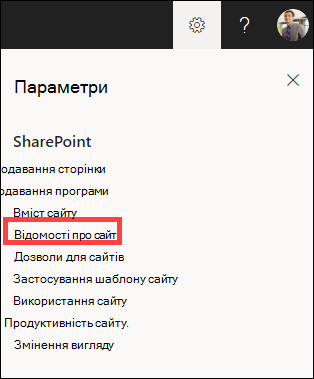
Виберіть елемент Настройки, а потім – Відомості про сайт.
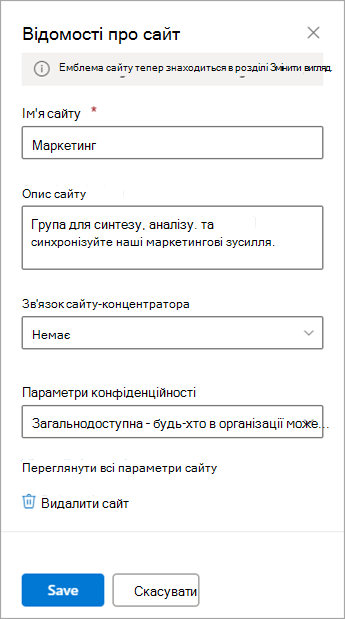
За потреби внесіть зміни в такі поля:
- Ім'я сайту (обов'язково )
- Опис сайту
-
Зв'язок сайту-концентратора
Виберіть сайт-концентратор SharePoint, який потрібно пов'язати з наявним сайтом. -
Параметри конфіденційності (лише сайти груп):
виберіть Загальнодоступна , щоб дозволити будь-кому у вашій організації отримувати доступ до вашого сайту; Виберіть Варіант Приватний , якщо потрібно, щоб учасники матимуть доступ лише до вашого сайту.
Примітка.
Якщо параметр зв'язку сайту-концентратора неактивний або там немає сайтів, можливо, у вас немає дозволу на зв'язування сайтів із сайтом-концентратором або ваша організація не використовує сайти-концентратори. Співпрацюйте з адміністратором SharePoint, щоб настроїти сайт-концентратор SharePoint.
Завершивши вносити зміни, натисніть кнопку Зберегти.
Змінення емблеми SharePoint на сайті групи або спілкування Microsoft 365
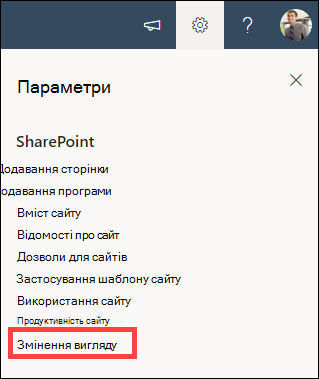
Виберіть елемент Настройки, а потім – Змінити вигляд.
Примітка.
У наведеному нижче прикладі показано, як вносити зміни до сайту групи за допомогою дозволів адміністратора. Якщо елемент Змінити вигляд не відображається, можливо, у вас немає дозволів на настроювання імені та опису сайту SharePoint. Зверніться до власника сайту, щоб отримати дозвіл вносити зміни самостійно, або щоб він вніс ці зміни за вас. Докладні відомості див. в статті Керування дозволами сайту.
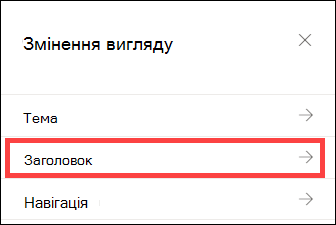
Виберіть Верхній колонтитул.
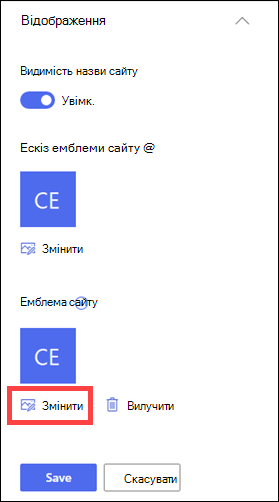
У розділі Відображення в розділі Емблема сайту натисніть кнопку Змінити.
Примітка.
Щоб піктограма відтворювався належним чином, виберіть піктограму в діапазоні від 64 x 64 пікселів до 192 x 64 пікселів (ширина x висота). Емблема сайту з'явиться в заголовку сайту. Ескіз емблеми сайту з'явиться в пошукових запитах, картці сайту та будь-де потрібно додати квадратну емблему.
Знайдіть зображення, яке використовується для емблеми з комп'ютера. Список рекомендованих розмірів зображень і допустимих форматів див. в статті Настроювання сайту SharePoint.
Змінивши емблему, натисніть кнопку Зберегти.
Важливо
- На сайтах груп Microsoft 365 SharePoint, підключених до групи Microsoft 365, використовується така сама емблема, що й група Microsoft 365.
- Якщо змінити емблему для сайту групи SharePoint, підключеного до групи, емблема відповідної групи Microsoft 365 також зміниться.
- Процес змінення емблеми SharePoint на сайті Microsoft 365 для спілкування та на сайті групи SharePoint, не підключеному до групи Microsoft 365, однаковий. У цьому випадку змінюється лише емблема сайту.
Застосування шаблону сайту SharePoint
У SharePoint є кілька шаблонів сайтів, які містять попередньо заповнені сторінки, шаблони сторінок, шаблони дописів новин і веб-частини, які можна налаштувати відповідно до потреб організації.
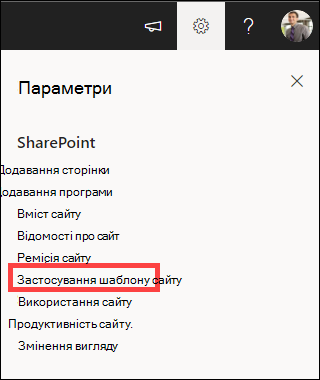
Виберіть елемент Настройки, а потім – Застосувати шаблон сайту.
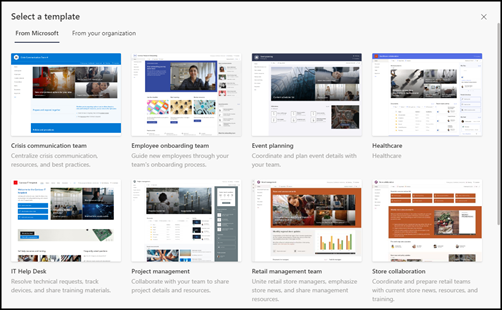
У вікні Виберіть шаблон виберіть потрібний шаблон .
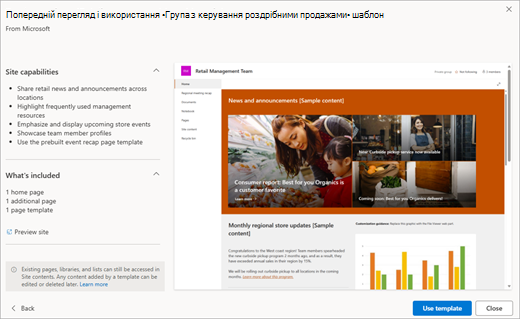
Відкриється попередній перегляд шаблону з додатковими відомостями. Натисніть кнопку Використовувати шаблон , щоб застосувати шаблон до сайту.
Докладні відомості про шаблони SharePoint див. в статті Застосування та настроювання шаблонів сайтів SharePoint.
Керування дозволами сайту
Рівні дозволів для сайту встановлюються на основі груп дозволів SharePoint. Учасники групи дозволів SharePoint можуть відвідувати сайт, не редагуючи його (відвідувачі сайту), редагувати сайт (учасники сайту) або мати повний контроль над сайтом (власники сайтів).
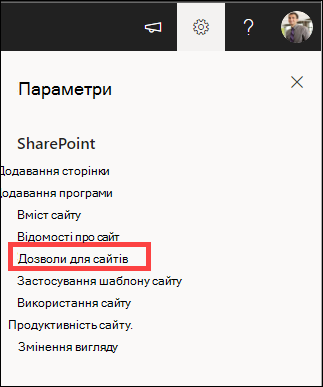
Виберіть елемент Настройки, а потім – Дозволи для сайту.
Тут можна додавати учасників і керувати рівнями дозволів, дозволами на спільний доступ і завершенням терміну дії гостя.
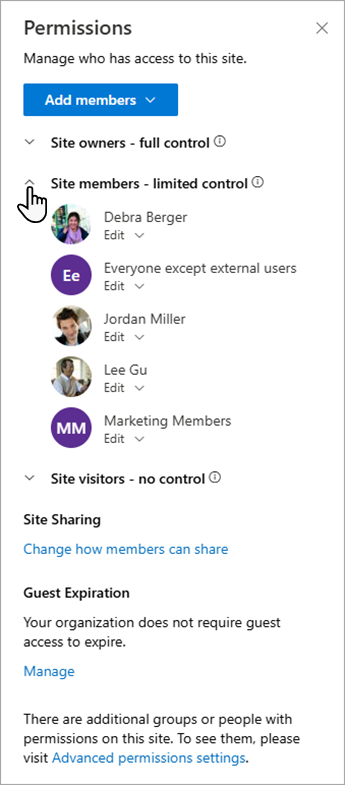
Якщо у вас є додаткові групи або користувачі, яким потрібно надати дозволи для сайту, виберіть додаткові настройки дозволів.
Докладні відомості див. в статті Спільний доступ і дозволи.
Запрошення користувачів на сайт групи SharePoint
Щоб надати користувачам доступ до вашого сайту, можна додати учасників до групи Microsoft 365, пов'язаної із сайтом, або надати спільний доступ до сайту іншим користувачам, не додаючи їх до групи Microsoft 365. Докладні відомості про дозволи сайту див. в статті Докладні відомості про рівні дозволів у SharePoint.
Примітка.
Якщо ви власник сайту, ви побачите посилання для додаткових параметрів дозволів , за яким можна настроїти додаткові параметри дозволів SharePoint. Докладні відомості див. в статті Докладні відомості про рівні дозволів у SharePoint.
Виберіть елемент Настройки, а потім – Дозволи для сайту.
Натисніть кнопку Додати учасників і виберіть один із наведених нижче параметрів.
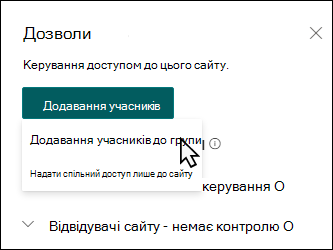
Додайте учасників до групи , щоб додати учасників до групи Microsoft 365, пов'язаної із сайтом (рекомендований спосіб).
Після цього відображатиметься членство в групі для сайту. Виберіть Додати учасників, введіть ім'я або адресу електронної пошти, а потім натисніть кнопку Зберегти.
Учасники, додані до групи Microsoft 365, за замовчуванням додаються до групи дозволів "Учасники сайту SharePoint" і можуть редагувати сайт. Вони також мають повний доступ до ресурсів групи Microsoft 365, таких як групові розмови, календар тощо.
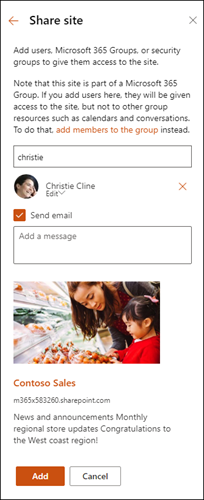
Надайте спільний доступ до сайту лише для надання спільного доступу до сайту іншим користувачам, не додаючи його до групи Microsoft 365, пов'язаної із сайтом.
Введіть ім'я або адресу електронної пошти, клацніть стрілку вниз, щоб вибрати рівень дозволів SharePoint, а потім натисніть кнопку Додати.
Спільний доступ до сайту надає користувачам доступ до сайту, але вони не матимуть доступу до ресурсів групи Microsoft 365, таких як групові розмови, календар тощо.
Змінення дозволів для окремих користувачів
Щоб змінити рівень дозволів для окремого користувача або групи, клацніть стрілку вниз поруч із рівнем дозволів SharePoint для цієї особи або групи та виберіть елемент Повний доступ , щоб додати їх до групи власників сайту, або кнопку Прочитати , щоб додати їх до групи відвідувачів сайту.
Змінення дозволів для учасника групи Microsoft 365
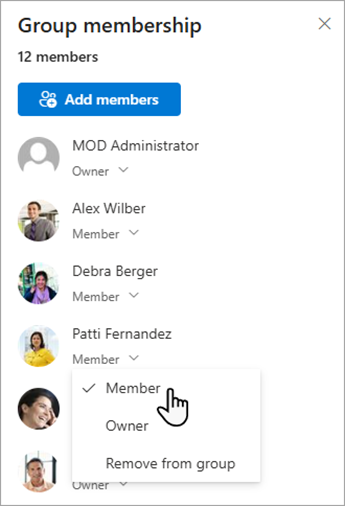
Змінивши рівень дозволів учасника, який зараз входить до складу Microsoft 365, ви можете змінити рівень керування, який він має на своєму сайті, не видаляючи їх із групи Microsoft 365.
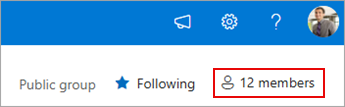
Виберіть учасників у верхньому правому куті сайту.
Клацніть стрілку вниз поруч із учасником, щоб змінити та вибрати рівень дозволів.
Видалення дозволів сайту для окремих користувачів
У SharePoint у Microsoft 365 видаліть користувача, який не є учасником групи Microsoft 365, пов'язаної з вашим сайтом:
Примітка.
Параметр Видалити доступний лише для осіб, які не входять до групи Microsoft 365.
Виберіть елемент Настройки, а потім – Дозволи для сайту.
Клацніть стрілку вниз поруч із рівнем дозволів, який потрібно видалити.
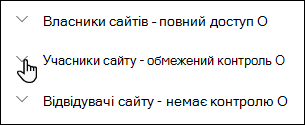
Клацніть стрілку вниз поруч із учасником, який потрібно видалити, і виберіть видалити.
Примітка.
Якщо видалити учасника, якого додано лише за допомогою сайту спільного доступу, а також учасника групи Microsoft 365, вони й надалі зберігатимуть свої дозволи від групи Microsoft 365.
Видалення учасників групи Microsoft 365, пов'язаної із сайтом
Щоб видалити користувача, який входить до групи Microsoft 365, пов'язаної з вашим сайтом, у SharePoint у Microsoft 365 виконайте такі дії:
Примітка.
Параметр Видалити з групи доступний лише для осіб, які входять до групи Microsoft 365.
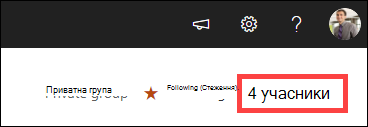
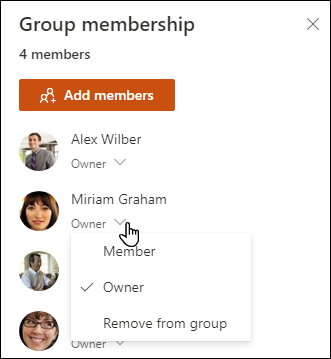
Виберіть учасниківу верхньому правому куті сайту.
Клацніть стрілку вниз поруч із рівнем дозволів, який потрібно видалити, і виберіть пункт Видалити з групи.
Примітка.
Якщо вилучається учасник, який входить до групи Microsoft 365, але також був доданий лише за допомогою сайту спільного доступу, він залишить свої дозволи як окремі користувачі.
Додавання чату в реальному часі
Підключіться до Microsoft Teams або інших платформ для співпраці, щоб спілкуватися в чаті в режимі реального часу та ділитися ресурсами з командою.
- Докладні відомості про підключення до Microsoft Teams див. в статті Створення команди Microsoft із SharePoint.
- Щоб дізнатися, як інші засоби співпраці можуть інтегруватися зі службою SharePoint, можна безпосередньо в робочих циклах обмінюватися файлами, надавати спільний доступ до файлів і виконувати ефективні робочі цикли. Щоб отримати найновіші інструкції з підключення основних інструментів, виконайте пошук в Інтернеті за останніми рекомендаціями від відповідних постачальників.
Додаткові параметри та обмеження для сайту
- Відомості про SharePoint у службі Microsoft 365, користувачів і граничні обсяги сховища див. в статті Обмеження SharePoint.
- Відомості про керування великим обсягом даних див. в статті Керування великими списками та бібліотеками.
- Використовуйте Windows PowerShell, щоб установити квоту сховища та зовнішній спільний доступ. Квоту сховища та зовнішній спільний доступ можна настроїти лише за допомогою Windows PowerShell. Якщо ви адміністратор, це можна зробити за допомогою сайту Set-SPOSite. Відомості про керування групами за допомогою PowerShell див. в статті Керування Групи Microsoft 365 за допомогою PowerShell.
Виправлення неполадок із настройками
- Найпоширеніша проблема зі зміненням настройок – відсутність потрібних дозволів. Якщо ви не знаєте, які у вас дозволи, зверніться до адміністратора SharePoint, мережі або Microsoft 365.
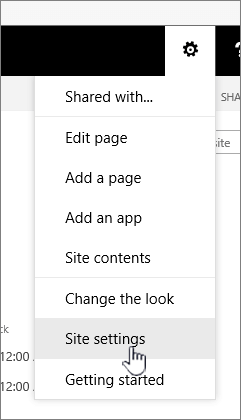
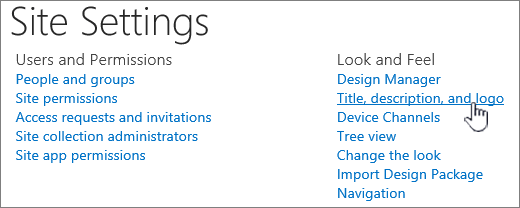
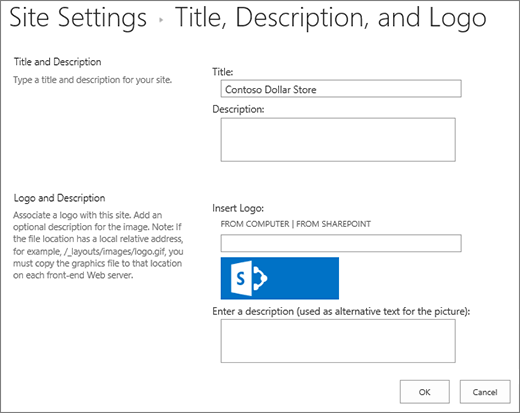
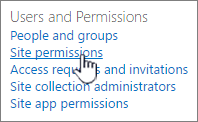
- Якщо у вас є дозволи, переконайтеся, що використовується версія SharePoint. Докладні відомості див. в статті Яку версію SharePoint я використовую? Якщо сайт створено в попередній версії SharePoint, можливо, він має класичний вигляд. Щоб змінити емблему, опис або інші настройки, виберіть вкладку 2016 . У класичній версії SharePoint використовується той самий інтерфейс користувача для настройок, що й у SharePoint 2016.


Примітка.
- Деякі функції поступово надаються організаціям, які налаштували варіанти цільового випуску в Microsoft 365. Це означає, що ця функція може ще не відображатися або виглядати інакше, ніж описано в довідкових статтях.
- На сайтах груп, підключених до групи, доступні різні параметри настроювання. Докладні відомості див. в статті Настроювання "сучасних" сайтів груп.
- Групи не можна приховати від списків адрес, щоб увімкнути редагування відповідної емблеми сайту SharePoint.