Ви можете переглянути журнал версій сучасної сторінки або допису новин і порівняти версії в SharePoint, зокрема візуально порівняти зміни на сторінці. Ви можете побачити, коли змінено сторінку та хто її змінив. Також можна побачити, коли змінено властивості (відомості про файл). За потреби можна відновити попередню версію або видалити попередню версію.
Примітка.
Деякі функції поступово надаються організаціям, які погодилися на програму "Цільовий випуск". Це означає, що ця функція може ще не відображатися або мати інший вигляд порівняно з описом у довідкових статях.
Перегляд журналу версій
Перейдіть на сторінку або допис новин, для якого потрібно переглянути журнал версій.
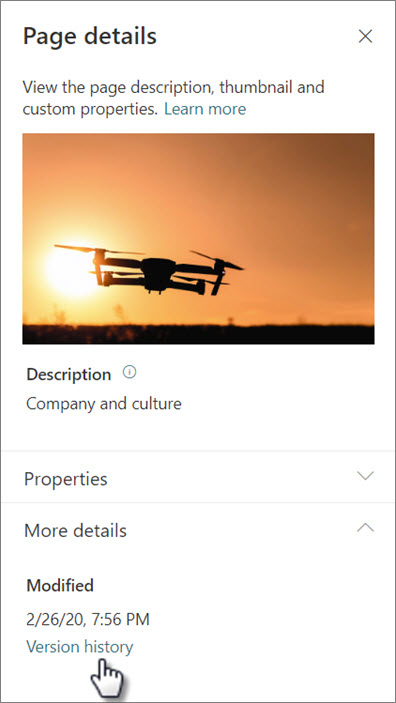
У верхній частині сторінки виберіть Елемент Відомості про сторінку , а потім у нижній частині панелі Відомості про сторінку виберіть Журнал версій.
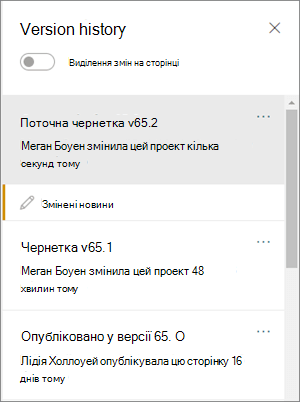
Відкриється область Журнал версій , і відобразиться список опублікованих і збережених чернеток версій.
Примітка.
Опубліковані версії вважаються "основними версіями", а номери версій завжди закінчуються на 0 (наприклад, перша основна версія буде версія 1.0) . Збережені чернетки вважаються "проміжними версіями" та закінчуються номером чернетки, збереженої після останньої основної версії (наприклад, v1.1). Щоб вважати проміжну версію сторінкою або дописом новин, потрібно вручну зберегти його як чернетку (а не автозбережену).
Щоб порівняти зміни між версією та її попередньою версією, виберіть версію, яку потрібно порівняти. Відобразиться список змін, внесених між цією версією та попередньою версією.
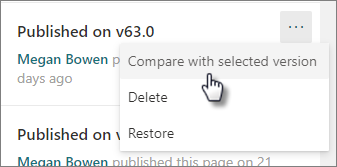
Щоб порівняти зміни в непослідовних версіях, виберіть версію, яку потрібно порівняти. Потім поруч із версією, з яку потрібно порівняти версію, виберіть три крапки (...) поруч із версією та натисніть кнопку Порівняти з вибраною версією.
Перегляньте візуальне порівняння відмінностей між версіями на сторінці
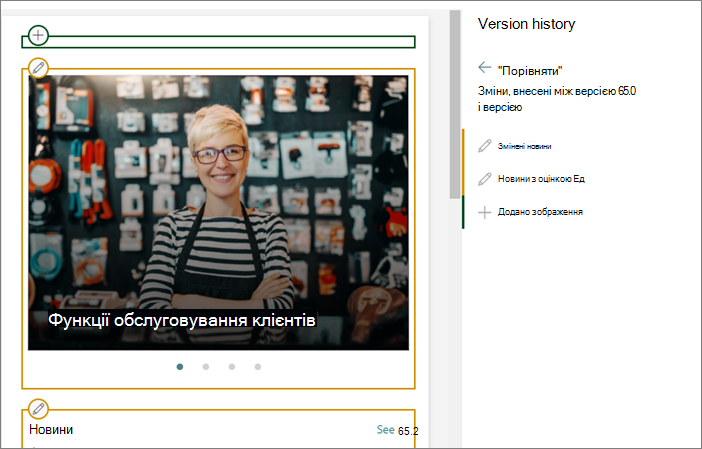
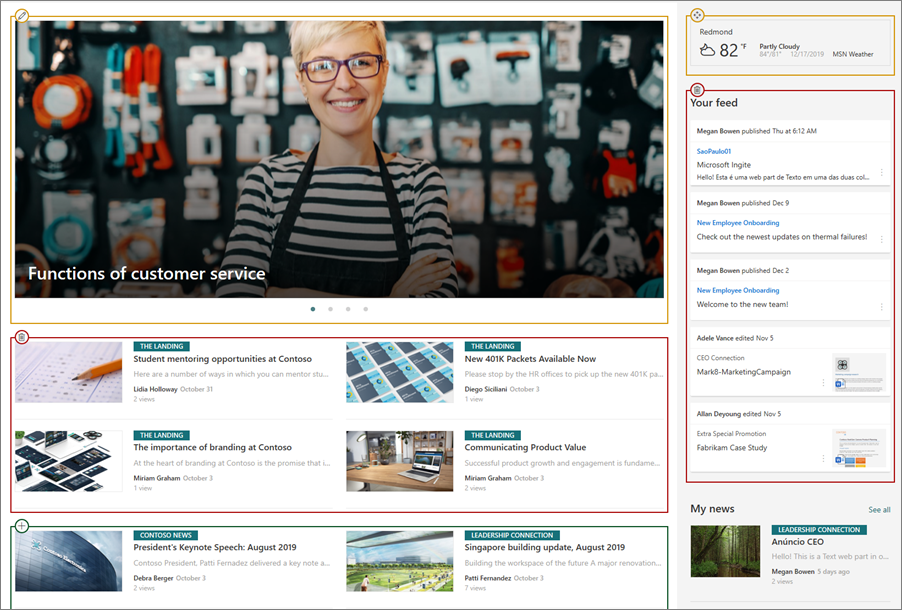
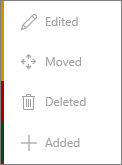
Відмінності можна виділити просто на сторінці. Веб-частини, до яких внесено зміни, буде оточено кольоровою межею, яка відповідає типу та опису змін в області журналу версій.
Ось приклад того, що ви побачите:
Легенда
|
|
|---|
Ось як це зробити.
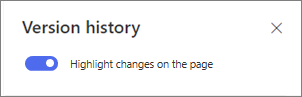
- У верхній частині області Журнал версій установіть перемикач у положення Виділити зміни на сторінці в положення Увімк.
- Щоб порівняти зміни між версією та її попередньою версією, виберіть версію, яку потрібно порівняти. Відобразяться зміни, внесені між цією версією та попередньою версією.
Щоб порівняти зміни в непослідовних версіях, виберіть версію, яку потрібно порівняти. Потім поруч із версією, з яку потрібно порівняти версію, виберіть три крапки (...) поруч із версією та натисніть кнопку Порівняти з вибраною версією.
Примітка.
Не можна вносити зміни до сторінки під час перегляду відмінностей на сторінці.
Відновлення версії
Коли ви відновлюєте версію, вона стає останньою версією.
- В області Журнал версій знайдіть версію, яку потрібно відновити.
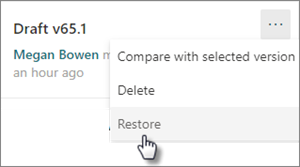
- Виберіть три крапки (...) поруч із версією та натисніть кнопку Відновити.
Видалення версії
- В області Журнал версій знайдіть версію, яку потрібно видалити.
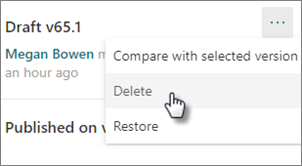
- Виберіть три крапки (...) поруч із версією та натисніть кнопку Видалити.