
Додаючи сучасну сторінку до сайту, ви додаєте й налаштовуєте веб-частини, які є складовими елементами вашої сторінки. У цій статті описано веб-частину "Файл і мультимедіа", яка раніше називалася веб-частиною "Документ".
Скористайтеся веб-частиною засобу перегляду файлів, щоб вставити файл на сторінку. До типів файлів, які можна вставляти, належать Excel, Word, PowerPoint, Visio, PDF-файли, 3D-моделі, відео тощо.
Примітка.
У SharePoint 2019 типи файлів, які можна вставляти, обмежені Word, Excel і PowerPoint (зокрема, .doc, .docx,. xls, .xlsx, POT, POTX, .ppt та .pptx).
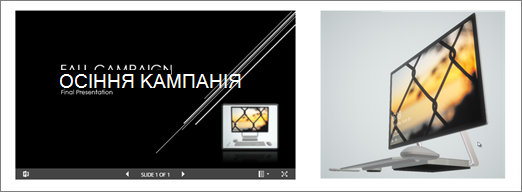
Додавання файлу
Якщо ви ще не в режимі редагування, виберіть Редагувати у верхньому правому куті сторінки. Праворуч знайдіть панель інструментів (
 ).
).Виберіть переглянути всі веб-частини, а потім у списку веб-частини виберіть або перетягніть засіб перегляду файлів .
Виберіть останній файл або отримайте файл із сайту, комп'ютера чи посилання. Якщо ваша організація вказала набір затверджених зображень, ви зможете вибрати з цього набору в розділі Ваша організація.
Примітка.
- У веб-пошуку використовуються зображення Bing, які використовують ліцензію Creative Common. Перш ніж вставляти зображення на сторінку, ви несете відповідальність за ліцензування зображення.
- Якщо ви Admin SharePoint і хочете дізнатися, як створити бібліотеку активів для вашої організації, див. статтю Створення бібліотеки активів організації.
Виберіть останній файл, перегляньте, передайте або скористайтеся посиланням, щоб вставити потрібний файл.
Примітка.
Files, передані з комп'ютера, зберігатимуться в бібліотеці SiteAssets у папці з ім'ям сторінки в папці SitePages.
За потреби можна додати опис під веб-частиною.
Щоб установити додаткові параметри (залежно від доступності типу файлу), виберіть Редагувати властивості (
 ).
).
Порада.
- Файли зображень не підтримуються у веб-частині "Файл і мультимедіа". Однак, якщо потрібно вставити зображення на сторінку, можна скористатися веб-частиною "Використання зображення".
- Щоб друкувати з .PDF файлів, потрібно натиснути кнопку Відкрити в новому вікні на панелі інструментів, яка відображається, якщо навести вказівник миші на файл на опублікованій сторінці в режимі перегляду. Потім можна друкувати з вікна браузера.
- Ви можете підключити веб-частину "Файл і мультимедіа" до веб-частини "Бібліотека документів" і динамічно відображати файли на основі того, що користувач вибирає у веб-частині "Бібліотека документів". Докладні відомості див. в статті Відображення файлу на основі того, що користувач вибирає в бібліотеці документів (підключення веб-частини "Файл і мультимедіа" до веб-частини "Бібліотека документів").