
Під час додавання сучасної сторінки до сайтуможна додавати та настроювати веб-частини, які є стандартними блоками сторінки.
У цій статті описано веб-частину "Світовий час", яка дає змогу показувати час у різних місцях по всьому світу.
Примітка.
- Деякі функції поступово надаються організаціям, які погодилися на програму "Цільовий випуск". Це означає, що ця функція може ще не відображатися або мати інший вигляд порівняно з описом у довідкових статях.
- Веб-частина "Світовий час" недоступна в SharePoint Server 2019.
Перейдіть на сторінку, на яку потрібно додати веб-частину.
Якщо сторінка ще не перебуває в режимі редагування, натисніть кнопку Редагувати у верхньому правому куті сторінки. Праворуч знайдіть панель інструментів (
 ).
).Виберіть переглянути всі веб-частини, а потім виберіть зі списку веб-частин пункт Світовий годинник або перетягніть його.
Почніть вводити розташування в полі Додати розташування . Потім виберіть розташування з розкривного списку.
Тепер у веб-частині відображатимуться дата, час і розташування, установлені вами.
Щоб настроїти формат дати й часу, клацніть Редагувати властивості (
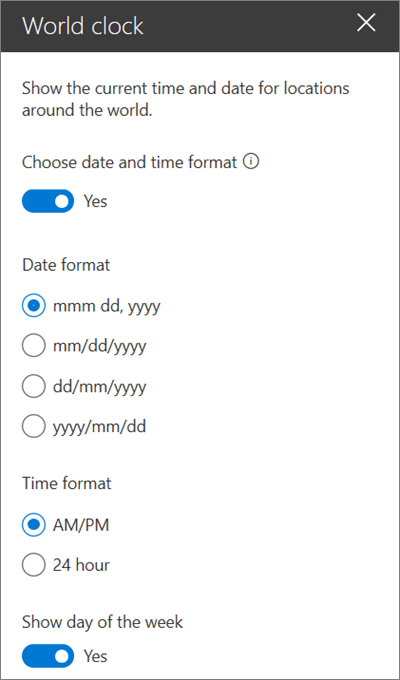
 ), а потім в області властивостей праворуч установіть для повзунка Вибір формату дати й часу значення Так.
- Формат дати . Виберіть формат дати, у якому має відображатися дата (наприклад, мм/дд/рррр, який відображатиметься як 01.08.2019, або ммм дд, рррр, який відображатиметься як 01 серпня 2019 р.).
- Формат часу – вибір між форматом AM/PM або 24-годинним форматом.
-
День тижня . Щоб відобразити день тижня, установіть для повзунка Відображати день тижня значення Так.
Щоб змінити розташування, клацніть Редагувати властивості (
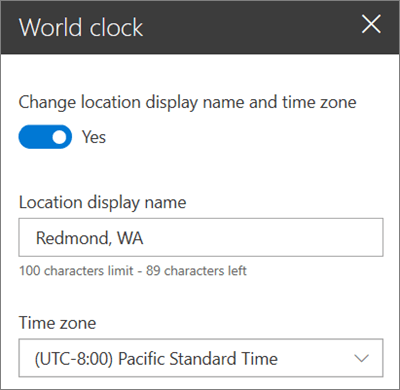
), а потім в області властивостей праворуч установіть для повзунка Змінити коротке ім'я розташування та часовий пояс значення Так.- Коротке ім'я розташування . Введіть назву розташування, яку потрібно відобразити.
-
Часовий пояс – виберіть із розкривного списку відповідний часовий пояс.
За потреби можна також додати додаткові світові годинники для інших розташувань.