
Якщо ви підозрюєте, що веб-частина спричиняє проблеми на сторінці SharePoint, можна відкрити сторінку обслуговування веб-частин, щоб ізолювати та виправити неполадки. Щоб використовувати сторінку, потрібно мати дозволи на редагування.
Примітка.
Якщо ви працюєте з класичними веб-частинами, див. інструкції для 2016, 2013.
Сторінка обслуговування веб-частини в SharePoint Online або SharePoint Server 2019 насправді є "режимом обслуговування". У режимі обслуговування можна:
- Перегляд і копіювання даних і відомостей про маніфест для кожної веб-частини.
- Видалення веб-частин, які ви підозрюєте, спричиняють проблеми.
- Перевпорядкування веб-частин.
Примітка.
Не можна редагувати веб-частини в режимі обслуговування.
Режим обслуговування спочатку відкривається в режимі лише для перегляду, але за наявності дозволів на редагування можна видалити та перевпорядкувати веб-частини.
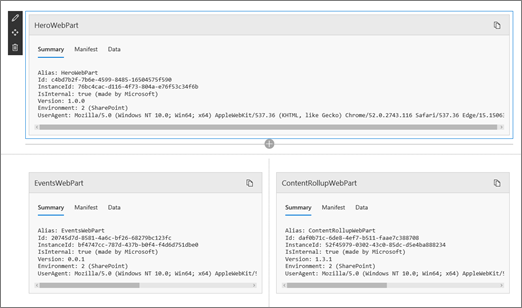
Відкрити режим обслуговування веб-частин
- Перейдіть на сторінку, для якої потрібно відкрити режим обслуговування веб-частин.
- У рядку адреси браузера додайте ?maintenancemode=true до кінця URL-адреси сторінки. Наприклад:
https://contoso.sharepoint.com/teams/SitePages/Home.aspx?maintenancemode=true
На сторінці відобразиться зведення даних із вкладок Маніфест і Дані. Зведені відомості включають:
| Alias (Псевдонім) | Ім'я веб-частини |
|---|---|
| Id | Унікальний ідентифікатор веб-частини |
| Ідентифікатор екземпляра | Ідентифікатор певного екземпляра веб-частини (тобто якщо на сторінці є ще дві однакові веб-частини, кожен із них матиме однаковий ідентифікатор веб-частини, але ідентифікатор іншого екземпляра. |
| IsInternal (Ізінтерна) | Указує, чи веб-частина була зроблена корпорацією Майкрософт або третьою стороною. Якщо це правда, це зроблено корпорацією Майкрософт. Якщо хибність, вона створюється третьою стороною. |
| Версія | Номер версії веб-частини. |
| Середовище |
Середовище: указує на середовище SharePoint, яке використовується.
|
| UserAgent | Рядок, який містить відомості про пристрій і програмне забезпечення, що використовуються (наприклад, тип і версію браузера). |
Копіювання даних
- Перейдіть до веб-частини, для якої потрібно скопіювати дані.
- Натисніть кнопку Копіювати дані.
- Вставте дані в текстовий редактор або засіб, який використовується для розробки веб-частин.
Примітка.
Поки що не можна безпосередньо редагувати дані або відомості маніфесту в режимі обслуговування веб-частин.
Видалення або переміщення веб-частин
Коли ви перебуваєте в режимі обслуговування, натисніть кнопку Редагувати у верхньому правому куті сторінки.
Виконайте одну з таких дій:- Натисніть кнопку
 , щоб видалити веб-частину.
 - Натисніть
 , а потім перетягніть потрібний елемент.
- Натисніть кнопку
Збереження, скасування або публікація змін
- Натисніть кнопку Скасувати зміни , щоб скасувати всі внесені зміни.
- Натисніть кнопку Зберегти та закрити , щоб зберегти зміни.
- Натисніть кнопку Опублікувати , щоб опублікувати зміни.
Вийти з режиму обслуговування
Видаліть ?maintenancemode=true з URL-адреси та оновіть сторінку.


Додаткові відомості
Додавання, переміщення, згортання або видалення веб-частини зі сторінки