Під час додавання сучасної сторінки до сайтуможна додавати та настроювати веб-частини, які є стандартними блоками сторінки. У цій статті описано веб-частину "Бібліотека документів", яка дає змогу відобразити бібліотеку документів.
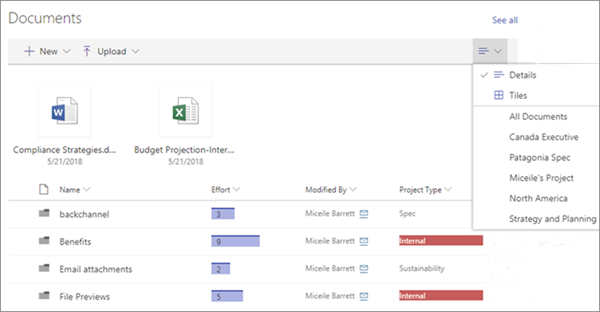
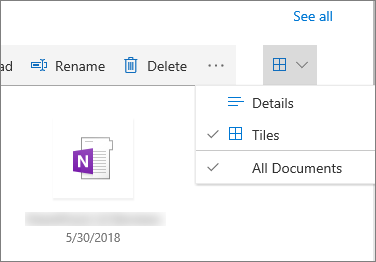
Під час використання веб-частини бібліотеки документів можна відобразити певне подання бібліотеки або навіть папки в бібліотеці. Користувачі з відповідними дозволами можуть додавати, переглядати та редагувати файли безпосередньо з веб-частини. Користувачі також можуть закріпити документ у верхній частині бібліотеки, завантажити, видалити та перейменувати файли, а також перейти до повної бібліотеки документів, натиснувши кнопку Переглянути все. Крім того, файли можуть відображатися в поданні відомостей або плитках, а також відображаються форматування стовпців і вкладені папки, створені у вихідному списку.
Примітка.
Деякі функції поступово надаються організаціям, які погодилися на програму "Цільовий випуск". Це означає, що ця функція може ще не відображатися або мати інший вигляд порівняно з описом у довідкових статях.
Додавання бібліотеки документів до сторінки
- Якщо потрібно, щоб на сторінці відображалися настроювані подання бібліотеки, створіть подання.
- Перейдіть на сторінку, на яку потрібно додати бібліотеку.
- Якщо сторінка ще не перебуває в режимі редагування, натисніть кнопку Редагувати у верхньому правому куті сторінки. Праворуч знайдіть панель інструментів (
 ).
). - Виберіть переглянути всі веб-частини, а потім виберіть або перетягніть бібліотеку документів зі списку веб-частин.
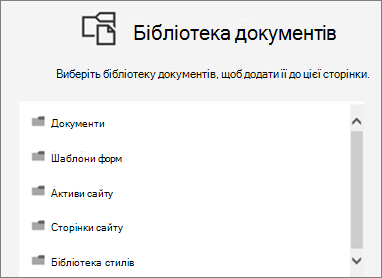
- Виберіть бібліотеку документів, яку потрібно розмістити на сторінці.
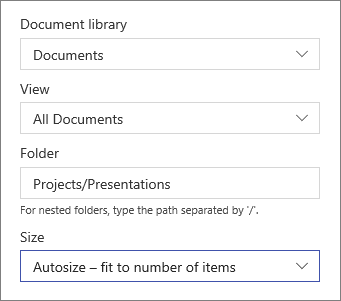
- Клацніть Редагувати властивості (
 ) у верхньому лівому куті, щоб змінити бібліотеку документів, подання бібліотеки та розмір. Ви також можете відобразити певну папку в бібліотеці, ввівши ім'я папки (розділяйте імена вкладених папок за допомогою символу "/", у наведеному нижче прикладі "Проекти" – це папка в бібліотеці "Документи", а "Презентації" – вкладена папка):
- Коли все буде готово, виберіть Застосувати.
- Коли все буде готово, натисніть кнопку Опублікувати у верхньому правому куті сторінки.
Перегляд документів у списку або як плитках
Користувачі можуть клацнути праворуч панелі інструментів, щоб змінити подання бібліотеки з "Відомості " (подання списку) на "Плитки " (для перегляду файлів як піктограм).
Додавання нових або передавання документів
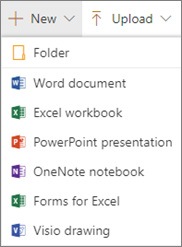
У веб-частині користувачі можуть додавати нові папки та документи та/або передавати файли й папки. Найпростіший спосіб додати файли та папки – перетягнути їх до бібліотеки з іншого розташування.
Ви також можете додавати або передавати документи за допомогою панелі інструментів:
Натисніть кнопку + Створити та виберіть папку або тип документа. Або натисніть кнопку + Передати та виберіть Files або Папка.
Завантаження, перейменування, видалення та закріплення зверху
- Вибравши файл, можна виконати кілька дій, наприклад завантажити, перейменувати, видалити або закріпити його у верхній частині бібліотеки, щоб мати легкий доступ.

Сортування, фільтрування або групування елементів у веб-частині бібліотеки документів
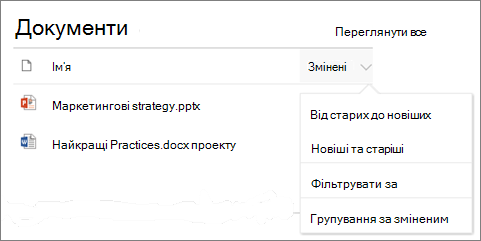
У веб-частині користувачі можуть сортувати, фільтрувати та групувати елементи. Дії, виконані у веб-частині, не впливають на базову бібліотеку та доступні лише для перегляду для поточного сеансу.
- Клацніть стрілку вниз поруч із заголовком стовпця, який потрібно відсортувати, відфільтрувати або згрупувати.
- Виберіть дію, яку потрібно виконати.