
За замовчуванням, коли ви створюєте нову форму за допомогою одного з інструментів для форм на вкладці "Створити " або додаєте поля до форми, коли її відкрито в поданні макета, програма Access розміщує текстові поля та інші елементи керування на напрямних, які називаються макетами. Макет, позначений помаранчевою сіткою навколо елементів керування, дає змогу вирівняти елементи керування по горизонталі та вертикалі, щоб надати формі охайний вигляд. У цій статті описано, як додавати, видаляти та перевпорядковувати елементи керування в макетах.
У цій статті
- Відомості про макети
- Створення макета
- Переключення табличного макета на макет стовпця записів і навпаки
- Розділення одного макета на два
- Перевпорядкування елементів керування в макеті
- Додавання елементів керування до макета
- Видалення елементів керування з макета
Відомості про макети
Макети бувають двох типів: табличні та стовпчасті.
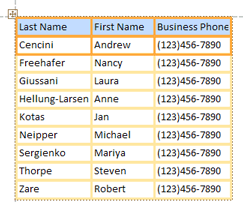
- У табличних макетах елементи керування впорядковано в рядках і стовпцях, як в електронній таблиці, а надписи розташовано вздовж верхнього рядка. Табличні макети завжди охоплюють два розділи форми; Незалежно від того, який розділ займають елементи керування, підписи завжди розташовуються у верхньому розділі.
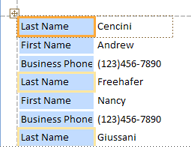
- У макетах стовпця записів елементи керування розташовуються вертикально, як у паперовій формі, а підпис розміщується ліворуч від кожного елемента керування. Макети стовпця записів завжди займають один розділ форми.
У формі можна розмістити кілька макетів будь-якого типу. Наприклад, можна використати табличний макет, щоб створити рядок даних для кожного запису, а потім один або кілька макетів у стовпцях під ним, що міститимуть додаткові дані з того самого запису.
Створення макета
Програма Access автоматично створює макети стовпця записів за наведених нижче умов.
- Щоб створити нову форму, клацніть "Форма " у групі "Форми " на вкладці " Створити ".
- Щоб створити нову форму, у групі "Форми" на вкладці "Створити" натисніть кнопку "Пуста форма", а потім перетягніть поле з області "Список полів" до форми.
У наявній формі можна створити новий макет, виконавши наведені нижче дії.
Виберіть елемент керування, який потрібно додати до макета.
Якщо до цього макета потрібно додати інші елементи керування, виберіть ці елементи керування, утримуючи натиснутою клавішу Shift.
Виконайте одну з таких дій:
- На вкладці "Упорядкування" у групі "Таблиця" виберіть елемент "Табличний" або "Стовпець записів".
- Клацніть правою кнопкою миші виділений елемент керування або елементи керування, наведіть вказівник на пункт "Макет" і виберіть "Табличний " або "Стовпець записів".
Програма Access створить макет і додасть до нього вибрані елементи керування.
Переключення табличного макета на макет стовпця записів і навпаки
Щоб повністю переключити один тип макета на інший:
Виберіть макет, клацнувши маркер виділення помаранчевого макета у верхньому лівому куті макета. Буде виділено всі клітинки в макеті.
Порада.
Також можна виділити всі елементи керування в макеті, вибравши один із них і клацнувши кнопку «Вибрати макет » у групі «Рядки & стовпці » на вкладці « Упорядкувати ».
Виконайте одну з таких дій:
- На вкладці "Упорядкування " в групі "Таблиця " виберіть потрібний тип макета (табличний або стовпець записів).
- Клацніть макет правою кнопкою миші, наведіть вказівник на пункт Макет і виберіть потрібний тип макета.
Програма Access перевпорядкує елементи керування за потрібним типом макета.
Розділення одного макета на два
Ви можете розділити макет на два, виконавши такі дії:
Виберіть елементи керування, які потрібно перемістити до нового макета, утримуючи натиснутою клавішу Shift.
Виконайте одну з таких дій:
- На вкладці "Упорядкування " в групі "Таблиця " виберіть потрібний тип для нового макета (табличний або стовпець записів).
- Клацніть правою кнопкою миші виділені елементи керування, наведіть вказівник на пункт "Макет" і виберіть потрібний тип для нового макета.
Програма Access створить макет і додасть до нього вибрані елементи керування.
Перевпорядкування елементів керування в макеті
- Елемент керування можна перемістити в макеті, перетягнувши його до потрібного розташування. Під час перетягування поля горизонтальна або вертикальна риска вкаже на розташування, де його буде розміщено після відпускання кнопки миші.
- Можна перемістити елемент керування з одного макета до іншого такого ж макета. Наприклад, можна перетягнути елемент керування з одного макета з накопиченням до іншого макета з накопиченням, але не до табличного макета.
Додавання елементів керування до макета
Додавання нового поля з області "Список полів" до наявного макета
- Перетягніть поле з області списку полів до макета. Горизонтальна або вертикальна смуга вказує на розташування поля після відпускання кнопки миші.
Додавання наявних елементів керування до наявного макета
Виберіть перший елемент керування, який потрібно додати до макета.
Якщо до цього макета потрібно додати інші елементи керування, виберіть ці елементи керування, утримуючи натиснутою клавішу Shift. Ви можете вибрати елементи керування в інших макетах.
Виконайте одну з таких дій:
Якщо форму відкрито в режимі конструктора, перетягніть вибрані поля до макета. Під час перетягування полів горизонтальна або вертикальна риска вкаже на їхнє розташування після відпускання кнопки миші.
Якщо форму відкрито в режимі розмітки:
- На вкладці "Упорядкувати " в групі "Таблиця " виберіть тип макета, до якого потрібно додати елементи керування. Якщо ви додаєте елементи керування до табличного макета, виберіть пункт «Таблиця». Якщо ви додаєте елементи керування до макета зі стовпцем, виберіть пункт "Із накладанням".
Програма Access створить макет і додасть до нього вибрані елементи керування. - Перетягніть новий макет до наявного макета. Під час перетягування полів горизонтальна або вертикальна риска вкаже на їхнє розташування після відпускання кнопки миші.
- На вкладці "Упорядкувати " в групі "Таблиця " виберіть тип макета, до якого потрібно додати елементи керування. Якщо ви додаєте елементи керування до табличного макета, виберіть пункт «Таблиця». Якщо ви додаєте елементи керування до макета зі стовпцем, виберіть пункт "Із накладанням".
Видалення елементів керування з макета
Видалення елемента керування з макета дає змогу розмістити його будь-де у формі, не впливаючи на розміщення інших елементів керування.
- Виберіть елемент керування, який потрібно видалити з макета. Щоб вибрати кілька елементів керування, клацніть ті елементи керування, які потрібно видалити, утримуючи натиснутою клавішу Shift. Щоб вибрати всі елементи керування в макеті, клацніть поле вибору макета у верхньому лівому куті макета.
- Клацніть правою кнопкою миші один із вибраних елементів керування, укажіть на пункт "Макет" і виберіть команду "Видалити макет".
Програма Access видалить вибрані елементи керування з макета.