
У цій статті пояснюється, як рахувати дані, які повертає запит у програмі Access. Наприклад, у формі або звіті можна підрахувати кількість елементів в одному або кількох полях таблиці чи елементах керування. Можна також обчислити середні значення та знайти найменше, найбільше, найраніше та найпізніше значення. У програмі Access також є функція під назвою "Рядок підсумків", яка дає змогу обчислювати дані в табличному поданні без змінення структури запиту.
У цій статті
- Загальні відомості про способи обчислення кількості даних
- Обчислення кількості даних за допомогою рядка підсумків
- Обчислення кількості даних за допомогою запиту підсумків
- Довідник із використання агрегатних функцій
Загальні відомості про способи обчислення кількості даних
За допомогою функції Count можна підрахувати кількість елементів у полі або стовпці значень. Функція Count належить до сукупності функцій, які називаються агрегатними. За допомогою агрегатних функцій можна обчислити стовпець даних і отримати одне значення. У програмі Access на додачу до Count, у програмі Access передбачено кілька агрегатних функцій, як-от:
-
Sum, щоб додати стовпець чисел. -
Average, щоб обчислити середнє значення стовпця чисел. -
Maximum, щоб знайти найбільше значення в полі. -
Minimum, щоб знайти найменше значення в полі. -
Standard Deviation, щоб визначити, наскільки значення відхиляються від середнього. -
Variance, щоб виміряти статистичне відхилення всіх значень у стовпці.
У програмі Access передбачено два способи додавання Count та інші агрегатні функції до запиту:
- Відкрити запит у вікні табличного подання даних і додати до нього рядок підсумків. Рядок підсумків дає змогу використовувати агрегатну функцію в одному або кількох стовпцях набору результатів запиту, не змінюючи макет запиту.
- Створити запит підсумків. Запит підсумків обчислює проміжні підсумки в групах записів. Наприклад, якщо потрібно обчислити проміжні підсумки всіх продажів у певному місті або за певний квартал, за допомогою запиту підсумків можна згрупувати записи за потрібною категорією, а потім підсумувати показники продажів. На відміну від нього, у рядку підсумків обчислюються загальні підсумки для одного або кількох стовпців (полів) даних.
Примітка.
Ця стаття присвячена Count цій функції, але в рядках підсумків і запитах можна використовувати інші агрегатні функції. Докладні відомості див. в довіднику з використання агрегатних функцій далі в цій статті.
Докладні відомості про те, як використовувати інші агрегатні функції, див. в статті Відображення підсумків стовпців у таблиці даних.
У наступних розділах пояснюється, як додати рядок підсумків і як обчислити кількість даних за допомогою запиту підсумків. Пам'ятайте, що функція Count працює з більшою кількістю типів даних, ніж інші агрегатні функції. Наприклад, можна використовувати Count будь-який тип поля, крім поля, яке містить складні повторювані скалярні дані, наприклад поле багатозначних списків.
На відміну від неї, багато агрегатних функцій працюють лише з полями, у яких використовується певний тип даних. Наприклад, функція Sum працює лише з полями, що містять числові, десяткові або грошові дані. Докладні відомості про типи даних, які необхідні для кожної з функцій, див. в довіднику з використання агрегатних функцій далі в цій статті.
Загальні відомості про типи даних див. в статті Змінення настройки типу даних для поля.
Обчислення кількості даних за допомогою рядка підсумків
Щоб додати рядок підсумків до запиту, відкрийте запит у вікні табличного подання даних, додайте рядок, а потім виберіть функцію Count або іншу агрегатну функцію, наприклад Sum, MinimumMaximumабо Average. У цьому розділі пояснюється, як створити базовий вибірковий запит і додати рядок підсумків.
Створення базового вибіркового запиту
- На вкладці Створити в групі Запити натисніть кнопку Конструктор запитів.
- Двічі клацніть одну або кілька таблиць, які потрібно використовувати в запиті, а потім натисніть кнопку "Закрити".
Вибрані таблиці відображаються як вікна у верхній частині конструктора запитів. На цьому рисунку показано типову таблицю в конструкторі запитів:
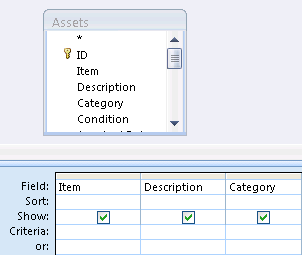
- Двічі клацніть поля таблиці, які потрібно використовувати в запиті. Ви можете додати поля, які містять описові дані, наприклад імена та описи, проте головне – додати поле, що містить значення, кількість яких потрібно порахувати. Кожне поле відображається в бланку запиту в окремому стовпці.
- На вкладці " Конструктор запитів " у групі "Результати " натисніть кнопку "Виконати". Результати запиту відображаються у вікні табличного подання даних.
- За потреби поверніться до режиму конструктора та змініть запит відповідним чином. Для цього клацніть правою кнопкою миші вкладку документа для відповідного запиту й виберіть подання конструктора. Потім за потреби можна додавати або видаляти поля таблиці. Щоб видалити поле, виберіть стовпець на бланку та натисніть клавішу Delete.
- За потреби збережіть запит.
Додавання рядка підсумків
- Відкрийте запит у вікні табличного подання даних. Клацніть правою кнопкою миші вкладку документа для відповідного запиту й виберіть команду "Подання таблиці". -або- В області переходів двічі клацніть запит. Програма виконає запит і завантажить результати до таблиці даних.
- На вкладці Основне в групі Записи натисніть кнопку Підсумки. Під останнім рядком даних у табличному поданні з’явиться новий рядок Підсумок.
- У рядку підсумків клацніть поле, яке потрібно підсумувати, а потім виберіть зі списку "Кількість ".
Приховання рядка підсумків
- На вкладці Основне в групі Записи натисніть кнопку Підсумки.
Докладні відомості про те, як використовувати рядок підсумків, див. в статті Відображення підсумків стовпців у таблиці даних.
Обчислення кількості даних за допомогою запиту підсумків
Якщо потрібно обчислити кількість певних або всіх записів, які повертає запит, замість рядка підсумків слід скористатися запитом підсумків. Наприклад, можна підрахувати кількість операцій продажу або кількість операцій в одному місті.
Зазвичай запит підсумків використовується замість рядка підсумків, коли результат потрібно використати в іншій частині бази даних, наприклад у звіті.
Підрахунок загальної кількості записів у запиті
- На вкладці Створити в групі Запити натисніть кнопку Конструктор запитів.
- Двічі клацніть таблицю, яку потрібно використовувати в запиті, а потім натисніть кнопку "Закрити". Таблиця з’явиться у вікні у верхній частині конструктора запитів.
- Двічі клацніть поля, які потрібно використовувати в запиті, не забувши вибрати поле, для якого потрібно порахувати кількість. Кількість у полях можна підрахувати для більшості типів даних, за винятком полів, які містять складні повторювані скалярні дані, наприклад поле багатозначних списків.
- На вкладці " Конструктор запиту " в групі " Відобразити або приховати " натисніть кнопку "Підсумки". На бланку з’явиться рядок Підсумок, а для кожного поля в запиті в рядку відображатиметься Групувати за.
- У рядку підсумків клацніть поле, яке потрібно підрахувати, і виберіть поле "Кількість " зі списку отриманих результатів.
- На вкладці " Конструктор запитів " у групі "Результати " натисніть кнопку "Виконати". Результати запиту відображаються у вікні табличного подання даних.
- За потреби збережіть запит.
Підрахунок кількості записів у групі або категорії
- На вкладці Створити в групі Запити натисніть кнопку Конструктор запитів.
- Двічі клацніть одну або кілька таблиць, які потрібно використовувати в запиті, а потім натисніть кнопку "Закрити". У вікні у верхній частині конструктора запитів з’явиться одна або кілька таблиць.
- Двічі клацніть поле, яке містить дані категорії, а також поле зі значеннями, які потрібно підрахувати. Запит не може містити інші описові поля.
- На вкладці " Конструктор запиту " в групі " Відобразити або приховати " натисніть кнопку "Підсумки". На бланку з’явиться рядок Підсумок, а для кожного поля в запиті в рядку відображатиметься Групувати за.
- У рядку підсумків клацніть поле, яке потрібно підрахувати, і виберіть поле "Кількість " зі списку отриманих результатів.
- На вкладці " Конструктор запитів " у групі "Результати " натисніть кнопку "Виконати". Результати запиту відображаються у вікні табличного подання даних.
- За потреби збережіть запит.
Довідник із використання агрегатних функцій
У таблиці нижче наведено агрегатні функції, які можна використовувати в Access у рядку підсумків і в запитах. Для запитів в Access передбачено більше агрегатних функцій, ніж для рядка підсумків.
| Функція | Опис | Підтримувані типи даних |
|---|---|---|
Sum |
Додає елементи в стовпці. Працює лише з числовими та грошовими даними. | Число, десяткове значення, грошова одиниця |
Average |
Обчислює середнє значення стовпця. Стовпець має містити числа, грошові одиниці або дату й час. Ця функція пропускає Null-значення. | Число, десяткове значення, грошова одиниця, дата й час |
Count |
Підраховує кількість елементів у стовпці. | Усі типи даних, окрім тих, що містять складні повторювані скалярні дані, наприклад стовпець багатозначних списків. Докладніше про створення та видалення багатозначних полів див. в статті "Створення або видалення багатозначного поля". |
Maximum |
Повертає елемент із найбільшим значенням. Для текстових даних найбільшим вважається останнє значення в алфавітному порядку (Access не враховує регістр). Ця функція пропускає Null-значення. | Число, десяткове значення, грошова одиниця, дата й час |
Minimum |
Повертає елемент із найменшим значенням. Для текстових даних найменшим вважається перше значення в алфавітному порядку (Access не враховує регістр). Ця функція пропускає Null-значення. | Число, десяткове значення, грошова одиниця, дата й час |
Standard Deviation |
Визначає, наскільки широко розташовані значення порівняно із середнім значенням. Докладні відомості про те, як використовувати цю функцію, див. в статті "Відображення підсумків стовпців у таблиці даних". | Число, десяткове значення, грошова одиниця |
Variance |
Вимірює статистичне відхилення всіх значень у стовпці. Цю функцію можна використовувати лише з числовими та грошовими даними. Якщо таблиця містить менше двох рядків, Access повертає Null-значення. Докладні відомості про функції відхилення див. в статті "Відображення підсумків стовпців у таблиці даних". | Число, десяткове значення, грошова одиниця |