
| Примітка Ця функція загальнодоступна в щомісячному каналі випуску Microsoft 365 з травня 2022 року. Якщо ви користуєтеся піврічним корпоративним каналом Microsoft, він доступний у грудні 2022 р. Щоб дізнатися, як взяти участь, перегляньте aka.ms/AccessAndPowerPlatform. |
|---|
Якщо потрібно перенести багатозначне поле Access до поля вибору у всесвіті даних, ось як створити його в Access, щоб операція пройшла успішно.
В області переходів клацніть правою кнопкою миші ім'я таблиці та виберіть режим конструктора.
У першому доступному пустому полі під полем "Ім'я поля" введіть ім'я, наприклад "Поле вибору".
У розділі "Тип даних" праворуч від щойно введеного імені поля виберіть у розкривному списку числовий .
Клацніть той самий розкривний список і виберіть майстер підстановок.
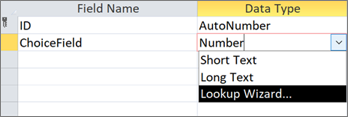
На першій сторінці майстра підстановок виберіть пункт Я введу потрібні значення, а потім натисніть кнопку Далі.
На другій сторінці майстра підстановок у поле "Кількість стовпців" введіть 2.
У полях під стовпцями Стовп1 і Стовп2 введіть такі значення:
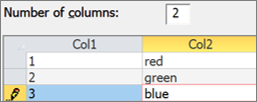
Між заголовками Col1 і Col2 виберіть роздільник
 і перетягніть його ліворуч, щоб відобразився лише стовпець Col2 .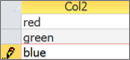
Щоб завершити роботу майстра підстановок, натисніть кнопку "Далі>>".
Клацніть правою кнопкою миші заголовок імені таблиці та виберіть команду "Зберегти".
Клацніть правою кнопкою миші заголовок імені таблиці та виберіть команду "Подання таблиці".
Створіть кілька записів, щоб підтвердити, що поле вибору працює належним чином.
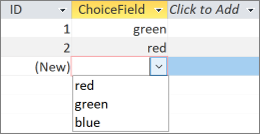
Клацніть правою кнопкою миші заголовок імені таблиці, виберіть " Закрити", а потім підтвердьте операцію.
В області переходів клацніть правою кнопкою миші ім'я таблиці та виберіть Export>Dataverse.
Дотримуйтеся вказівок, щоб перенести таблицю до Dataverse. Обов'язково виберіть параметр Відкриття URL-адреси таблиці Dataverse після завершення.
Докладні відомості див. в статті "Перенесення даних Access до Dataverse".
Після успішного завершення перенесення Dataverse відкриває таблицю. У верхньому правому куті виберіть "Активна <таблиця – ім'я>>всіх стовпців".
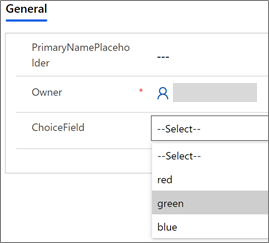
Знайдіть поле вибору в списку стовпців.
У програмі Access внесіть деякі зміни до даних і виберіть команду "Оновити все вдома>".
Поверніться до подання Dataverse на кроці 17, а потім натисніть кнопку "Оновити дані ", щоб переглянути оновлені дані на сторінці.