
Стрічка (смуга у верхній частині вікна програми, що містить групи команд) – це компонент інтерфейсу користувача Microsoft Office Fluent. Інтерфейс користувача Office Fluent забезпечує єдине розташування для команд у програмі Access.
Коли ви починаєте створювати більш досконалі програми за допомогою Access, може виникнути необхідність настроїти стрічку Office Fluent, щоб полегшити її використання. Наприклад, можна приховати деякі або всі стандартні вкладки, щоб користувачі не могли використовувати певні команди, і створити нові настроювані вкладки, які міститимуть лише необхідні команди.
У всіх програмах Microsoft Office, які використовують інтерфейс користувача Office Fluent, стрічку можна настроїти за допомогою розширюваної мови розмітки (XML). Тому знадобляться базові знання мови XML. У цій статті не йдеться про концепції XML, але в ній наведено базову процедуру настроювання стрічки та кілька прикладів XML, які можна змінювати відповідно до власних потреб.
У цій статті описано, як створити власні користувацькі стрічки за допомогою формату XML. Відомості про те, як змінити наявні стрічки за допомогою вбудованих засобів, див. в статті "Настроювання стрічки в Office".
У цій статті
- Загальні відомості про методи налаштування стрічки
- Створення та застосування користувацької стрічки
- Відновлення стрічки за промовчанням
- Приклад XML
Загальні відомості про методи налаштування стрічки
У програмі Access стрічка настроюється, створюючи настроюваний XML-файл, а потім додаючи код або настроюючи властивості бази даних, які наказують програмі Access використовувати цей XML, створюючи стрічку. За допомогою формату XML можна приховати наявні вкладки та додати нові, групи команд і команди. У процедурах, описаних у цій статті, показано, як додавати вбудовані команди Access (наприклад, «Знайти», «Сортування» та «Зберегти») і як додавати команди, що запускають власноруч створені макроси Access.
Файли XML можна зберігати в кількох місцях, але один із найпростіших – зберегти їх у системній таблиці поточної бази даних. Для цього потрібно створити системну таблицю з іменем USysRibbons, додати до неї XML-стрічку, а потім визначити, яку стрічку відображати – для бази даних у цілому чи для окремої форми чи звіту. Ви можете створити кілька настроюваних стрічок – одну для всієї програми та додаткові стрічки для окремих форм або звітів у базі даних.
Створення та застосування користувацької стрічки
У розділах нижче наведено покрокові інструкції зі створення та застосування користувацької стрічки.
Підготовка
Відображення системних таблиць в області переходів За замовчуванням системні таблиці не відображаються в області переходів, тому спочатку необхідно змінити параметр у діалоговому вікні " Параметри переходів ", щоб мати змогу бачити таблицю USysRibbons після її створення. Для цього виконайте такі дії:
- Відкривши базу даних у програмі Access, клацніть правою кнопкою миші панель переходів угорі області переходів і виберіть у контекстному меню пункт "Параметри переходів ".
- У діалоговому вікні "Параметри переходів" у розділі "Параметри відображення" встановіть прапорець "Відображати системні об'єкти" та натисніть кнопку "OK".
Таблиці системи Access відображаються в області переходів.
Увімкнення відображення повідомлень про помилки інтерфейсу користувача надбудов Повідомлення про помилки – це цінне джерело інформації під час створення XML-процесів настроювання стрічки та виправлення неполадок, тому в програмі Access рекомендовано налаштувати їх відображення. Для цього виконайте такі дії:
- Виберіть пункт «Параметри файлу>».
- Клацніть елемент "Параметри клієнта".
- У розділі "Загальні" встановіть прапорець Відображати помилки інтерфейсу користувача надбудов і натисніть кнопку "OK".
Створення системної таблиці USysRibbons
Скористайтеся цією процедурою, щоб створити системну таблицю USysRibbons. Пізніше ця таблиця використовуватиметься для зберігання XML-даних для настроювання стрічки.
На вкладці Створити в групі Таблиці натисніть кнопку Конструктор таблиць.
Додайте до таблиці такі поля: Переконайтеся, що імена полів введено точно так, як показано тут.
Ім’я стовпця. Тип Розмір поля ID автонумерація; Довге ціле число RibbonName (Ім'я стрічки) Текст 255 RibbonXml Записка За потреби можна додати до цієї таблиці інші поля, наприклад поле "Примітки", що описує функцію XML-функції стрічки.
Виберіть поле "Ідентифікатор ". На вкладці Конструктор у групі Знаряддя виберіть елемент Первинний ключ.
На панелі швидкого доступу натисніть кнопку Зберегти або натисніть клавіші Ctrl+S. Назвіть нову таблицю USysRibbons.
Додавання настроювання стрічки XML до таблиці USysRibbons
У цьому прикладі припустімо, що потрібно заборонити користувачам бази даних використовувати будь-які знаряддя на вкладці « Створити ». Крім того, потрібно створити нову вкладку під назвою "Настроювана вкладка " з командою "Вставити", як показано на ілюстрації нижче.
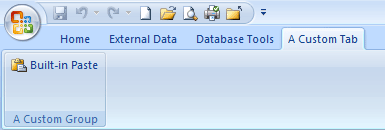
За наведеної нижче процедури XML створює таку конфігурацію.
В області переходів клацніть правою кнопкою миші таблицю USysRibbons , а потім у контекстному меню виберіть пункт "Подання таблиці ".
Додайте до таблиці такі дані: XML-зразок із цієї статті можна скопіювати та вставити безпосередньо в таблицю.
Ідентифікатор RibbonName (Ім'я стрічки) RibbonXML (Стрічка XML) (Автонумерація) Моя вкладка <customUI xmlns="http://schemas.microsoft.com /office/2006/01/customui">ribbon startFromScratch="false"вкладки>< вкладки><idMso="TabCreate" visible="false" /><tab id="dbCustomTab" label="Користувацька вкладка" visible="true"group>< id="dbCustomGroup" label="Користувацька група"control>< idMso="Вставити" label="Вбудована вставка" enabled="true"/<>/group></tabs><<>/ribbon<>/customUI<> Цей XML-формат спочатку наказує програмі Access не створювати проект "з нуля", тобто він визначає, що в Access мають відображатися стандартні вкладки стрічки. Після цього програма Access має приховати лише одну зі стандартних вкладок (вкладку "Створення "). Зрештою, на стрічці створюється нова вкладка з назвою "Настроювана вкладка", до вкладки додається група команд "Настроювана група", а до групи додається команда "Вставити". Докладні відомості про цей приклад і про те, як настроїти його відповідно до своїх потреб, див. в розділі "Приклад XML".
Закрийте таблицю USysRibbons, а потім закрийте та знову відкрийте базу даних.
Застосування користувацької стрічки
Коли настроюваний XML-формат стрічки збережено в таблиці, виконайте одну з наведених нижче дій залежно від того, що саме потрібно застосувати до стрічки: до всієї бази даних чи до певної форми або звіту.
Застосування користувацької стрічки до всієї бази даних
- Виберіть пункт «Параметри файлу>».
- Виберіть вкладку «Поточна база даних», а потім у розділі « Параметри стрічки та панелі інструментів» виберіть список «Ім'я стрічки », а потім виберіть потрібну стрічку (у цьому випадку – «Моя вкладка»).
- Натисніть кнопку OK.
Застосування користувацької стрічки до певної форми або звіту
- В області переходів клацніть правою кнопкою миші форму або звіт, до яких потрібно застосувати користувацьку стрічку, і виберіть у контекстному меню пункт "Конструктор ".
- Якщо аркуш властивостей ще не відображається, натисніть клавішу F4.
- Переконайтеся, що у верхній частині аркуша властивостей у списку в розділі " Тип виділення" вибрано тип об'єкта (форма або звіт).
- На вкладці "Інші " аркуша властивостей клацніть список "Ім'я стрічки ", а потім виберіть стрічку, яка має відображатися під час відкриття форми або звіту (у цьому випадку – "Моя вкладка").
- На панелі швидкого доступу натисніть кнопку Зберегти або натисніть клавіші Ctrl+S.
- Закрийте форму або звіт і двічі клацніть їх в області переходів, щоб відкрити повторно.
Відобразиться вибрана стрічка.
Перевіривши правильність роботи настроюваної стрічки, можна приховати системні таблиці, виконавши такі дії:
- Клацніть правою кнопкою миші панель переходів у верхній частині області переходів і виберіть у контекстному меню пункт "Параметри переходів ".
- У діалоговому вікні "Параметри переходів" у розділі "Параметри відображення" зніміть прапорець "Відображати системні об'єкти" та натисніть кнопку "OK".
Відновлення стрічки за промовчанням
Щоб припинити використання користувацької стрічки та відновити стандартну, виконайте одну з наведених нижче процедур залежно від того, чи спеціальна стрічка використовується в усій програмі, в окремій формі або звіті.
Відновлення стрічки рівня програми за замовчуванням
- Виберіть пункт «Параметри файлу>».
- Виберіть елемент "Поточна база даних", а потім у розділі " Параметри стрічки та панелі інструментів" видаліть вміст поля "Ім'я стрічки ".
- Закрийте та знову відкрийте базу даних.
Access відображає стандартні вкладки стрічки. XML-файл стрічки залишатиметься в таблиці USysRibbons, доки ви не видалите його. Щоб відновити настроювану стрічку, можна повернути раніше вказане значення в полі " Ім'я стрічки ".
Відновлення стрічки за замовчуванням форми або звіту
- Відкрийте форму або звіт у режимі конструктора.
- Якщо аркуш властивостей ще не відображається, натисніть клавішу F4.
- Переконайтеся, що у верхній частині аркуша властивостей у списку в розділі " Тип виділення" вибрано тип об'єкта (форма або звіт).
- На вкладці "Інші " аркуша властивостей видаліть вміст поля властивості " Ім'я стрічки ".
- Збережіть і закрийте форму та відкрийте звіт знову.
XML-файл стрічки залишатиметься в таблиці USysRibbons, доки ви не видалите його. Щоб відновити настроювану стрічку, можна повернути властивості " Ім'я стрічки " значення, яке вона містила раніше.
Приклад XML
Ось приклад XML, який використовувався вище в цій статті, та ілюстрація створеної користувацької стрічки.
| <customUI xmlns="http://schemas.microsoft.com /office/2006/01/customui">ribbon startFromScratch="false"вкладки>< вкладки><idMso="TabCreate" visible="false" /><tab id="dbCustomTab" label="Користувацька вкладка" visible="true"group>< id="dbCustomGroup" label="Користувацька група"control>< idMso="Вставити" label="Вбудована вставка" enabled="true"/<>/group></tabs><<>/ribbon<>/customUI<> |
|---|
У цьому прикладі другий рядок XML установлює для атрибута startFromScratch значення False. Якщо встановити значення False, програма Access залишить без змін усі наявні вкладки та додасть нові вкладки праворуч від наявних. Якщо встановити для цього атрибута значення True , буде видалено всі наявні вкладки й відображено лише ті, які ви створили у форматі XML. Навіть якщо для атрибута startFromScratch установлено значення False, окремі вкладки все одно можна приховати. Про це свідчить четвертий рядок XML, який приховує вбудовану вкладку «Створення ». Решту рядків утворюють настроювану вкладку й настроювану групу, а потім додають до групи вбудовану команду " Вставити ", використовуючи такий рядок XML:
<control idMso="Paste" label="Built-in Paste" enabled="true"/> |
|---|
Додавання інших груп або елементів керування до користувацької стрічки До стрічки можна додати інші групи й елементи керування, додавши схожі рядки XML і замінивши їх різними значеннями idM і label . Наприклад, щоб створити елемент керування, який експортує вибраний об'єкт до Excel, скористайтеся наведеним нижче XML.
<control idMso="ExportExcel" label="Export to Excel" enabled="true"/> |
|---|
Щоб додати елемент керування до тієї самої групи, що й команда "Вставити ", вставте новий рядок XML безпосередньо перед рядком, який створює команду "Вставити ", або після нього. Щоб створити нову групу, можна скопіювати, вставити та змінити XML-файл , створений вище. У наведеному нижче прикладі показано XML, який додає два елементи керування до настроюваної групи.
| <customUI xmlns="http://schemas.microsoft.com /office/2006/01/customui">ribbon startFromScratch="false"><tabs tabs tabs><idMso="TabCreate" visible="false" /<>tab id="dbCustomTab" label="Користувацька вкладка" visible="true"<>group id="dbCustomGroup" label="Користувацька група"control<> idMso="Вставити" label="Вбудована вставка" enabled="true"/></group<>group id="dbCustomGroup2" label="Інша спеціальна група"><<control idMso="ImportExcel" label="Імпортувати з Excel" enabled="true"/><control idMso="ЕкспортExcel" label="Експорт до Excel" enabled="true"/<>/group></tab<>/tabs<>/ribbon></customUI> |
|---|
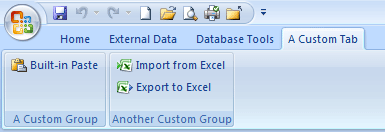
Ця XML додає до настроюваної вкладки ще одну групу. Як показано на рисунку нижче, нова група містить два елементи керування: один, що запускає операцію імпорту з програми Excel, і другий, що запускає операцію експорту до програми Excel.
Примітка.
Кожен ідентифікатор групи та значення ідентифікатора вкладки на користувацькій стрічці мають бути унікальними.
Дізнайтеся значення idMso команди Щоб дізнатися значення idMso вбудованої команди, виконайте наступну процедуру:
- Виберіть пункт «Параметри файлу>».
- Виберіть пункт "Настроювання стрічки або панелі швидкого доступу".
- Наведіть вказівник на елемент, відомості про який потрібно переглянути. Access відображає значення idMso елемента керування в підказці в дужках.
Додавання команди для запуску макросу Access Щоб зробити користувацьку стрічку ще гнучкішою, додайте до неї команди, які запускають макроси Access. Наприклад, ви створили макрос з іменем "МійМакрос". Щоб додати до стрічки команду, яка запускає макрос, додайте до XML-файлу наведений нижче рядок.
<button id="RunMyMacro" label="Run My Macro" onAction="MyMacro"/> |
|---|
Щоб додати елемент керування до тієї самої групи, що й команда "Вставити " в попередньому прикладі, вставте новий рядок XML безпосередньо перед рядком, який створює команду "Вставити ", або після нього. У наведеному нижче прикладі показано XML, що додає команду.
| <customUI xmlns="http://schemas.microsoft.com /office/2006/01/customui"><ribbon startFromScratch="false"><tabs><idMso="TabCreate" visible="false" /><tab id="dbCustomTab" label="Користувацька вкладка" visible="true"><group id="dbCustomGroup" label="Користувацька група"control>< idMso="Вставити" label="Вбудована вставка" enabled="true"/><button id="RunMyMacro" label="Запустити мій макрос" onAction="МійМакрос"/<>/group><group id="dbCustomGroup2" label="Інша спеціальна група"control>< idMso="ImportExcel" label="Імпорт з Excel" enabled="true"/<>control idMso="ЕкспортExcel" label="Експорт до Excel" enabled="true"/<>/group></tab<>/tabs<>/ribbon></customUI> |
|---|