
Щоб зберігати форматований форматований текст у базі даних Access, можна скористатися полем "Довгий текст" (так зване поле Memo) і встановити для властивості "Формат тексту " значення "Формат тексту". Наприклад, ви можете виділити текст жирним або підкресленим, застосувати різні шрифти до окремих слів або символів і змінити кольори тексту. Форматування можна застосовувати до всього або часткового вмісту поля, коли поле відображається в таблиці даних, а також під час редагування поля за допомогою приєднаного елемента керування у формі або звіті.
У цій статті
- Що таке форматований текст?
- Створення поля форматованого тексту
- Перетворення поля на форматований текст
- Змінення поля форматованого тексту на звичайний текст
- Скасування властивості "Лише додавання"
- Використання форматованого тексту для елементів керування форми та звіту
Що таке форматований текст?
Форматований текст – це текст, до якого застосовуються поширені параметри форматування, як-от жирний шрифт і курсив, недоступні для звичайного тексту. Форматувати дані можна за допомогою поширених знарядь форматування, як-от стрічки та міні-панелі. Access автоматично застосовує до даних код форматування HTML. Програма Access використовує HTML, оскільки він забезпечує кращу сумісність із полями форматованого тексту, які зберігаються у списках SharePoint.
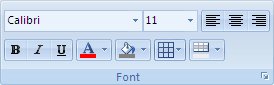
Програма Access зберігає форматований текст за допомогою типу даних "Довгий текст" – єдиного типу даних, у якому підтримується форматований текст. Щоб створити поле для збереження форматованого тексту, створіть поле "Довгий текст" і встановіть для властивості "Формат тексту" цього поля значення "Формат формату". Можливі два значення:
- Формат RTF Дає змогу використовувати форматований текст, який зберігається й інтерпретується як форматована розмітка HTML.
- Звичайний текст Увімкнуто звичайний текст і цей текст інтерпретується як звичайний текст.
Властивість TextFormat для поля "Довгий текст" можна задати в таблиці у вікні табличного подання даних і режимі конструктора. Якщо форматований текст збережено в полі "Довгий текст", його можна відобразити у формі або звіті за допомогою елемента керування "текстове поле". Елемент керування "Текстове поле" має властивість TextFormat , яка успадковує своє початкове значення від властивості TextFormat поля "Довгий текст". Проте можна змінити властивість TextFormat для елемента керування текстовим полем.
У наведеній нижче таблиці наведено підтримувані варіанти форматування тексту.
| Піктограма | Параметр | Опис |
|---|---|---|

|
Ім'я шрифту | Вибирає іншу накреслення. |

|
Розмір шрифту | Вибирає розмір шрифту. |

|
Жирний | Виділення виділяється жирним шрифтом. Якщо текст уже виділено жирним, жирний колір видаляється. |

|
Курсив | Застосування до виділеного тексту курсивного накреслення. Якщо текст уже курсивний, його буде видалено. |

|
Підкреслення | Робить текст підкресленим. Якщо текст уже підкреслено, підкреслення буде видалено. |

|
Вирівнювання зліва | Вирівнює текст відносно лівого краю. |

|
Вирівняти по центру | Вирівнювання тексту по центру поля. |

|
Вирівнювання справа | Вирівнює текст відносно правого краю. |

|
Нумерація | Початок нумерації абзаців. Номер відображається перед кожним абзацом. |

|
Маркери | Починається розміщення маркера перед кожним абзацом. |

|
Колір шрифту | Вибирає колір тексту переднього плану. |

|
Колір виділення тексту | Надає тексту вигляд, ніби його позначили маркером. |

|
Зменшення відступу | Зменшує відступ абзацу. |

|
Збільшення відступу | Збільшує відступ абзацу. |

|
Зліва направо | Заповнює елементи керування зліва направо. |

|
Справа наліво | Заповнює елемент керування справа наліво. |
Створення поля форматованого тексту
Поле форматованого тексту можна створити у вікні табличного подання даних або режимі конструктора.
У поданні таблиці
- Відкрийте таблицю в Поданні таблиці.
- Натисніть кнопку Клацніть, щоб додати, а потім виберіть зі списку довгий текст .
- Двічі клацніть заголовок поля та введіть змістовне ім'я для нового поля.
- Збережіть внесені зміни.
У режимі конструктора
- Відкрийте таблицю в режимі Конструктор.
- У бланку таблиці знайдіть перший пустий рядок. Потім у стовпці « Ім'я поля » введіть ім'я поля.
- У стовпці "Тип даних " виберіть "Довгий текст".
- У розділі Властивості поля виберіть вкладку Загальні.
- Клацніть у полі "Формат тексту" та виберіть пункт "Формат RTF".
- Збережіть внесені зміни.
Перетворення поля на форматований текст
- Відкрийте таблицю, яка містить поле, у режимі конструктора.
- У бланку таблиці клацніть поле "Довгий текст", яке потрібно перетворити на форматований текст.
- У розділі Властивості поля виберіть вкладку Загальні.
- Клацніть поле Text Format (Формат тексту ) і виберіть Rich Text.
- Збережіть внесені зміни.
Змінення поля форматованого тексту на звичайний текст
Важливо Якщо перетворити поле з форматованого тексту на звичайний текст, у програмі Access з'явиться попередження про те, що все форматування буде видалено. Після застосування змін до звичайного тексту та збереження таблиці скасувати не можна.
- Відкрийте таблицю, яка містить поле, у режимі конструктора.
- У бланку таблиці клацніть поле "Довгий текст", яке потрібно перетворити на форматований текст.
- У розділі Властивості поля виберіть вкладку Загальні.
- Клацніть у полі TextFormat і виберіть Звичайний текст.
- Збережіть внесені зміни.
Скасування властивості "Лише додавання"
Щоб увімкнути форматування поля у форматі RTF, переконайтеся, що для поля вимкнуто властивість "Лише додавання ". В іншому разі програма Access приховує текст у полі, коли ви наводите на нього курсор або в будь-які елементи керування форми чи звіту, зв'язані з цим полем.
Вимкнення властивості "Лише додавання"
- Відкрийте таблицю в режимі Конструктор.
- Виберіть поле "Довгий текст", яке потрібно змінити, і в нижній частині конструктора таблиць на вкладці " Загальні " прокрутіть униз до властивості "Лише додавання ".
- Клацніть поле поруч із властивістю та виберіть зі списку значення "Ні ".
- Збережіть внесені зміни.
Використання форматованого тексту для елементів керування форми та звіту
Якщо ви використовуєте команди на вкладці "Створити ", щоб створити форму або звіт, і ввімкнули редагування форматованого тексту для базового поля "Довгий текст", елемент керування "Текстове поле" успадкує властивість "Формат тексту ", задану для поля "Довгий текст". Якщо в полі "Довгий текст" таблиці є дані, вони відображаються в елементі керування "Текст" у формі або звіті. Проте Access не підтримує редагування форматованого тексту, коли ви вручну додаєте елемент керування до форми або звіту, навіть якщо згодом цей елемент керування буде прив'язано до поля «Довгий текст» із форматованим текстом.
- Відкрийте форму в режимі конструктора.
- На вкладці Конструктор у групі Елементи керування клацніть Текстове поле.
- У пустій області форми клацніть і перетягніть вказівник миші, щоб накреслити елемент керування.
- Клацніть область тексту нового елемента керування, клацніть правою кнопкою миші область тексту елемента керування (не підпис), а потім виберіть пункт "Властивості".
- У вікні властивостей нового елемента керування відкрийте вкладку " Усі ".
- Клацніть поле властивості « Джерело елемента керування » та виберіть зі списку поле «Довгий текст».
За замовчуванням у списку відображаються поля таблиці, зв'язані з формою. Якщо поле "Довгий текст" розташовано в іншій таблиці, для зв'язування елемента керування використовуйте такий синтаксис виразу: =[ім'я таблиці]![ ім'я поля]. Використовуйте дужки та знак оклику саме так, як показано тут. У першій частині виразу введіть ім'я таблиці, а у другій частині – ім'я поля "Довгий текст". Наприклад, якщо у вас є таблиця "Нотатки" з полем "Довгий текст" "Компліменти", у поле властивості "Джерело елемента керування " введіть такий рядок:=[Notes]![Compliments] - У вікні властивостей із вибраною вкладкою «Усі» знайдіть і виберіть поле властивості «Формат тексту», а потім зі списку виберіть «Формат RTF».
- Збережіть внесені зміни.