
За допомогою макросів інтерфейсу користувача у веб-програмах Access можна виконувати різні дії, наприклад відкривати інші подання, застосовувати фільтри або створювати нові записи. Є два типи: вбудовані макроси інтерфейсу користувача, які вкладають безпосередньо до об'єктів інтерфейсу користувача, як-от кнопок, полів зі списком або об'єкта кнопки рядка дій, і "автономних" макросів інтерфейсу користувача, які містяться в об'єктах макросів.
Щоб уникнути дублювання логіки макросів, у разі повторного використання автономних макросів інтерфейсу викликайте їх з інших макросів. Автономні макроси інтерфейсу користувача відображаються в області переходів у розділі Макроси, але їх не можна запустити безпосередньо звідти. Використовуйте дію Виконатимакрос, щоб запустити автономний макрос інтерфейсу з вбудованого макросу інтерфейсу.
Примітка.
Ця стаття не стосується класичних баз даних Access.
Створення вбудованого макросу інтерфейсу користувача у веб-програмі Access
Вбудовані макроси інтерфейсу користувача у веб-програмі Access запускаються, коли в поданні відбуваються певні події, наприклад натискання кнопки, вибір елемента в полі зі списком або завантаження подання. Макроси стають частиною подання або елемента керування, у який їх вбудовано.
Нижче перелічено події, до яких можна підключити макрос інтерфейсу користувача в елементі керування або поданні у веб-програмі Access.
| Тип події | Коли вона відбувається |
|---|---|
| Після оновлення | Відбувається після введення даних в елемент керування або вибору елемента у списку. |
| Після клацання | Відбувається, коли вибрано елемент керування. |
| Поточний елемент | Відбувається, коли користувач переходить до іншого запису в поданні. |
| Під час завантаження | Відбувається, коли відкривається подання. |
Нижче перелічено події, які підтримує кожний елемент керування в поданнях списку та пустих поданнях.
| Тип елемента керування або об’єкта | Підтримувані події |
|---|---|
| Кнопка рядка дій | Після клацання |
| Автозаповнення | Після оновлення, після клацання |
| Кнопка | Після клацання |
| Прапорець | Після оновлення |
| Поле зі списком | Після оновлення |
| Гіперпосилання | Після оновлення, після клацання |
| Зображення | Після клацання |
| Підпис | Після клацання |
| Багаторядкове текстове поле | Після оновлення, після клацання |
| Текстове поле | Після оновлення, після клацання |
| Подання | Поточний елемент, під час завантаження |
Примітка.
- Подання зведень у веб-програмах Access не підтримують можливість додавати додаткові елементи керування. Це означає, що в поданнях цього типу не можна додати макроси інтерфейсу користувача до жодного елемента керування.
- Вікна табличного подання даних не підтримують події "Після оновлення" в елементах керування. Для подій "Після оновлення" в елементах керування, розміщених у поданні списку та пустому поданні, можна визначити лише логіку макросу.
- Елементи керування браузера, елементи керування вкладених подань і пов’язані елементи керування не підтримують жодні події в поданнях будь-якого типу.
Ось як створити вбудований макрос інтерфейсу користувача у веб-програмі Access.
- Виберіть елемент керування, у який потрібно вбудувати макрос.
- Натисніть кнопку Дії. У програмі Access відкриється діалогове вікно для додаткових дій Дії.
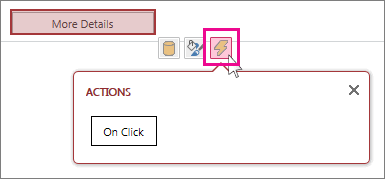
- Клацніть подію, до якої потрібно приєднати макрос. У програмі Access у режимі конструктора макросів з’явиться пустий макрос, до якого можна додавати дії.
Створення окремого макросу інтерфейсу користувача у веб-програмі Access
- Натисніть кнопку Головний>розширений>макрос.
У програмі Access у режимі конструктора макросів відобразиться пустий макрос, до якого можна додавати дії. - Виберіть команду Зберегти. Введіть ім’я макросу в поле Ім’я макросу, а потім натисніть кнопку OK.
Поради зі створення макросів інтерфейсу користувача у веб-програмі Access
Ці поради допоможуть полегшити процес створення макросів.
- Додаючи в макрос посилання на поле, використовуйте формат [Ім’я_таблиці].[Ім’я_поля]. Наприклад, використовуйте формат [Завдання].[Дата_завершення], щоб додати посилання на поле Дата завершення, і [Завдання].[Стан], щоб додати посилання на поле Стан. Якщо подання створено на основі запиту, укажіть ім’я об’єкта збереженого запиту. Наприклад, якщо джерело записів подання – запит з ім’ям "Мій_запит", використайте синтаксис [Мій_запит].[Термін], щоб додати посилання на поле Термін у запиті.
- Перш ніж створювати вбудований макрос інтерфейсу користувача, запишіть імена таблиць, полів і елементів керування, які ви плануєте використовувати, оскільки ви не зможете переходити на інші вкладки під час роботи над ним.
- Деякі аргументи дій макросу підтримують вирази. Якщо потрібно використати вираз для аргументу дії макросу, введіть знак = на першій позиції в полі аргументу. Якщо аргумент підтримує вирази, у програмі Access праворуч від поля аргументу відображається кнопка "Побудовник виразів".
- Часто зберігайте зміни.