
Параметри бази даних, які можна використовувати для змінення макета об'єктів локальної бази даних Access, можна настроїти, клацнувши елементи Файл, Параметри, а потім – Засоби конструювання об'єктів. Параметри конструктора для таблиць, форм, звітів і запитів можна настроїти з цього централізованого розташування параметрів Access, хоча більшість настройок ігноруються в поданнях таблиці "Таблиця даних" і "Макет". Також можна настроїти вибрані параметри перевірки помилок із цієї категорії.
Завдання
- Настроювання параметрів для конструктора таблиць
- Настроювання параметрів макета запиту
- Вибір параметрів конструктора форм і звітів
- Змінення параметрів перевірки помилок
Настроювання параметрів для конструктора таблиць
У поданні конструктора таблиць є параметри, які дають змогу створювати стандартні настроювані параметри для таблиць, наприклад тип і розмір шрифту тексту, настройки для префіксів або достатньо імен полів, а також параметри, які дають змогу access автоматично індексувати поля.

| Настройка | Опис |
|---|---|
| Тип поля за промовчанням | Установлення або змінення типу даних за промовчанням для полів нових таблиць і полів, які додаються до наявних таблиць. Тип даних за промовчанням – "Текст". |
| Розмір текстового поля за промовчанням | Установлення максимальної кількості символів, які можна вводити для вибраного типу поля за промовчанням. Максимальна кількість за промовчанням не має перевищувати 255 символів. |
| Розмір числового поля за промовчанням | Установлення або змінення типу цілого числа для полів, для яких установлено числовий тип даних. |
| Автоіндексація під час імпортування/створення | Введіть перші або останні символи імені поля. Коли ви імпортуєте поля із зовнішнього файлу або додаєте поля до таблиці, Access автоматично індексує всі поля з іменами, які відповідають введеним символам. Використовуйте крапку з комою для розділення текстових рядків. Наприклад, якщо ввести одиницю вимірювання; Ім'я, Access індексує поля з іменем "Ціна за одиницю" та "Назва_компанії". |
| Відображати кнопки параметрів оновлення властивостей | Якщо вибрано цей параметр, з'являється кнопка Параметри оновлення властивостей . Ця кнопка відображається, коли ви змінюєте властивість поля в таблиці та запитує, чи потрібно оновлювати пов'язані властивості в запитах, формах і звітах щоразу, коли ви змінюєте певні властивості поля в макеті таблиці. |
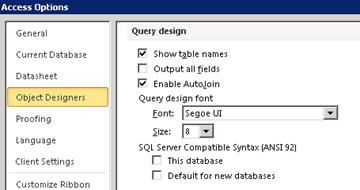
Настроювання параметрів макета запиту
Після вибору параметрів в області Макет запиту елементи макета автоматично додаються до нових запитів.
| Настройка | Опис |
|---|---|
| Відображати імена таблиць | Виберіть цей параметр, якщо потрібно відстежувати джерела полів у запиті, який базується на кількох таблицях. Якщо вибрати цей параметр, у програмі Access на бланку запиту відобразиться рядок Таблиця . Щоб приховати цей рядок лише для нових запитів, вимкніть цей параметр. Примітка: Якщо відкрити наявний запит, який раніше відображав імена таблиць, access перевизначить цей параметр. |
| Виводити всі поля | Якщо цей параметр вибрано, Програма Access додасть до запитів оператор Select * . Потім цей оператор отримує всі поля в таблицях або запитах, на яких базується цей запит. Зніміть цей прапорець, якщо потрібно відображати лише поля, які додаються під час роботи в конструкторі запитів. Примітка: Цей параметр застосовується лише до нових запитів, створених у поточному екземплярі Access. |
| Увімкнути автоз’єднання | Під час використання конструктора запитів виберіть цей параметр для автоматичного створення внутрішнього з’єднання між двома таблицями. Зніміть цей прапорець, якщо самі бажаєте встановлювати зв’язок. Примітка: Щоб цей параметр працював, таблиці мають надавати спільний доступ до поля з однаковим іменем і типом даних, і одне з цих полів має бути первинним ключем. |
| Шрифт у конструкторі запитів |
Шрифт: установлює шрифт за замовчуванням для конструктора запитів. Розмір: установлює розмір шрифту за замовчуванням у макеті запиту. |
| Сумісний синтаксис SQL Server (ANSI 92) |
|
Вибір параметрів конструктора форм і звітів
Під час конструювання форми або звіту ці параметри визначають спосіб виділення в разі вибору одного або кількох елементів керування шляхом перетягування прямокутника виділення. Вибрані параметри застосовуються до всіх баз даних Access (незалежно від того, чи вони відкриті), а також до баз даних, які ви створюєте в майбутньому.

| Настройка | Опис |
|---|---|
| Часткове охоплення | Прямокутник виділення охоплює частину елемента керування або групи елементів керування. |
| Повне охоплення | Прямокутник виділення повністю охоплює елемент керування або групу елементів керування. |
| Шаблон форми | Щоб змінити значення за промовчанням, введіть ім’я наявної форми, яка буде шаблоном для всіх нових форм. Форми, створені за цим шаблоном, матимуть такі самі властивості розділів і елементів керування, що й шаблон. |
| Шаблон звіту | Щоб змінити значення за промовчанням, введіть ім’я наявного звіту, який буде шаблоном для всіх нових звітів. Нові звіти, створені за цим шаблоном, матимуть такі самі властивості розділів і елементів керування, що й шаблон. |
| Завжди використовувати процедури подій | Запускає редактор Visual Basic замість відображення діалогового вікна Вибір побудовника. За замовчуванням діалогове вікно з'являється, коли ви натискаєте  аркуша властивостей для будь-якої події. аркуша властивостей для будь-якої події. |
Змінення параметрів перевірки помилок
Ці параметри перевірки помилок вибрано за замовчуванням, щоб програма Access автоматично перевіряла наявність різних помилок у формах і макетах звітів, але ви можете видалити непотрібні параметри.

| Настройка | Опис |
|---|---|
| Увімкнути перевірку помилок | Увімкнення або вимкнення перевірки помилок у формах і звітах. Програма Access розміщує індикатори помилок в елементах керування, які виникають із однією або кількома помилками. Індикатори відображаються як трикутники у верхньому лівому або верхньому правому куті елемента керування, залежно від напрямку тексту за промовчанням. Колір індикатора за промовчанням – зелений, але за потреби його можна змінити. Перевірку помилок увімкнуто за промовчанням, а зняття цього прапорця вимикає перевірку помилок у базі даних. |
| Перевіряти наявність непов’язаних підписів і елементів керування | Якщо вибрати елемент керування та підпис, Програма Access перевірить, чи пов'язано вибрані об'єкти один з одним. Якщо Програма Access знайде помилку, замість звичайного індикатора помилки відобразиться кнопка Трасування помилки . Кнопка Джерело помилки відображається, навіть якщо підпис або елемент керування пов’язано з іншим об’єктом. |
| Перевіряти наявність нових непов’язаних підписів | Цей параметр застосовується лише до форм, і якщо його вибрано, програма Access перевіряє всі нові підписи, щоб переконатися, що їх пов'язано з елементом керування. |
| Перевіряти наявність помилок сполучень клавіш | Access перевіряє наявність повторюваних сполучень клавіш і неприпустимих сполучень клавіш, наприклад пробілів, і надає список альтернативних варіантів. Цей параметр застосовується лише для форм. |
| Перевіряти наявність неприпустимих властивостей елементів керування | Access перевіряє елементи керування на наявність неприпустимих параметрів властивостей, наприклад неприпустимих виразів або імен полів. |
| Перевіряти наявність загальних помилок звіту | Програма Access перевіряє звіти на наявність поширених помилок, наприклад неприпустимих порядків сортування або ширини, більших за вибраний розмір паперу. Цей параметр застосовується лише для звітів. |
| Колір індикатора помилок | Установлення або змінення кольору індикатора помилок, який відображається, якщо у формі, звіті або елементі керування сталася помилка. |