

Щоб запобігти несанкціонованому використанню бази даних Access, можна зашифрувати базу даних, задавши для неї пароль. Якщо пароль зашифрованої бази даних відомий, можна дешифрувати цю базу даних і видалити її пароль. У цій статті описано обидва способи.
У попередніх версіях програми Access облікові записи користувачів і паролі можна було створювати за допомогою функції безпеки на рівні користувача. У цій статті не йдеться про безпеку на рівні користувача, яка недоступна під час використання .accdb такого формату файлу.
Якщо ви зашифрували базу даних, а потім загубили пароль, то не зможете скористатися цією базою даних. Якщо пароль бази даних невідомий, його видалити не можна.
У цій статті
- Огляд
- Шифрування бази даних за допомогою пароля
- Шифрування розділеної бази даних
- Відкриття та дешифрування бази даних
- Видалення пароля з бази даних
Огляд
Засіб шифрування робить дані недоступними для читання іншими знаряддями та встановлює пароль, який потрібно буде вводити, щоб скористатися базою даних. Пам'ятайте такі правила:
- Функція шифрування застосовується лише до баз даних у форматі.
.accdb - Засіб використовує кращий алгоритм шифрування порівняно з попередніми версіями Access.
Шифрування бази даних за допомогою пароля
У цьому розділі пояснюється, як створити пароль і застосувати його до настільної бази даних Access.
Шифрування бази даних
Відкрийте базу даних у монопольному режимі.
Для цього зробіть ось що:
- На вкладці Файл виберіть команду Відкрити.
- У діалоговому вікні Відкриття перейдіть до файлу, який потрібно відкрити, а потім виберіть цей файл.
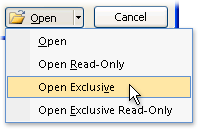
- Клацніть стрілку біля кнопки Відкрити та виберіть пункт Монопольний доступ. На зображенні нижче показано це меню.
На вкладці Файл послідовно виберіть пункти Відомості та Шифрувати паролем. Відкриється діалогове вікно Установлення пароля бази даних.
Введіть пароль у полі Пароль, введіть його ще раз у полі Підтвердження та натисніть кнопку OK.
Примітка.
- Використовуйте надійні паролі, у яких поєднуються букви верхнього й нижнього регістра, числа та символи. Якщо в паролі не поєднуються ці елементи, він ненадійний. Наприклад, сильний,
Y6dh!et5іHouse27слабкий. Пароль має містити не менше8символів. Краще використовувати кодову фразу, яка містить14або більше символів. - Обов'язково запам'ятайте свій пароль. Якщо ви забудете пароль, корпорація Майкрософт не зможе відновити його. Зберігайте всі записані паролі в безпечному місці подалі від інформації, яку вони захищають.
- Використовуйте надійні паролі, у яких поєднуються букви верхнього й нижнього регістра, числа та символи. Якщо в паролі не поєднуються ці елементи, він ненадійний. Наприклад, сильний,
Шифрування розділеної бази даних
Щоб зашифрувати розділену базу даних, зашифруйте і клієнтську, і серверну базу даних. Після шифрування серверної бази даних повторно зв'яжіть її таблиці.
- За допомогою кроків, описаних у розділі Шифрування бази даних за допомогою пароля, зашифруйте серверну базу даних.
- У клієнтській базі даних видаліть посилання на таблиці у серверній базі даних, а потім виконайте зв’язування повторно. Під час повторного зв'язування у програмі Access відобразиться запит на введення пароля серверної бази.
- Після повторного зв'язування таблиць зашифруйте клієнтську базу даних, виконавши кроки, описані в розділі Шифрування бази даних за допомогою пароля.
Відкриття та дешифрування бази даних
Обов'язково запам'ятайте свій пароль. Якщо ви забудете пароль, відновити його буде неможливо.
- Відкрийте зашифровану базу даних так само, як і будь-яку іншу базу даних. Відобразиться діалогове вікно Потрібний пароль.
- Введіть пароль у полі Введіть пароль бази даних і натисніть кнопку OK.
Видалення пароля з бази даних
Примітка.
Видалений пароль бази даних можна будь-коли відновити або замінити на інший, повторивши кроки, описані в розділі Шифрування бази даних за допомогою пароля.
Видалення пароля
Відкрийте базу даних у монопольному режимі.
Для цього зробіть ось що:
- На вкладці Файл виберіть команду Відкрити.
- У діалоговому вікні Відкриття перейдіть до файлу, який потрібно відкрити, а потім виберіть цей файл.
- Клацніть стрілку біля кнопки Відкрити та виберіть пункт Монопольний доступ. На зображенні нижче показано це меню.
На вкладці Файл послідовно виберіть пункти Відомості та Розшифрувати базу даних. Відкриється діалогове вікно Скасування пароля бази даних.
Введіть пароль у полі Пароль і натисніть кнопку OK.