
База даних Access дає змогу переміщувати дані Access до сайту SharePoint (тимчасово або остаточно). Коли ви експортуєте дані, Access створює копію вибраного об’єкта бази даних (таблиці або запиту) і зберігає її як список. Важливо пам’ятати, що після цієї операції зміни, внесені у вихідну таблицю або запит, не відображаються в експортованому списку.
У цій статті
- Типові сценарії експорту даних до сайту SharePoint
- Експорт таблиці або запиту до сайту SharePoint
- Додаткові відомості про експорт
- Зіставлення типів даних служб служби Windows SharePoint Services і Access
Типові сценарії експорту даних до сайту SharePoint
Експортувати таблиці або запити до сайту SharePoint можна з багатьох причин, зокрема:
- Ви лише починаєте працювати зі службами служби Windows SharePoint Services і розумієте, що краще зберігати копію певних таблиць бази даних як списки SharePoint. Якщо потрібно надати спільний доступ до даних учаснику групи, працювати зі списками SharePoint зручніше, ніж із базою даних. Списки – це також зручніший варіант для новачків. Крім того, ви можете скористатися перевагами кількох можливостей SharePoint, як-от отримання сповіщень про змінення списку, призначення завдань, пов’язаних зі списком, і керування ними, а також робота в автономному режимі.
- Ви хочете постійно використовувати спільні дані в Access і на сайті SharePoint, але їх збережено в Access. Щоб переглядати та редагувати найновіші дані за допомогою Access або на сайті SharePoint, потрібно спочатку експортувати їх як список, а потім зв’язати цей список із базою даних Access.
- Ви хочете створювати щоденні або щотижневі звіти про стан, використовуючи запити в базі даних Access, а потім регулярно публікувати результати на одному із сайтів.
У цій статті наведено інструкції з експорту даних до SharePoint як списку. Докладні відомості про зв'язування зі списком SharePoint в Access див. в статті "Імпорт даних зі списку SharePoint і зв'язування даних зі списком SharePoint".
Експорт таблиці або запиту до сайту SharePoint
Найпростіший спосіб експортувати дані до сайту SharePoint – використати майстер "Експорт – Сайт SharePoint". Параметри, які ви вводили в майстрі, можна зберегти як специфікацію експорту. Ця специфікація дає змогу повторно виконати експорт, не вводячи вхідні дані. У цьому розділі описано, як підготуватися до експорту, виконати цю операцію, а також зберегти параметри як специфікацію.
Підготовка до операції
Знайдіть базу даних, що містить таблицю або запит, який потрібно експортувати.
Коли ви експортуєте запит, рядки та стовпці в його результатах експортуються як елементи списку й стовпці. До сайту SharePoint не можна експортувати форми або звіти.Примітка.
Однією операцією можна експортувати лише один об’єкт.
Визначте сайт SharePoint, на якому потрібно створити список.
Припустима адреса сайту починається з http:// або https://, після якого йде ім'я сервера, а потім – шлях до конкретного сайту на цьому сервері. Ось приклад такої адреси:
https://contoso/AnalysisTeamПереконайтеся, що ви маєте необхідні дозволи на створення списку на сайті SharePoint. Якщо ви не впевнені, зверніться до адміністратора сервера.
Під час експорту Access створює список із таким самим іменем, як і в базового об’єкта. Якщо на сайті SharePoint уже є список із таким іменем, з’явиться запит на введення іншого імені.Примітка.
Дані в наявному списку не можна перезаписувати. Крім того, ви не зможете додати до нього додаткові відомості.
Перегляньте поля у вихідній таблиці або запиті.
У таблиці нижче описано, як експортуються певні елементи та чи потрібно виконати додаткові дії в певних випадках.Елемент Вирішення Поля та записи Усі поля та записи в таблиці або запиті, включно з прихованими полями даних у табличному поданні, експортуються. У процесі експорту параметри фільтрів ігноруються. Вкладення Якщо базовий об’єкт містить кілька стовпців типу "Вкладення", слід вилучити всі, крім одного. Список SharePoint підтримує лише один стовпець вкладення. Якщо базовий об’єкт містить кілька таких стовпців, перед початком операції в Access відображається повідомлення із запитом на вилучення всіх стовпців, крім одного. Щоб вирішити цю проблему, скопіюйте всі додаткові стовпці вкладення до інших об’єктів Access, а потім експортуйте їх до списків SharePoint. Поля підстановки з одним або кількома значеннями Відображувані значення в полях підстановки з одним значенням експортуються до списку SharePoint як розкривне меню вибору полів. Якщо вихідне поле підтримує кілька значень, у списку SharePoint створюється поле вибору кількох елементів.
Примітка. Поле вибору може містити лише один стовпець. Якщо стовпців декілька, їх значення об’єднуються в один стовпець.Обчислювані поля запиту Результати в обчислюваних стовпцях копіюються до поля, тип даних якого залежить від типу даних результату. Вираз, який виконує обчислення, не копіюється. Поля типу "Об’єкт OLE" У процесі експорту поля типу "Об’єкт OLE" ігноруються. Якщо вихідну базу даних Access закрито, відкрийте її й перейдіть до інструкцій у наступному розділі.
Експорт даних
- На вкладці "Зовнішні дані " в групі "Експорт " натисніть кнопку "Додатково ", щоб відкрити розкривний список параметрів, а потім виберіть пункт "Список SharePoint".
- Після цього відкриється майстер Експорт – Сайт SharePoint.
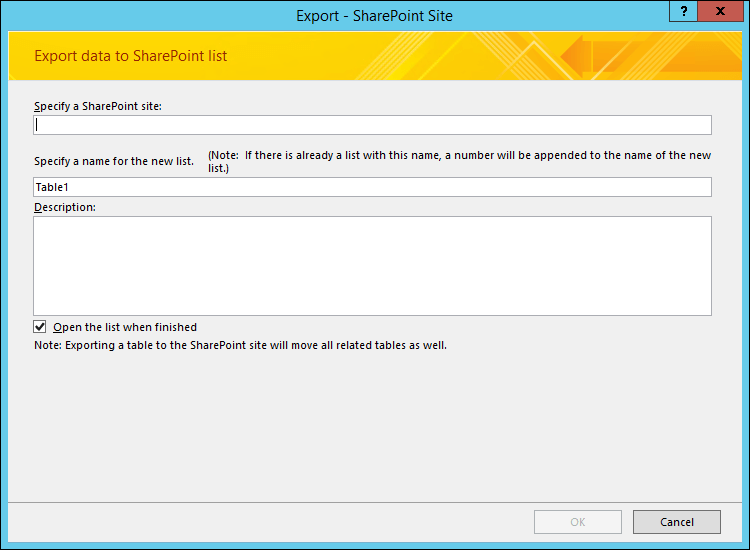
- У полі Укажіть сайт SharePoint введіть адресу сайту призначення.
- У полі Укажіть ім’я нового списку введіть ім’я нового списку.
Якщо базовий об’єкт у базі даних має таке саме ім’я, як і список на сайті SharePoint, укажіть інше ім’я. - За потреби введіть опис нового списку в полі Опис, а потім установіть прапорець Відкрити список після завершення.
- Щоб почати експорт, натисніть кнопку OK.
- Access створює список на сайті SharePoint, а потім відображає стан операції на останній сторінці майстра. Коли експорт завершиться, закрийте майстер або збережіть параметри цієї операції як специфікацію.
Крім того, під час операції SharePoint вибирає правильний тип даних для кожного стовпця на основі відповідного вихідного поля. Відомості про спосіб зіставлення типів даних Access і служби служби Windows SharePoint Services під час експорту, а також про параметри полів, які експортуються з кожним типом даних, див. в розділі "Зіставлення типів даних служби служби Windows SharePoint Services Access" далі в цій статті.
Додаткові відомості про експорт
- Відомості про те, як зберегти інформацію про експорт у специфікації, яку можна повторно використовувати, див. в статті Збереження відомостей про операцію імпорту або експорту у вигляді специфікації.
- Відомості про запуск збереженої специфікації експорту див. в статті Запуск збереженої операції імпорту або експорту.
- Відомості про те, як планувати запуск специфікацій у певний час, див. в статті Планування операцій імпорту або експорту.
- Відомості про те, як видалити специфікації, змінити їхні імена або оновити імена вихідних файлів у них, див. в статті Керування завданнями даних.
Зіставлення типів даних служб служби Windows SharePoint Services і Access
У таблиці нижче наведено відомості про те, як Access визначає тип даних стовпців у списку, коли ви експортуєте таблицю або запит.
| Тип даних Access | Тип даних служб служби Windows SharePoint Services | Стандартні властивості полів | Примітки |
|---|---|---|---|
| Текст | Однорядковий текст |
Назва стовпця – значення параметра "Ім'я поля " в Access. Опис – значення параметра "Опис " в Access. Обов'язковий – значення параметра "Обов'язково" в Access. Максимальна кількість символів – значення параметра "Розмір поля " в Access. Значення за замовчуванням – значення параметра "Значення за промовчанням " в Access, якщо це не вираз. В іншому разі це значення не вказано. Додати до подання за замовчуванням Ні |
|
| Поле типу "Довгий текст" (Memo) | Багаторядковий текст |
Назва стовпця – значення параметра "Ім'я поля " в Access. Опис – значення параметра "Опис " в Access. Обов'язковий – значення параметра "Обов'язково" в Access. Кількість рядків для відображення 5 Додати до подання за замовчуванням Ні |
|
| Число | Число |
Назва стовпця – значення параметра "Ім'я поля " в Access. Опис – значення параметра "Опис " в Access. Обов'язковий – значення параметра "Обов'язково" в Access. Мінімум Пустий слайд Макс Пустий слайд У таблиці нижче показано, як задається властивість Кількість знаків після коми відповідно до значення цієї ж властивості в Access. Параметр Accessслужби Windows SharePoint Services настройки служби служби Windows SharePoint Services Параметр AutoAutomatic0-50-56-155 Значення за промовчанням – це значення значення за промовчанням в Access, якщо це не вираз. В іншому разі це значення не вказано. Додати до подання за замовчуванням Ні Показувати у відсотках Так, якщо властивість "Формат" має значення " Відсоток". |
|
| Дата й час | Дата й час |
Назва стовпця – значення параметра "Ім'я поля " в Access. Опис – значення параметра "Опис " в Access. Обов'язковий – значення параметра "Обов'язково" в Access. Формат дати й часу Установити значення "Дата (Only ), якщо властивість "Формат" має значення "Короткий формат дати". В іншому разі значення Дата й час. CalendarCalendar Тип "Хіджра", якщо встановлено прапорець "Використовувати календар Хіджра". В іншому разі значення Григоріанський. У таблиці нижче показано, як задається властивість Значення за замовчуванням відповідно до значення властивості Значення за промовчанням в Access. Параметр Accessслужби Windows SharePoint Services служби служби Windows SharePoint Services setting=Date()Today's DateField set to specific dateField set to particular date View Додати до подання за замовчуванням Так |
|
| Грошова одиниця | Грошова одиниця |
Назва стовпця – значення параметра "Ім'я поля " в Access. Опис – значення параметра "Опис " в Access. Обов'язковий – значення параметра "Обов'язково" в Access. Мінімум Пустий слайд Макс Пустий слайд У таблиці нижче показано, як задається властивість Кількість знаків після коми відповідно до значення цієї ж властивості в Access. Параметр Accessслужби Windows SharePoint Services настройки служби служби Windows SharePoint Services Параметр AutoAutomatic0-50-56-155 Значення за промовчанням – це значення значення за промовчанням в Access, якщо це не вираз. В іншому разі це значення не вказано. Додати до подання за замовчуванням Ні Тип грошової одиниці – значення параметра "Формат " в Access. |
|
| Автонумерація | Число |
Назва стовпця – значення параметра "Ім'я поля " в Access. Опис – значення параметра "Опис " в Access. Обов'язковий – значення параметра "Обов'язково" в Access. Мінімум Пустий слайд Макс Пустий слайд Кількість знаків після коми Автоматичні Додати до подання за замовчуванням Ні |
|
| Поле типу "Автонумерація", де властивість "Розмір поля" має значення "Ідентифікатор реплікації" | Однорядковий текст |
Назва стовпця – значення параметра "Ім'я поля " в Access. Опис – значення параметра "Опис " в Access. Обов'язковий – значення параметра "Обов'язково" в Access. Максимальна кількість символів: 38 Значення за замовчуванням Пустий слайд Додати до подання за замовчуванням Ні |
|
| Так/Ні | Так/Ні |
Назва стовпця – значення параметра "Ім'я поля " в Access. Опис – значення параметра "Опис " в Access. Значення за замовчуванням – значення параметра "Значення за промовчанням " в Access, якщо це не вираз. В іншому разі це значення не вказано. Додати до подання за замовчуванням Ні |
|
| Об’єкт OLE | Поле не експортується. | ||
| Гіперпосилання | Гіперпосилання |
Назва стовпця – значення параметра "Ім'я поля " в Access. Опис – значення параметра "Опис " в Access. Обов'язковий – значення параметра "Обов'язково" в Access. Форматувати URL-адресу як Гіперпосилання Додати до подання за замовчуванням Ні |
|
| Вкладення | Вкладення |
Назва стовпця – значення параметра "Ім'я поля " в Access. Опис – значення параметра "Опис " в Access. Обов'язковий – значення параметра "Обов'язково" в Access. Додати до подання за замовчуванням Ні |
|
| Багатозначні поля | Вибір (меню) |
Назва стовпця – значення параметра "Ім'я поля " в Access. Опис – значення параметра "Опис " в Access. Обов'язковий – значення параметра "Обов'язково" в Access. Додати до подання за замовчуванням Ні |