
Вирази в Microsoft Access дають змогу виконувати багато різних завдань, наприклад здійснювати математичні обчислення, об'єднувати чи видобувати текст або перевіряти дані. Ця стаття містить загальні відомості про вирази – коли їх варто використовувати, з яких компонентів вони складаються та чим вони відрізняються від формул Microsoft Excel.
У цій статті
- Огляд виразів
- Способи використання виразів
- Приклади виразів
- Компоненти виразів
- Порівняння виразів Access і формул Excel
Огляд виразів
По суті, якщо програма Access має виконати якесь завдання, слід розмовляти її мовою. Наприклад, якщо вам потрібно, щоб програма Access переглянула поле "ДатаНародження" в таблиці "Клієнти" та повідомила рік народження клієнта". Цей вираз можна записати так:
DatePart("yyyy",[Customers]![BirthDate])
Цей вираз складається з функції DatePart і двох значень аргументів: "yyyy" і [Customers]![BirthDate].
Проаналізуймо цей вираз.
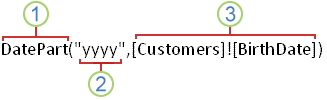
1 DatePart – це функція, яка аналізує дату та повертає певну її частину. Тут використовуються перші два аргументи.
2 Аргумент «інтервал» указує програмі Access, яку частину дати необхідно повернути, — у цьому випадку "yyyy" програма Access бажає повернути лише частину року.
3 Аргумент «дата» вказує Access, де шукати значення дати — у цьому випадку [Customers]![BirthDate] дає Access вказівку шукати дату в полі «Дата_народження» таблиці «Клієнти».
Способи використання виразів
За допомогою виразів можна виконувати різні дії, наприклад:
- Обчислювати значення, відсутні безпосередньо в даних. Можна обчислити значення в полях таблиць і запитів, а також в елементах керування на формах чи у звітах.
- Визначити стандартне значення для поля таблиці або елемента керування на формі чи у звіті. Такі стандартні значення відображаються, якщо відкрити таблицю, форму або звіт.
- Створити правило перевірки, що визначає значення, які дозволено вводити в полі або елементі керування.
- Визначити умови запиту, щоб обмежити результати бажаною підмножиною.
Обчислення значень
Вирази в Access досить часто використовуються, щоб обчислювати значення, відсутні безпосередньо в даних. Стовпець у таблиці або запиті, отриманий у результаті такого обчислення, називається обчислюваним полем. Ви можете створити обчислюване поле, у якому об’єднано кілька полів таблиці. Наприклад, у багатьох таблицях імена та прізвища зберігаються в окремих полях. Щоб об’єднати імена та прізвища й відобразити їх в одному полі, можна створити обчислюване поле в таблиці або запиті:
[FirstName] & " " & [LastName].
У цьому разі амперсанди (&) об'єднують значення в FirstName полі, символ пробілу (пробіл у лапках) і значення поля LastName .
Визначення стандартного значення
В Access за допомогою виразів також можна призначити стандартне значення для поля таблиці або елемента керування. Наприклад, щоб за замовчуванням у полі дати відображалася поточна дата, у полі властивості "Значення за промовчанням " для цього поля введіть ось що:
Date()
Створення правила перевірки
Крім того, за допомогою виразу можна встановити правило перевірки. Наприклад, у полі елемента керування або таблиці можна застосувати правило перевірки, за яким введене значення дати має перевищувати поточну дату або дорівнювати їй. Для цього в полі властивості Правило перевірки введіть ось що:
>= Date()
Визначення умов запиту
Нарешті, за допомогою виразу можна встановити умови запиту. Припустімо, наприклад, що потрібно переглянути відомості про збут товару для замовлень, доставлених протягом певного періоду часу. Можна ввести умови, щоб визначити діапазон дат, а програма Access поверне лише ті рядки, які відповідають цим умовам. Наприклад, вираз може мати такий вигляд:
Between #1/1/2017# And #12/31/2017#
Якщо додати умови до запиту й виконати його, повертаються лише ті значення, які відповідають указаним датам.
Приклади виразів
У таблиці нижче наведено кілька прикладів виразів Access і їх типове застосування.
| Вираз | Призначення |
|---|---|
=[RequiredDate]-[ShippedDate] |
Обчислення різниці між значенням дати у двох елементах керування типу "Текстове поле" (з іменами "ПотрібнаДата" та "ДатаДоставки") у звіті. |
Date() |
Установлення поточної дати як стандартного значення для поля типу "Дата й час" таблиці. |
Between #1/1/2017# And #12/31/2017# |
Визначення умов для поля типу "Дата й час" у запиті. |
=[Orders Subform].Form!OrderSubtotal |
Повернення значення елемента керування "ПроміжнийПідсумок" на підформі "Замовлення", розташованій на формі "Замовлення". |
>0 |
Визначення правила перевірки для числового поля таблиці – обов’язково потрібно ввести значення, більше за нуль. |
Деякі вирази (але не всі) починаються з оператора рівності (=). Обчислюючи значення для елемента керування на формі або у звіті, на початку виразу використовується = оператор. В інших випадках, наприклад коли ви вводите вираз у запиті або властивості "DefaultValue " чи " Правило перевірки " поля чи елемента керування, оператор = потрібно використовувати, лише якщо вираз додається до текстового поля таблиці. Інколи, наприклад, якщо вирази додаються до запитів, оператор видаляється = автоматично.
Компоненти виразів
Вираз складається з певної кількості допустимих компонентів, за допомогою яких (поодинці чи в поєднанні) можна отримати результат. До таких компонентів відносяться:
- ідентифікатор – імена полів таблиці чи елементів керування у формах чи звітах або властивості цих полів чи елементів керування;
-
Оператори Наприклад, поле "
+плюс" або-"мінус". - Функції Наприклад, SUM або AVG.
- константи – незмінні значення, як-от текстові рядки або числа, які не обчислюються за допомогою виразу;
- Цінності – рядки, наприклад "Введіть число від 1 до 10", або числа, як-от 1254, які використовуються в операціях.
Ці компоненти докладніше описано в розділах нижче.
Ідентифікатори
Ідентифікатор – це ім’я поля, властивості або елемента керування. Ідентифікатор використовується у виразі, щоб посилатися на значення, пов’язане з полем, властивістю або елементом керування. Наприклад, розглянемо вираз =[RequiredDate]-[ShippedDate]. Цей вираз віднімає значення ShippedDate поля або елемента керування від значення поля або елемента RequiredDate керування. У цьому виразі обидва RequiredDate служать ShippedDate ідентифікаторами.
Оператори
В Access підтримуються різноманітні оператори, зокрема поширені арифметичні оператори, як-от +, -* (множення) і / (ділення). Можна також використовувати оператори порівняння, як-от < (lessless) або > (greater than), щоб порівнювати значення, текстові оператори (+& наприклад, and для об'єднання (об'єднання) тексту, логічні оператори, такі як Not and And для визначення істинних або хибних значень, а також інші оператори, доступні лише в Access.
Функції
Функції – це вбудовані процедури, які можна використовувати у виразах. Функції використовуються для різноманітних операцій, наприклад, з текстом і датами, або щоб обчислювати значення й підсумовувати дані. До функцій, що часто використовуються, належить DATE, яка повертає поточну дату. Функцію DATE можна використовувати в різноманітних цілях, наприклад у виразі, який визначає стандартне значення для поля таблиці. У цьому прикладі, якщо додається новий запис, у цьому полі за замовчуванням установлюється значення поточної дати.
Для деяких функцій потрібно вказувати аргументи. Аргумент – це значення, яке надає дані для функції. Якщо для функції потрібно кілька аргументів, їх записують через кому. Наприклад, розгляньмо функцію DATE у такому прикладі виразу:
=Format(Date(),"mmmm d, yyyy")
У цьому прикладі використовуються два аргументи:
- Перший аргумент – це
Date()функція, яка повертає поточну дату. Якщо аргументи не вказано, для функції все одно потрібно додати дужки. - Другий аргумент
"mmmm d, yyyy", відокремлений від першого комою, визначає текстовий рядок, що повідомляє функції FORMAT, як форматувати повернуте значення дати. Зверніть увагу: текстовий рядок потрібно взяти в лапки.
Цей вираз також демонструє, що значення, повернуте однією функцією, часто можна вкласти як аргумент до іншої функції. В даному випадку Date() виступає в ролі аргументу.
Константи
Константа – це елемент, значення якого не змінюється під час роботи Access. У Trueвиразах Null часто використовуються константи, False, та константи.
Значення
У виразах можна використовувати значення-літерали, наприклад число 1254 або рядок "Введіть число від 1 до 10". Можна також використовувати числові значення (послідовності цифр) і за потреби включати знак і десяткову кому.
Використовуючи значення-текстові рядки, беріть їх у лапки, щоб програма Access правильно їх інтерпретувала. У деяких випадках лапки додаються в Access автоматично. Наприклад, якщо ввести текст у виразі для правила перевірки або умови запиту, в Access автоматично додаються лапки на початку та в кінці текстових рядків.
Щоб використовувати значення дати й часу, перед ними й після них потрібно додати символи дієза (#). Наприклад, #3-7-17#, #7-Mar-17#і #Mar-7-2017# всі ці значення є дійсними значеннями дати й часу. Якщо в Access міститься припустиме значення дати й часу між символами #, воно автоматично обробляється як значення типу даних "Дата й час".
Порівняння виразів Access і формул Excel
Вирази Access схожі на формули Excel, оскільки результат у них отримується за допомогою схожих елементів. Як формули Excel, так і вирази Access містять принаймні один із зазначених нижче елементів.
-
Ідентифікатори Ідентифікатори в Excel – це імена окремих клітинок або їх діапазонів у книзі, наприклад A1, B3:C6 або Аркуш2! С32. Ідентифікатори в Access – це імена полів таблиці (наприклад
[Contacts]![First Name], ), елементів керування у формах чи звітах (наприкладForms![Task List]![Description], ) або властивостей цих полів чи елементів керування (наприкладForms![Task List]![Description].ColumnWidth, ). -
Оператори Оператори в Access і Excel дають змогу порівнювати значення або виконувати прості обчислення з даними. Наприклад, знак
+"плюс" або-"мінус". - Функції Функції та аргументи в Access і Excel дають змогу виконувати завдання, які не можна виконати, використовуючи одні лише оператори: наприклад, можна знайти середнє значення в полі або перетворити результат обчислення на грошовий формат. Приклади функцій включають SUM і STDEV. Аргументи – це значення, які надають відомості для функцій. Зверніть увагу, що і Access, і Excel мають багато функцій на вибір, однак назви схожих функцій у програмах іноді відрізняються. Наприклад, функція AVERAGE в Excel відповідає функції AVG в Access.
- Константи. Константи в Access і Excel – це незмінні значення, наприклад числа, які не обчислюються за допомогою виразу.
- Цінності Значення в Access і Excel використовуються однаково.
У виразах Access використовуються оператори й константи, схожі на ті, що застосовуються у формулах Excel, але інші ідентифікатори й функції. Якщо формули Excel зазвичай використовуються тільки у клітинках аркуша, то вирази Access застосовуються в різних місцях програми Access для різноманітних завдань. Зокрема вони дають змогу:
- створювати обчислювані елементи керування на формах і у звітах;
- створювати обчислювані поля в таблицях і запитах;
- указувати умови в запитах;
- перевіряти дані, які вводяться в полі або елементі керування на формі;
- групувати дані у звітах.
Щоб обчислити числове значення або значення дати й часу, можна використати як вираз Access, так і формулу Excel, застосовуючи математичні оператори. Наприклад, щоб обчислити для клієнта ціну з урахуванням знижки, можна скористатися формулою Excel =C2*(1-D2) або виразом = [Unit Price]*(1-[Discount])Access.
За допомогою виразу Access або формули Excel можна також об’єднувати й розділяти рядки або виконувати інші дії з ними, застосовуючи оператори для рядків. Наприклад, щоб об'єднати ім'я та прізвище в один рядок, можна використати формулу Excel =D3 & " " & D4 або вираз = [First Name] & " " & [Last Name]Access.
Використання побудовника виразівПобудова виразуПосібник із синтаксису виразівПриклади виразів