
За замовчуванням елементи керування у формі Access залишаються прив'язаними до верхнього лівого кута форми, їх розмір не змінюється під час змінення розміру форми. Змінити таку поведінку можна за допомогою команди "Прив'язування ". Наприклад, можна настроїти текстове поле так, щоб воно розтягувалося вниз і праворуч разом зі збільшенням форми. Це дає змогу бачити більше тексту в елементі керування.
Починаючи з версії 2609 Access для Microsoft 365 (збірка 16.0.20430.20146), максимальна ширина форми та висота окремих секцій становлять 2000 дюймів (5080 см), збільшившись із 22,75 дюйма (57,79 см) у попередніх версіях. Більша область макета та прив'язування вирішують різні завдання: збільшення області конструктора дає більше місця для розміщення елементів керування, тоді як прив'язування визначає, як елементи керування реагують, коли розмір вікна форми.
Не слід вважати, що форма, призначена для великого або надширокого монітора, добре працюватиме на всіх екранах. Установіть корисні мінімальні розміри елементів керування, скористайтеся прив'язуванням за необхідності й перевірте форму на основі розмірів вікон, роздільної здатності відображення та параметрів масштабування, які використовує ваша аудиторія. Форму із вкладками, форму навігації або підформу легше використовувати, ніж один великий фіксований макет.
У цій статті
Прив'язування елемента керування
В області переходів клацніть правою кнопкою миші форму, яку потрібно змінити, і виберіть пункт "Режим розмітки".
У формі клацніть елемент керування, до якого потрібно застосувати поведінку прив'язування.
На вкладці "Упорядкування " в групі "Розташування " натисніть кнопку "Прив'язування".
Виберіть потрібний варіант.
Параметри прив'язуванняПараметр прив'язування Поведінка елемента керування під час змінення розміру форми Ліворуч за верхнім краєм (за замовчуванням) Елемент керування прив'язується до верхнього лівого кута форми, і його розмір не змінюється. Розтягти донизу Елемент керування прив'язується до верхнього лівого кута форми та розтягується донизу, щоб заповнити наявний простір. Внизу зліва Елемент керування прив'язується до нижнього лівого кута форми, і його розмір не змінюється. Розтягти уздовж верхнього краю Елемент керування прив'язується до верхнього лівого кута форми та розтягується горизонтально, щоб заповнити наявний простір. Розтягти донизу й по ширині Елемент керування прив'язується до верхнього лівого кута форми та розтягується донизу та по горизонталі, щоб заповнити наявний простір. Розтягти уздовж нижнього краю Елемент керування прив'язується до нижнього лівого кута форми та розтягується горизонтально, щоб заповнити наявний простір. Праворуч за верхнім краєм Елемент керування прив'язується до верхнього правого кута форми, і його розмір не змінюється. Розтягти донизу й праворуч Елемент керування прив'язується до верхнього правого кута форми та розтягується вертикально, щоб заповнити наявний простір. Праворуч за нижнім краєм Елемент керування прив'язується до нижнього правого кута форми, і його розмір не змінюється. Примітка.
- Якщо для властивості "Орієнтація " форми вибрано значення "Справа наліво", за замовчуванням команда "Розтягти уздовж" прив'язує елемент керування за правим краєм форми, а не за лівим.
- Якщо ви вказуєте для елемента керування один із параметрів "розтягування", елемент керування ніколи не ставатиме меншим за розміри, указані в його властивостях " Ширина " та "Висота ".
Якщо потрібно заборонити розтягування, зменшення або переміщення елемента керування під час змінення розміру форми, знову встановіть стандартний параметр прив'язування елемента керування – "Ліворуч угорі".
Примітка.
Якщо ви налаштували параметри в програмі Access таким чином, щоб об'єкти відображалися у вигляді вікон, які накладаються одне на одне, а не документів із вкладками, вибрану поведінку прив'язування буде видно, коли змінюватиметься розмір вікна форми (або, якщо форму розгорнуто, під час змінення розміру вікна Access). Якщо бази даних настроєно для відображення об'єктів у вигляді документів із вкладками документів (настройка за промовчанням), вибрану поведінку прив'язування буде видно, лише коли ви змінюватимете розмір вікна Access.
Як настроїти параметри вікна документа?
- На вкладці Файл у розділі Довідка виберіть пункт Параметри.
- Виберіть пункт Поточна база даних.
- У розділі "Параметри застосунку" в групі " Параметри вікна документа" виберіть пункт "Накладання вікон" або " Документи із вкладками".
Порада.
У режимі конструктора змініть розмір форми таким чином, щоб праворуч від елементів керування та під ними залишилось якомога менше пустого простору бланка. Це потрібно, щоб елементи керування прив'язалися та розтягувались уздовж нижнього та правого країв вікна форми. Також для кожного елемента керування, що розтягується, установіть мінімальну ширину й висоту, які ви плануєте використовувати за звичайних обставин.
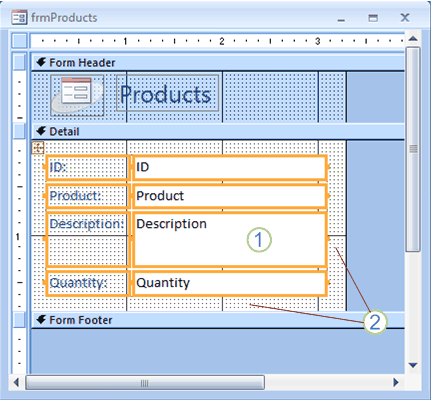
1. Для текстового поля "Опис " задано розтягування донизу й по ширині, а також мінімальний розмір, за якого воно використовуватиметься.
2. Розмір бланка форми було зменшено таким чином, щоб залишилася лише невелика область білого поля.
Примітка.
Можливо, знадобиться перемістити інші елементи керування у формі або змінити їх розмір (особливо елементи у верхньому або нижньому колонтитулі), щоб мати змогу змінити розмір бланка форми.
Особливі зауваження щодо використання макетів
Макет – це схожа на таблицю сітка, яка дає змогу вирівнювати елементи керування у формі. Макети корисні в будь-якій базі даних, оскільки дають змогу швидко вирівнювати та розташовувати групи елементів одночасно без необхідності вибирати кожний із них. Коли ви створюєте форму за допомогою одного з інструментів швидкого створення в групі "Форми " на вкладці "Створення ", у програмі Access за замовчуванням поля відображаються в макетах.
Макети бувають двох типів: стовпчасті та табличні. У формах з одним елементом (у яких для властивості "Подання за промовчанням " встановлено значення "Одна форма") програма Access за замовчуванням використовує макети стовпця. У таких макетах прив'язані елементи керування переміщаються та розтягуються по вертикалі та по горизонталі.
У формах із кількома елементами (у яких для властивості "Подання за замовчуванням " встановлено значення "Безперервні форми") в програмі Access за замовчуванням використовуються макети таблиці. У таких макетах прив'язані елементи керування переміщаються та розтягуються лише по вертикалі. Наприклад, у разі застосування параметра прив'язування " Розтягти донизу" й "По ширині " елемент керування розтягується тільки по ширині, а не донизу.
Можна вказати прив'язування лише для одного елемента керування в кожному макеті. Прив'язування інших елементів керування в макеті настроюється автоматично відповідно до наведеної нижче таблиці.
| Параметр прив'язування | Автоматичне настроювання інших елементів керування в тому самому макеті |
|---|---|
| Макет у вигляді стовпця | |
| Ліворуч за верхнім краєм (за замовчуванням) | Для всіх інших елементів керування встановлюється значення "Ліворуч угорі". |
| Розтягти донизу | Для розташованих вище елементів керування встановлено значення "Ліворуч угорі". Розташовані нижче елементи керування розташовані в нижньому лівому куті. |
| Внизу зліва | Для всіх інших елементів керування встановлюється нижній лівий. |
| Розтягти уздовж верхнього краю | Для всіх інших елементів керування встановлюється значення "Розтягти уздовж верхнього краю". |
| Розтягти донизу й по ширині | Для розташованих вище елементів керування встановлюється значення "Розтягти уздовж верхнього краю". Для розташованих нижче елементів керування встановлюється значення "Розтягти уздовж нижнього краю". |
| Розтягти уздовж нижнього краю | Для всіх інших елементів керування встановлюється значення "Розтягти уздовж нижнього краю". |
| Праворуч за верхнім краєм | Для всіх інших елементів керування встановлюється значення "Справа вгорі". |
| Розтягти донизу й праворуч | Для елементів керування вгорі розташовано значення "Праворуч угорі". Розташовані нижче елементи керування розташовані в нижньому правому куті. |
| Праворуч за нижнім краєм | Для всіх інших елементів керування встановлено нижній правий кут. |
Примітка.
Залежно від структури форми може знадобитися видалити елемент керування з макета, щоб досягти потрібної поведінки прив'язування. Щоб видалити елемент керування з макета, відкрийте звіт у режимі конструктора, виберіть елементи керування, які потрібно видалити з макета, і на вкладці "Упорядкування " в групі "Таблиця " натисніть кнопку "Видалити макет".