
У цій статті описано методи, які можна використовувати, щоб змінити наявний звіт Access. У програмі Access є два подання, за допомогою яких можна вносити зміни до звіту: подання розмітки та подання конструктора. Вибір подання залежить від конкретного завдання, яке потрібно виконати. Можливо, вам доведеться використовувати обидва подання, щоб внести зміни.
У цій статті
- Режим розмітки
- Режим конструктора
- Перехід між поданнями
- Змінення звіту в поданні макета
- Змінення звіту в поданні конструктора
Режим розмітки
Режим розмітки – це найбільш інтуїтивно зрозуміле подання, яке використовується для змінення звіту. Його можна використовувати майже для всіх змін, які потрібно внести до звіту в програмі Access. У режимі розмічування звіт фактично запущено, тому ви можете побачити, як виглядатимуть надруковані дані. Проте в цьому поданні можна також вносити зміни до структури звіту. Оскільки ви можете бачити дані, змінюючи звіт, у цьому режимі дуже зручно настроювати ширину стовпців, додавати рівні групування або виконувати практично будь-яке інше завдання, яке впливає на вигляд і зручність читання звіту. На зображенні нижче показано звіт із книги телефонів клієнта в режимі розмічування.
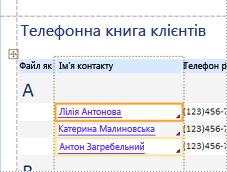
Звіт, який відображається в режимі розмітки, виглядає не зовсім так, як надрукований звіт. Наприклад, у режимі розмітки немає розривів сторінок. Крім того, якщо для форматування звіту зі стовпцями використано функцію "Параметри сторінки", стовпці не відображатимуться в режимі розмічування. Проте подання макета дає дуже близьке відображення надрукованого звіту. Якщо потрібно побачити, як виглядатиме надрукований звіт, скористайтеся режимом попереднього перегляду.
Деякі завдання не можна виконувати в режимі розмічування, і для цього потрібне перемикання в режимі конструктора. У деяких випадках в Access відобразиться повідомлення про те, що для внесення певної зміни необхідно перейти в режим конструктора.
Режим конструктора
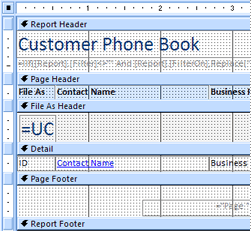
Режим конструктора надає деталізованіше подання структури звіту. Відображаються смуги верхнього та нижнього колонтитулів звіту, сторінки та груп. Звіт не працює в режимі конструктора, тому ви не можете переглянути базові дані під час роботи; Проте деякі завдання простіше виконати в режимі конструктора, ніж у режимі розмітки. Можливості:
- Додавання різноманітних елементів керування до звіту, таких як етикетки, зображення, лінії та прямокутники.
- редагувати джерела елемента керування "текстове поле" в самих текстових полях без використання аркуша властивостей;
- змінити певні властивості, недоступні в режимі розмітки;
На зображенні нижче показано звіт про телефонну книгу клієнта в режимі конструктора.
Перехід між поданнями
У програмі Access передбачено багато способів переключатися між поданнями. Якщо звіт уже відкрито, можна перейти до іншого подання, виконавши одну з таких дій:
- Клацніть правою кнопкою миші звіт в області переходів і виберіть потрібне подання в контекстному меню.
- Клацніть правою кнопкою миші вкладку документа або рядок заголовка звіту, а потім виберіть потрібне подання в контекстному меню.
- На вкладці "Основне " у групі "Подання " натисніть кнопку "Подання ", щоб переключитися між доступними поданнями. Крім того, можна клацнути стрілку під пунктом "Вигляд" і вибрати одне з доступних подань із меню.
- Клацніть правою кнопкою миші пусту область самого звіту, а потім виберіть потрібне подання. Якщо звіт відкрито в режимі конструктора, його потрібно клацнути правою кнопкою миші за межами бланка.
- Клацніть одну з невеликих піктограм подання в рядку стану Access.
Якщо звіт не відкрито, двічі клацніть його в області переходів, щоб відкрити в поданні звіту. Щоб відкрити звіт в іншому поданні, клацніть правою кнопкою миші звіт в області переходів і виберіть потрібне подання в контекстному меню.
Примітка.
Якщо ви змінюєте звіт, у якому було створено кілька стовпців за допомогою параметрів сторінки (наприклад, звіт поштових етикеток), їх можна переглянути лише в режимі попереднього перегляду. Якщо ви переглядаєте звіт у поданні звіту або режимі розмітки, дані відображаються в одному стовпці в програмі Access.
Змінення звіту в поданні макета
У цьому розділі описано деякі типові зміни звіту, які можна застосовувати в поданні макета.
Змінення ширини стовпця або поля в поданні макета
- Виберіть у стовпці елемент, який потрібно змінити.
Якщо поле вибрано, навколо елемента буде накреслено рамку. - Перетягуйте правий або лівий край межі, доки стовпець не набуде потрібної ширини.
Змінення висоти рядка або поля в поданні макета
- Клацніть елемент у рядку, який потрібно змінити.
Якщо поле вибрано, навколо елемента буде накреслено рамку. - Перетягуйте верхній або нижній край межі, доки рядок не набуде потрібної висоти.
Додавання поля в поданні макета
На вкладці Конструктор у групі Знаряддя натисніть кнопку Додати наявні поля.
З'явиться список доступних полів. Якщо в інших таблицях є поля, вони відображатимуться в розділі "Поля, наявні в інших таблицях".Перетягніть поле зі списку полів до звіту. Під час переміщення поля виділена область позначає місце, де буде розміщено поле після того, як буде відпущено кнопку миші.
Примітка.
Для одночасного додавання кількох полів у списку полів клацніть кожне поле, утримуючи натиснутою клавішу Ctrl. Відпустіть клавішу CTRL і перетягніть поля до звіту. Поля будуть розміщені поруч один з одним.
Загальні відомості про макети елементів керування
Макети елементів керування – це напрямні, які вирівнюють елементи керування по горизонталі та вертикалі, щоб надати звіту охайний вигляд. Макет елементів керування можна порівняти з таблицею, де кожна клітинка таблиці містить елемент керування. У наведених нижче процедурах показано, як додавати, видаляти та перевпорядковувати елементи керування в макетах елементів керування.
Макети елементів керування бувають двох типів: табличні та з накопиченням.
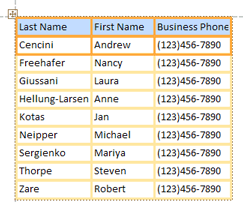
- У табличних макетах елементів керування елементи впорядковано в рядках і стовпцях, як в електронній таблиці, а надписи розташовано вздовж верхнього рядка. Табличні макети елементів керування завжди охоплюють два розділи звіту; Незалежно від того, який розділ займають елементи керування, підписи завжди розташовуються у розділі над ними. На ілюстрації нижче показано базовий табличний макет елементів керування.
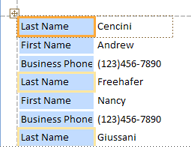
- У макетах стовпця записів елементи керування розташовуються вертикально, як у паперовій формі, а підпис розміщується ліворуч від кожного елемента керування. Макети стовпця записів завжди займають один розділ звіту. На ілюстрації нижче показано базовий складений макет елементів керування.
У звіті може бути кілька макетів елементів керування будь-якого типу. Наприклад, можна використати табличний макет, щоб створити рядок даних для кожного запису, а потім один або кілька макетів у стовпцях під ним, що міститимуть додаткові дані з того самого запису.
Створення нового макета елементів керування
Access автоматично створює макети стовпців елементів керування за описаних нижче обставин.
- Щоб створити звіт, натисніть кнопку Звіт
 у групі «Звіти » на вкладці « Створити ».
 - Можна також створити звіт, клацнувши елемент «Пустий звіт
 » у групі «Звіти » на вкладці «Створити », а потім перетягнувши поле з області « Список полів » до звіту.
Можна створити новий макет елементів керування в наявному звіті, виконавши зазначені нижче дії.
Виберіть елемент керування, який потрібно додати до макета.
Якщо до цього макета потрібно додати інші елементи керування, виберіть ці елементи керування, утримуючи натиснутою клавішу Shift.
Виконайте одну з таких дій:
- На вкладці "Упорядкування" у групі "Таблиця" виберіть елемент "Табличний" або "Стовпець записів".
- Клацніть правою кнопкою миші виділений елемент керування або елементи керування, наведіть вказівник миші на пункт "Макет" і виберіть "Табличний " або "Стовпець записів ".
Програма Access створить макет елементів керування та додасть до нього вибрані елементи керування.
Переключення табличного макета елементів керування на макет стовпця записів або навпаки
Щоб повністю переключити один тип макета на інший:
Виберіть макет елементів керування, клацнувши маркер виділення помаранчевого макета у верхньому лівому куті макета.
Буде виділено всі клітинки в макеті.Виконайте одну з таких дій:
- На вкладці "Упорядкування " в групі "Таблиця " виберіть потрібний тип макета (табличний або стовпець записів).
- Клацніть правою кнопкою миші макет елементів керування, укажіть на пункт «Макет» і виберіть потрібний тип макета.
Програма Access перевпорядкує елементи керування відповідно до вибраного типу макета.
Розділення одного макета елементів керування на два
Можна розділити макет елементів керування на два макети, виконавши наведену нижче процедуру.
Утримуючи натиснутою клавішу Shift, клацніть елементи керування, які потрібно перемістити до нового макета елементів керування.
Виконайте одну з таких дій:
- На вкладці "Упорядкування " в групі "Таблиця " виберіть потрібний тип для нового макета (табличний або стовпець записів).
- Клацніть правою кнопкою миші виділені елементи керування, наведіть вказівник на пункт "Макет" і виберіть потрібний тип для нового макета.
Програма Access створить макет елементів керування та додасть до нього вибрані елементи керування.
Перевпорядкування елементів керування в макеті елементів керування
- Елемент керування можна перемістити в макеті, перетягнувши його до потрібного розташування. Під час перетягування поля горизонтальна або вертикальна риска вкаже на розташування, де його буде розміщено після відпускання кнопки миші.
- Можна перемістити елемент керування з одного макета до іншого такого ж макету. Наприклад, можна перетягнути елемент керування з одного макета з накопиченням до іншого макета з накопиченням, але не до табличного макета.
Додавання елементів керування до макета елементів керування
Додавання нового поля з області "Список полів" до наявного макета елементів керування
- Просто перетягніть поле з області списку полів до макета. Горизонтальна або вертикальна смуга вказує на розташування поля після відпускання кнопки миші.
Додавання наявних елементів керування до наявного макета елементів керування
Виберіть перший елемент керування, який потрібно додати до макета.
Якщо до цього макета потрібно додати інші елементи керування, виберіть ці елементи керування, утримуючи натиснутою клавішу Shift. Можна вибрати елементи керування в інших макетах елементів керування.
Виконайте одну з таких дій:
Якщо звіт відкрито в режимі конструктора, перетягніть вибрані поля до макета. Під час перетягування полів горизонтальна або вертикальна риска вкаже на їхнє розташування після відпускання кнопки миші.
Якщо звіт відкрито в режимі розмічування:
- На вкладці "Упорядкувати " в групі "Таблиця " клацніть тип макета, який потрібно додати. Якщо ви додаєте до табличного макета, виберіть пункт «Таблиця». Якщо ви додаєте до макета зі стовпцем, виберіть пункт "Стовпець записів".
Програма Access створить макет і додасть до нього вибрані елементи керування. - Перетягніть новий макет до наявного макета. Під час перетягування полів горизонтальна або вертикальна риска вкаже на їхнє розташування після відпускання кнопки миші.
- На вкладці "Упорядкувати " в групі "Таблиця " клацніть тип макета, який потрібно додати. Якщо ви додаєте до табличного макета, виберіть пункт «Таблиця». Якщо ви додаєте до макета зі стовпцем, виберіть пункт "Стовпець записів".
Видалення елементів керування з макета елементів керування
Видалення елемента керування з макета дає змогу розмістити його будь-де у звіті, не впливаючи на розміщення інших елементів керування.
- Виберіть елемент керування, який потрібно видалити з макета. Щоб вибрати кілька елементів керування, клацніть ті елементи керування, які потрібно видалити, утримуючи натиснутою клавішу Shift. Щоб вибрати всі елементи керування в макеті, клацніть поле вибору макета у верхньому лівому куті макета.
- Клацніть правою кнопкою миші один із вибраних елементів керування, укажіть на пункт "Макет" і виберіть команду "Видалити макет".
Програма Access видалить вибрані елементи керування з макета.
Порада.
Щоб запобігти вставленню елемента керування в макет під час його переміщення, натисніть і утримуйте клавішу Ctrl, а потім перетягніть елемент керування в потрібне місце.
Видалення поля або стовпця
- Клацніть поле чи стовпець, який потрібно видалити, або клацніть підпис чи заголовок стовпця.
Access накреслить рамку навколо елемента, щоб позначити, що його вибрано. - Натисніть клавішу Delete.
Змінення параметрів сторінки
Використовуйте групи "Розмір сторінки " та " Макет сторінки " на вкладці " Параметри сторінки ", щоб змінювати розмір, орієнтацію, поля тощо.
- Перейдіть на вкладку "Параметри сторінки ".
- У групі "Розмір сторінки " натисніть кнопку "Розмір ", щоб вибрати інший розмір паперу.
- У групі " Розмір сторінки " натисніть кнопку "Поля ", щоб змінити поля звіту.
- У групі " Макет сторінки " виберіть "Книжкова " або "Альбомна ", щоб змінити орієнтацію паперу.
Змінення форматування поля
- Виберіть поле, яке слід відформатувати.
- Щоб застосувати потрібне форматування на вкладці "Формат ", скористайтеся засобами в групі "Шрифт ".
Зв'язування текстового поля з іншим полем (змінення джерела елемента керування для елемента керування)
- Клацніть усередині стовпця або поля, для якого потрібно змінити джерело елемента керування.
Якщо поле вибрано, навколо елемента буде накреслено рамку. - Якщо аркуш властивостей наразі не відображається, натисніть клавішу F4.
- На вкладці " Дані " аркуша властивостей укажіть для властивості "Джерело елемента керування " значення "Нове поле". Ви можете вибрати поле з розкривного списку або ввести в полі вираз.
Змінення джерела записів звіту
Якщо аркуш властивостей не відображається, натисніть клавішу F4.
У розкривному списку у верхній частині аркуша властивостей виберіть елемент Звіт.
На аркуші властивостей перейдіть на вкладку Дані.
У розкривному списку " Джерело записів " виберіть таблицю або запит, які потрібно використовувати як джерело записів, або натисніть
 ", щоб відобразити побудовник запитів.
Примітка.
Якщо звіт створено на основі таблиці, програма Access запропонує створити запит на основі цієї таблиці. Натисніть кнопку "Так ", щоб відкрити побудовник запитів і створити запит, або кнопку "Ні ", щоб скасувати операцію. Якщо ви створите запит, новий запит стане джерелом записів звіту. Його буде створено як вбудований запит, тобто запит, який зберігається у властивості RecordSource звіту, а не як окремий об'єкт запиту.
Перенесення тексту в полі
- Якщо аркуш властивостей не відображається, клацніть правою кнопкою миші поле, у якому потрібно перенести текст, і виберіть пункт Властивості. В іншому разі просто клацніть поле, щоб вибрати його.
- На вкладці "Формат " аркуша властивостей установіть для властивості CanGrow значення "Так".
Додавання ліній сітки
Якщо елементи керування містяться в макеті елементів керування, можна додати лінії сітки, щоб візуально розділити елементи керування.
- Клацніть будь-яке поле в макеті елементів керування.
Щоб позначити, що поле вибрано, навколо нього буде накреслено межу. - На вкладці " Упорядкувати " в групі "Таблиця " натисніть кнопку "Лінії сітки".
- Виберіть із розкривного списку потрібний стиль ліній сітки.
Примітка.
Ви також можете додати лінії сітки. Для цього клацніть правою кнопкою миші будь-яке поле в макеті елемента керування, наведіть вказівник миші на пункт «Макет», « Лінії сітки » та виберіть потрібний тип ліній сітки.
Додавання або змінення емблеми та іншого зображення
У процедурах нижче показано, як додати емблему до звіту за допомогою засобу «Емблема», а також як змінити розмір елемента керування зображенням або зображення в ньому.
Додавання емблеми
- На вкладці " Конструктор " у групі "Колонтитули " натисніть кнопку "Емблема".
Відкриється діалогове вікно " Вставлення рисунка ". - Перейдіть до папки, де зберігається файл емблеми, і двічі клацніть цей файл.
Access додасть емблему до верхнього лівого кута звіту.
Змінення розміру елемента керування, який містить емблему або інше зображення
- Клацніть елемент керування, який містить зображення.
Навколо елемента керування буде накреслено межу, яка вказуватиме на те, що його виділено. - Наведіть вказівник миші на межу. Коли вказівник перетвориться на двонаправлену стрілку, його можна перетягувати в напрямку, вказаному стрілками, щоб збільшити або зменшити елемент керування зображенням.
Зверніть увагу, що значення за замовчуванням для властивості "Режим розміру " для зображення – "Кліп", тобто зображення залишатиметься однаковим, незалежно від того, наскільки великим чи малим ви зробите елемент керування зображенням. Якщо потрібно, щоб зображення збільшувалося або зменшувалося під час змінення розміру елемента керування, виконайте такі дії.
Змінення розміру емблеми або зображення в елементі керування
- Виберіть зображення.
- Якщо аркуш властивостей ще не відображається, натисніть клавішу F4.
- На вкладці " Формат " аркуша властивостей установіть для властивості "Режим розміру " потрібний параметр:
| Настройка | Опис |
|---|---|
| Кліп | Розмір зображення не зміниться, незалежно від розміру елемента керування зображенням. Якщо зробити елемент керування зображенням меншим за зображення, зображення буде обрізано. |
| Розтягнення | Зображення розтягується одночасно по вертикалі та по горизонталі відповідно до розміру елемента керування зображенням. Вихідні пропорції зображення не зберігаються, тому цей параметр може призвести до спотворення зображення, якщо не встановити точну висоту й ширину елемента керування зображенням. |
| Масштаб | Коли змінюється розмір елемента керування зображенням, зображення змінюється на якомога більше, не впливаючи на його вихідні пропорції. |
Додавання або редагування назви звіту
Нижче описано, як додати або змінити підпис, що містить назву звіту.
Додавання назви до звіту
- На вкладці " Конструктор " у групі "Колонтитули " натисніть кнопку "Заголовок".
До верхнього колонтитула звіту додається новий підпис, а як заголовок звіту вводиться ім'я звіту. - Створивши підпис, текст у підписі виділяється автоматично, щоб за потреби змінити текст можна було просто почати вводити потрібний заголовок.
- Завершивши, натисніть клавішу Enter.
Редагування заголовка звіту
- Двічі клацніть підпис, який містить назву звіту, щоб розмістити в ній курсор.
- Введіть текст, який має стати заголовком звіту, і натисніть клавішу Enter, коли завершите.
Додавання номерів сторінок, поточної дати або поточного часу
Нижче описано, як додати номери сторінок до звіту та додати поточну дату або поточний час.
Додавання номерів сторінок
- На вкладці " Конструктор " у групі "Колонтитули " натисніть кнопку "Номери сторінок".
Відкриється діалогове вікно " Номери сторінок ". - Виберіть потрібний формат, розташування й вирівнювання номерів сторінок.
- Зніміть прапорець " Номер першої сторінки ", якщо не потрібно, щоб номер відображався на першій сторінці.
- Натисніть кнопку OK.
Після цього на сторінках звіту з'являться номери. Перейдіть до подання попереднього перегляду, щоб побачити, як виглядатимуть числа під час друку звіту.
Додавання дати й часу
- На вкладці " Конструктор " у групі "Колонтитули " натисніть кнопку "Дата й час".
Відкриється діалогове вікно " Дата й час ". - Зніміть прапорець Включати дату, якщо не потрібно додавати дату.
- Щоб додати дату, виберіть потрібний формат.
- Зніміть прапорець Включати час, якщо не потрібно додавати час.
- Щоб додати час, виберіть потрібний формат.
Зразок дати й часу у вибраних форматах відображається в області " Зразок " діалогового вікна. - Натисніть кнопку OK.
Змінення звіту в поданні конструктора
У деяких випадках не можна вносити певні зміни до звіту в поданні макета, натомість потрібно використовувати режим конструктора.
Додавання номерів рядків
На вкладці Конструктор у групі Елементи керування клацніть Текстове поле.
Клацніть у пустій області розділу, де мають відображатися номери рядків. У більшості випадків це буде розділ "Відомості". Пізніше текстове поле переміститься до кінцевого розташування.
Якщо клацнути звіт, програма Access створить нове вільне текстове поле.Клацніть надпис (ліворуч від нового текстового поля) і натисніть клавішу Delete.
Клацніть один раз у новому текстовому полі, щоб виділити його, а потім клацніть ще раз, щоб розташувати в ньому курсор.
Введіть =1 і натисніть клавішу Enter.
Якщо аркуш властивостей ще не відображається, натисніть клавішу F4.
На вкладці " Дані " аркуша властивостей виберіть для властивості "Сума з нагромадженням " значення "Над усіма".
Примітка.
Якщо це згрупований звіт, і потрібно, щоб нумерація кожної групи починалася з 1, виберіть для властивості значення Над групою.
Зменште ширину текстового поля. Для цього наведіть вказівник миші на маркер змінення розміру з правого краю текстового поля та перетягніть його ліворуч. Залиште достатньо місця для найбільшого номера рядка, який ви очікуєте побачити в цьому звіті.
За потреби звільніть місце для текстового поля з лівого краю розділу відомостей, перетягнувши наявні в цьому розділі елементи керування праворуч або змінивши розмір крайнього лівого елемента керування в цьому розділі.
Перетягніть нове текстове поле в потрібне місце у звіті.
Перейдіть до подання звіту, попереднього перегляду або розмітки, щоб побачити номери рядків.
Додавання верхнього колонтитула групи вгорі кожної сторінки
У групах, які займають кілька сторінок, доцільно розташовувати верхній колонтитул групи вгорі кожної сторінки, щоб можна було легко побачити, до якої групи входять дані. Верхній колонтитул групи можна вибрати в режимі розмітки, але простіше це зробити в режимі конструктора.
- Двічі клацніть селектор верхнього колонтитула групи (горизонтальна риска над розділом верхнього колонтитула групи).
- На вкладці "Формат " аркуша властивостей установіть для властивості "Повторювати розділ " значення "Так".
Відкриття підзвіту в окремому вікні конструктора
Якщо відкрити звіт у режимі конструктора, усі підзвіти, які містяться у звіті, також відкриються в цьому поданні. Проте кожен підзвіт відображається в елементі керування підзвіту, а не в окремому вікні. Оскільки елемент керування підзвіту часто замалий для легкої роботи, зазвичай зручніше відкрити підзвіт в окремому вікні, а потім відредагувати його. Щоб відкрити підзвіт у новому вікні, виконайте одну з таких дій:
- Виберіть підзвіт, а потім на вкладці "Конструктор " у групі "Знаряддя " натисніть кнопку "Підпорядкований звіт" у новому вікні.
- Клацніть один раз за межами елемента керування підзвіту, щоб переконатися, що його не вибрано, а потім клацніть правою кнопкою миші всередині елемента керування підзвіту й виберіть Підзвіт у новому вікні.