
Ви можете призначити дію або набір дій певній клавіші чи сполученню клавіш, створивши групу макросів AutoKeys. Додайте вкладений макрос для кожного сполучення клавіш, яке потрібно створити. Якщо натиснути клавішу або сполучення клавіш, Microsoft Access виконає відповідну дію.
Примітка.
Якщо призначити дію сполученню клавіш, яке вже використовується в програмі Access, ця дія замінить призначення клавіші доступу. Наприклад, Ctrl+C — це сполучення клавіш для команди копіювання . Якщо призначити це сполучення клавіш макросу, Access запустить макрос, а не команду "Копіювати ".
Створення макросу AutoKeys із вкладеними макросами
на вкладціСтворити у групі Макроси та код натисніть кнопку Макрос.
У розкривному списку "Додати нову дію " виберіть "Вкладений макрос".
У полі "Ім'я вкладеного макросу" введіть клавішу або сполучення клавіш, яке потрібно призначити дії або набору дій. У таблиці в кінці цієї статті наведено синтаксис сполучень клавіш.
У розкривному списку " Додати нову дію " в блоці вкладених макросів виберіть дію, яку має виконувати клавіша або сполучення клавіш. Наприклад, можна додати дію "Сигнал ", яка запускатиме дію макросу "Сигнал ", якщо натиснути клавіші Ctrl+B.
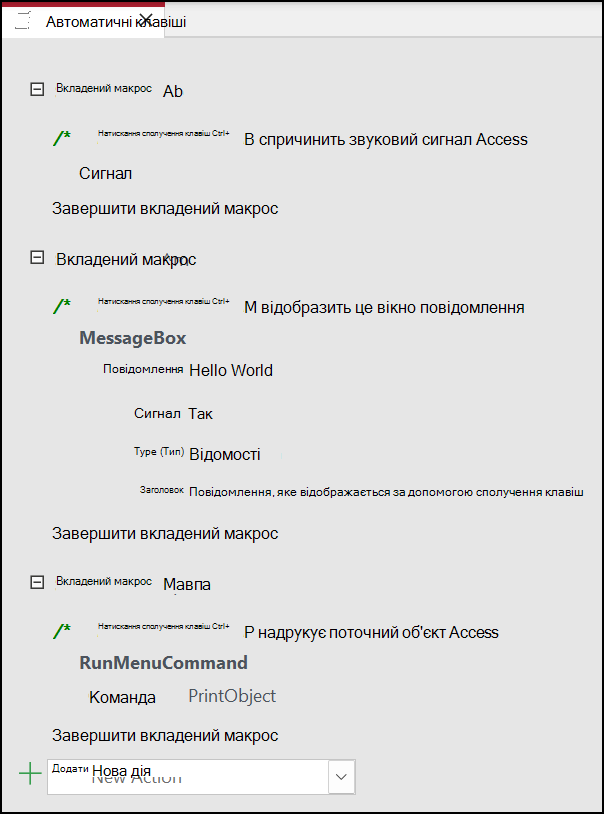
Щоб призначити сполученню клавіш кілька дій, додайте інші дії під першою, але зберігайте їх в одному блоці вкладеного макросу.
Щоб призначати інші клавіші, створіть більше вкладених макросів. Потім виберіть дії в кожному блоці вкладеного макросу за допомогою розкривного списку " Додати нову дію ". На знімку екрана вище три окремі вкладені макроси визначають три окремі призначення клавіш.
Повторіть кроки 2–5 для інших потрібних призначень клавіш.
Натисніть кнопку "Зберегти" або сполучення клавіш Ctrl+S.
У діалоговому вікні " Збереження документа" в полі "Ім'я макросу" введіть
AutoKeys.
Нові призначення клавіш стануть доступні, щойно ви збережете групу макросів AutoKeys. Вони набувають чинності щоразу, коли відкривається база даних. За потреби можна обійти призначення клавіш та багато інших параметрів запуску, утримуючи клавішу Shift під час запуску бази даних.
Важливо
Якщо базу даних не визначено як надійну, певні дії макросів вимикаються. Щоб увімкнути всі дії макросів, клацніть «Параметри» в рядку повідомлень і встановіть прапорець «Увімкнути цей вміст». Цей параметр вмикає всі дії макросів, доки базу даних не буде закрито.
Синтаксис сполучень клавіш AutoKeys
У таблиці нижче наведено приклади сполучень клавіш, які можна вводити в поле "Ім'я вкладеного макросу", щоб створити призначення клавіш у групі макросів AutoKeys. Ці сполучення клавіш є підмножиною синтаксису, що використовується в SendKeys операторі в Microsoft Visual Basic.
| Ім’я вкладеного макросу | Клавіша або сполучення клавіш |
|---|---|
^A або ^4 |
Ctrl+A або Ctrl+4 |
{F1} |
F1 |
^{F1} |
Ctrl+F1 |
+{F1} |
Shift+F1 |
{INSERT} |
Insert |
^{INSERT} |
Ctrl+Insert |
+{INSERT} |
Shift+Insert |
{DELETE} або {DEL} |
Видалення |
^{DELETE} або ^{DEL} |
Ctrl+Delete |
+{DELETE} або +{DEL} |
Shift+Delete |