
Щоб настроїти параметри користувача, наприклад відображення вікон об'єктів, сполучення клавіш і параметри автоматичного виправлення для відкритої зараз відкритої бази даних Access, натисніть кнопку "Параметри файлу>" та змініть параметри в категорії "Поточна база даних".
Примітка.
Якщо не зазначено інше, зміни в параметрах застосуються лише після того, як ви закриєте та знову відкриєте базу даних.
Примітка.
Ця стаття не стосується веб-програм Access – виду бази даних, яку можна створити за допомогою програми Access і опублікувати в Інтернеті.
У цій статті
- Настроювання параметрів поточної бази даних
- Вибирання настройок для відображення вікон об’єктів
- Увімкнення використання сполучень клавіш Access
- Установлення параметрів керування файлами в поточній базі даних
- Вибирання параметрів переходів для поточної бази даних
- Установлення параметрів для відстеження та виправлення імен полів у поточній базі даних
- Установлення параметрів фільтрування для поточної бази даних
- Налаштування параметрів кешування таблиць веб-служби та SharePoint
- Увімкнення підтримки типу даних "Велике число" для зв’язування й імпорту
Настроювання параметрів поточної бази даних
Для поточного застосунку або бази даних можна швидко настроїти відображення назви та емблеми, відображення вікон об’єктів і керування файлами для поточного застосунку або бази даних. У наразі відкритій базі даних зробіть ось що.
Натисніть кнопку "Параметри файлу>>"Поточна база даних.
Виберіть настройки для поточної бази даних. Тут наведені найвикористовуваніші настройки; додаткові настройки описані нижче.
Настройка Опис Назва застосунку Укажіть настроюване ім’я, яке має відображатися в рядку заголовка Windows поточної баз даних. Піктограма застосунку Виберіть значок для поточної бази даних. Введіть ім’я файлу зображення або натисніть кнопку Огляд, щоб знайти файл зображення. Вибраний значок буде відображатися в рядку заголовка Windows. Використовувати як піктограму форми й звіту Якщо вибрати цей параметр, піктограма програми відображатиметься на всіх вкладках форм і звітів поточної бази даних. Якщо вкладки документів не ввімкнуто, піктограма не відображатиметься. Форма перегляду Укажіть форму, яка має відображатися під час відкриття поточної бази даних. Залиште значення за промовчанням (немає), якщо не потрібно, щоб під час відкриття бази даних відображалася яка-небудь форма. Веб-форма перегляду Якщо вибрано цей параметр, користувачі можуть задавати, змінювати або видаляти форми, що з’являються в Інтернеті. Відображати рядок стану Якщо вибрано цей параметр, у нижній частині робочої області Access відображається рядок стану. Завершивши, натисніть кнопку ОК.
Щоб настройки набрали сили, необхідно закрити, а потім знову відкрити базу даних.
Вибирання настройок для відображення вікон об’єктів
В Access передбачено можливість відображення всіх відкритих об'єктів у вигляді послідовності легкодоступних вкладок, розташованих уздовж вікна об'єкта. В області Параметри вікна документа у категорії Поточна база даних можна задати наведені нижче параметри відображення.
| Параметр | Опис |
|---|---|
| Накладання вікон | У разі вибору цього параметра кілька відкритих об’єктів відображаються з накладанням.
|
| Документи із вкладками | Якщо вибрати цей параметр, у разі відкриття кількох об’єктів на екрані щоразу відображатиметься лише один об’єкт.
Щоб скористатися параметром " Документ із вкладками ", не обов'язково вмикати відображення вкладок документів. Це зручно, якщо користувачам потрібно працювати з об'єктами по черзі. У разі скасування вибору цього параметра необхідно передбачити іншу можливість для переходів, щоб користувачі мали змогу переключатися на інші об'єкти. |
| Відображати вкладки документів | Якщо вибрано параметр Документи із вкладками, можна вибрати також цей параметр, щоб для всіх відкритих об’єктів відображалися вкладки. |
| Використовувати тематичні елементи керування Windows у формах | Якщо вибрати цей параметр, для елементів керування форм і звітів поточної бази даних використовуватиметься тема Windows. |
| Увімкнути режим розмітки | У разі вибору цього параметра в рядку стану програми Access і в контекстному меню, яке з'являється, якщо клацнути правою кнопкою миші вкладку об'єкта, відображатиметься кнопка " Подання макета ". Якщо зняти цей прапорець, користувач не зможе відкрити форми та звіти в поданні макета. Примітка. Якщо зняти цей прапорець, режим розмічування буде недоступний у групі ''Подання'', а також у жодному з контекстних меню. |
| Дозволити зміни макета для таблиць у табличному поданні | Вибір цього параметра, дає змогу змінювати структуру таблиць із подання ''Дані в табличному поданні''. |
| Перевіряти наявність скорочених числових полів | У разі вибору цього параметра число відображається як "#####", якщо стовпець занадто вузький для відображення всього значення. Якщо цей параметр не вибрано, значення, що відображаються у стовпці, обтинаються до величини, яка може вміститися у стовпець. |
| Формат збереження властивостей зображення | Якщо вибрано цей параметр, програма Access зберігає зображення у вихідному форматі. Виберіть цей параметр, щоб зменшити розмір бази даних. |
| Перетворити всі графічні дані на точкові рисунки (сумісні з Access 2003 і попередніми версіями) | Якщо вибрати цей параметр, програма Access створюватиме копію вихідного файлу зображення у форматі ''Точковий рисунок Windows (BMP)'' або ''Апаратно-незалежний точковий рисунок''. Виберіть цей параметр, щоб переглядати зображення, створені в базі даних Office Access 2003 і попередній версіях. |
Увімкнення використання сполучень клавіш Access
Якщо вибрати параметр Використовувати спеціальні клавіші Access, користувачі зможуть використовувати зазначені нижче сполучення клавіш у поточній базі даних.
| Клавіші | Результат |
|---|---|
| F11 | Відображення та приховання області переходів. |
| Ctrl+G | Відображення вікна Перевірка в редакторі Visual Basic. |
| Alt+F11 | Відкриття редактора Visual Basic. |
| Ctrl+Break | Після натискання цього сполучення клавіш програма Access припинить отримувати записи із сервера. |
Установлення параметрів керування файлами в поточній базі даних
Ці настройки керування файлами застосовуються лише до бази даних, яка була відкрити в момент вибору параметрів.
| Параметр | Опис |
|---|---|
| Стискати під час закриття | Якщо вибрати цей параметр, база даних автоматично стискається та відновлюється під час закриття. |
| Видаляти особисті відомості із властивостей файлу під час збереження | Якщо вибрати цей параметр, особисті відомості автоматично видалятимуться із властивостей файлу під час його збереження. |
Вибір параметрів переходів для поточної бази даних
За допомогою наведених нижче параметрів можна настроїти переходи для поточного застосунку.
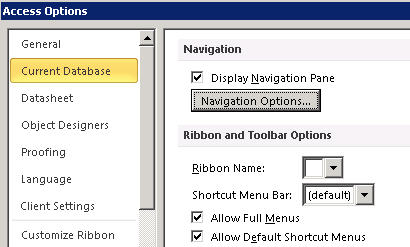
| Настройка | Опис |
|---|---|
| Відображати область переходів | Якщо зняти цей прапорець, для поточної бази даних область переходів не відображатиметься. |
| Параметри переходів | Вибравши цей параметр, можна змінити категорії та групи, які відображаються в області переходів, і задати параметри відкриття об’єктів у поточній базі даних. |
| Назва стрічки | Виберіть назву користувальницької групи стрічки. |
| Контекстне меню | Задайте або змініть рядок меню за промовчанням для контекстних меню. |
| Дозволити повні меню | Якщо зняти цей прапорець, лише на стрічці відображатиметься лише вкладка Основне. Крім того, у разі вибору елемента Файл, команди Зберегти та Зберегти як будуть недоступні. |
| Дозволити контекстні меню за промовчанням | Увімкнення або вимкнення відображення (спливаючих) меню, що відображаються, якщо клацнути правою кнопкою миші об’єкт бази даних в області переходів або елемент керування у формі або звіті. Щоб застосувати вибраний параметр, необхідно закрити, а потім знову відкрити об’єкт. |
Установлення параметрів для відстеження та виправлення імен полів у поточній базі даних
За допомогою параметра "Автовиправлення імені " програма Access відстежує та виправляє посилання на ім'я поля у формах, звітах і записах. Для поточної бази даних, можна встановити зазначені нижче параметри.
| Параметр | Опис |
|---|---|
| Відстежувати відомості про автовиправлення імені | Якщо вибрати цей параметр, програма Access зберігатиме відомості, необхідні для виправлення помилок іменування. Він дає змогу використовувати функцію ''Залежності об’єктів''. Проте програма Access не виправлятиме помилки, доки не буде вибрано параметр "Виконати автовиправлення імені ". |
| Виконувати автовиправлення імені | Якщо вибрати цей параметр, програма Access виправлятиме помилки іменування, які в ньому виникатимуть. Якщо вибрати параметр "Відстежувати відомості про автовиправлення імені ", але не вибирати цей параметр, програма Access зберігатиме всі помилкові дані, доки ви не виберете цей параметр. |
| Внести до журналу зміни автовиправлення імені | Програма Access записує в журнал зміни, внесені до бази даних, коли виправляє помилки імен і зберігає дані в таблиці з іменем AutoCorrect.log. |
Установлення параметрів фільтрування для поточної бази даних
Ви можете відсортувати дані, які відображаються у формі, визначивши фільтр за визначенням " Фільтр за формою ", і вибрати відображувані значення у вікні "Фільтр за формою " для поточної бази даних.
За допомогою параметрів у цьому розділі можна керувати кількома функціями, наприклад розміром списків значень, які відображатимуться для заданих полів у вікні Фільтрувати за формою. Задавши відповідні параметри, можна дозволити або заборонити користувачам відображення значень для індексованих або неіндексованих полів, а також зв’язаної таблиці в зовнішньому файлів. За допомогою інших параметрів можна вказати, чи має відображатися список значень в елементах керування форми в разі використання функції Фільтрувати за формою.
| Настройка | Опис |
|---|---|
| Локальні індексовані поля | У разі вибору цього параметра у списку значень, що відображається у вікні Фільтрувати за формою, міститимуться значення з локальних індексованих полів. |
| Локальні неіндексовані поля | Включення до списку значень, що відображається у вікні Фільтрувати за формою, значення з локальних неіндексованих полів. |
| Поля ODBC | Включення значень із таблиць, з якими створено зв’язок за допомогою ODBC. |
| Не відображати списки, кількість записів яких перевищує | Введіть максимальну кількість записів, які програма Access може зчитувати під час створення списку для операцій ''Фільтрувати за формою''. Список значень не відображатиметься, якщо кількість записів, які необхідні для заповнення списку, перевищує задану кількість. Усі списки значень містять лише унікальні значення, навіть якщо їхні поля не індексовані. За промовчанням це значення дорівнює 1000. |
Налаштування параметрів кешування таблиць веб-служби та SharePoint
За замовчуванням нові бази даних кешують зв'язані таблиці веб-служби та SharePoint.
- Використання формату кеша Установіть цей прапорець, щоб кешувати в Access локальну копію зв'язаних даних. Цей параметр може покращити продуктивність під час роботи зі зв'язаними даними. Завдяки цьому параметру завантаження та перегляд зв'язаних даних пришвидшиться. Зніміть цей прапорець, якщо потрібно застосувати поведінку кешування, яка існувала в попередніх версіях Access.
- Очистити кеш під час закриття. Установіть цей прапорець, щоб очистити всі локальні кешовані дані в пам’яті після закриття бази даних в Access.
- Ніколи не кешувати. Установіть цей прапорець, щоб не кешувати локальну копію даних в Access під час роботи зі зв’язаними джерелами даних SharePoint.
Увімкнення підтримки типу даних "Дата й час Розширений" для зв'язування й імпорту
Тип даних "Дата й час розширений" зберігає дату з часом доби у 24-годинному форматі. Його можна розглядати як розширення наявного типу "Дата/час", але з більшим діапазоном дат, більшою дробовою точністю за замовчуванням і додатковою точністю, яку задає користувач. Він сумісний із типом даних datetime2 в ODBC.
Примітка.
Тип даних "Дата й час із розширеним" доступний лише для власників передплати на Office 365. Якщо ви передплатник Microsoft 365, переконайтеся, що маєте найновішу версію Office. Якщо ви ІТ-фахівець, який керує процесом оновлення Microsoft 365, перегляньте сторінку випусків каналу , щоб дізнатися, які оновлення доступні в кожному каналі.
| Настройка | Опис |
|---|---|
| Підтримка розширеного типу даних "Дата й час" для зв'язаних або імпортованих таблиць | Якщо вибрано цей параметр, вмикається підтримка типу даних "Дата й час із розширеним" для підключення до зовнішніх баз даних, що використовують еквівалентний тип даних, наприклад дата_й_Час2 в SQL Server. Access попереджає, що цей параметр незворотно змінює формат файлу бази даних, який має зауваження щодо зворотної сумісності. Виконайте одну з таких дій:
|
Примітка.
Якщо ви активуєте цей параметр, то зможете користуватися типом даних "велике число", щоб зв’язувати й імпортувати дані перед закриттям бази даних. Однак, щоб зміна, внесена в позначку формату файлу, відобразилася в рядку заголовка бази даних, потрібно закрити та відкрити базу даних.
Увімкнення підтримки типу даних "Велике число" для зв’язування й імпорту
Тип даних "Велике число" дає можливість зберігати негрошові числові значення. Він сумісний із типом даних SQL_BIGINT в ODBC. Цей тип даних дає змогу ефективно обчислювати формули з великими числами в діапазоні від -2^63 до 2^63-1.
Примітка.
Тип даних "Велике число" доступний лише для власників передплати на Office 365. Якщо ви абонент Microsoft 365, переконайтеся, що маєте найновішу версію Office. Якщо ви ІТ-фахівець, який керує процесом оновлення Microsoft 365, перегляньте сторінку випусків каналу , щоб дізнатися, які оновлення доступні в кожному каналі.
| Настройка | Опис |
|---|---|
| Підтримка типу даних "велике ціле" для зв’язаних або імпортованих таблиць | Виберіть цей параметр, щоб забезпечити підтримку типу даних "велике число" для підключення до зовнішніх баз даних (або імпорту даних із них), що використовують еквівалентний тип даних, наприклад "велике ціле" в SQL Server. Access попереджає, що цей параметр незворотно змінює формат файлу бази даних, який має зауваження щодо зворотної сумісності. Виконайте одну з таких дій:
|
Примітка.
Якщо ви активуєте цей параметр, то зможете користуватися типом даних "велике число", щоб зв’язувати й імпортувати дані перед закриттям бази даних. Однак, щоб зміна, внесена в позначку формату файлу, відобразилася в рядку заголовка бази даних, потрібно закрити та відкрити базу даних.