

За допомогою рядкових функцій в Access можна створювати вирази, які виконують операції з текстом різними способами. Наприклад, може знадобитися, щоб на формі відображалася лише частина числового номера. Або може знадобитися об'єднати (об'єднати) кілька рядків, наприклад прізвища та імені. Якщо ви ще не розбираєтеся у виразах, див. статтю "Побудова виразу".
Нижче наведено список деяких найпоширеніших операцій із рядками в Access і функцій, які можуть використовуватися для їх виконання.
| Завдання | Використовуйте... | Наприклад... | Результати. |
|---|---|---|---|
| Повернення символів із початку рядка | Функція Left | =Left([Серійний номер];2) | Якщо [SerialNumber] – "CD234", результатом буде "CD". |
| Повернення символів із кінця рядка | Функція Right | =Right([Серійний номер];3) | Якщо [SerialNumber] має значення "CD234", то результат "234". |
| Пошук розташування символу в рядку | Функція InStr | =InStr(1;[Ім'я];"i") | Якщо [Ім'я] – "Колін", результатом буде 4. |
| Повернення символів із середини рядка | Функція Mid | =Mid([Серійний номер];2;2) | Якщо [SerialNumber] – "CD234", то результат "D2". |
| Видалення пробілів на початку або в кінці рядка | Функції LTrim, RTrim і Trim | =Trim([Ім'я]) | Якщо [Ім'я] – " Колін", результатом буде "Колін". |
| З'єднання двох рядків | Оператор у вигляді знака "плюс" (+)* | =[Ім'я] + [Прізвище] | Якщо [Ім'я] – "Колін", а [Прізвище] – Вілкокс, то результатом буде "ColinWilcox" |
| З'єднання двох рядків із пробілом між ними | Оператор у вигляді знака "плюс" (+)* | =[Ім'я] + " " + [Прізвище] | Якщо [Ім'я] – "Колін", а [Прізвище] – Вілкокс, результатом буде "Колін Вілкокс" |
| Змінення регістра рядка на верхній або нижній | Функція UCase або LCase | =UCase([Ім'я]) | Якщо [Ім'я] – "Колін", то результат буде "КОЛІН". |
| Визначення довжини рядка | Функція Len | =Len([Ім'я]) | Якщо [Ім'я] – це "Колін", результатом буде 5. |
* Гаразд, це не функція, а оператор. Однак це найшвидший спосіб з'єднати струни. У локальній базі даних для об'єднання можна також використовувати оператор амперсанд (&).
У програмі Access є ще багато інших текстових функцій. Щоб отримати додаткові відомості, відкрийте побудовник виразів і перегляньте списки функцій. Побудовник виразів доступний майже будь-де, де потрібно створити вираз. Зазвичай на цій сторінці є невелика кнопка конструктора , яка має такий вигляд: 
Щоб продемонструвати побудовник виразів, відкриймо його з властивості " Джерело елемента керування " у формі або поданні. Залежно від того, що ви використовуєте – настільну базу даних або веб-програму Access, виконайте одну з наведених нижче процедур.
Відображення побудовника виразів у базі даних для настільних комп'ютерів
Відкриття локальної бази даних (.accdb).
Натисніть клавішу F11, щоб відкрити область переходів, якщо вона ще не відкрита.
Якщо форма вже доступна, клацніть її правою кнопкою миші в області переходів і виберіть режим розмічування. Якщо у вас немає форми, з якою можна працювати, натисніть кнопку "Створити>форму".
Клацніть правою кнопкою миші текстове поле у формі та виберіть пункт "Властивості".
У вікні властивостей виберіть усе>джерело елементів керування та натисніть кнопку «Побудувати »
від поля властивості «Джерело елемента керування ».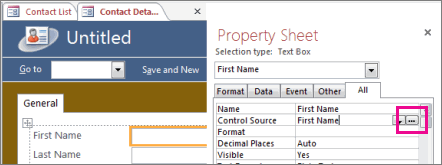
У розділі " Елементи виразів" розгорніть вузол "Функції " та виберіть пункт "Вбудовані функції".
У розділі Категорії виразів клацніть елемент Текст.
У розділі " Значення виразів" виберіть різні функції та прочитайте короткий опис у нижній частині побудовника виразів.
Примітка.
Не всі ці функції доступні в усіх контекстах; Access автоматично фільтрує список залежно від того, які елементи працюють у кожному контексті.
Поєднання текстових функцій для більшої гнучкості
Деякі рядкові функції мають числові аргументи, які в деяких випадках потрібно обчислювати щоразу, коли ви викликаєте функцію. Наприклад, функція Left отримує рядок і число, як у =Left(SerialNumber;2). Це зручно, якщо ви знаєте, що вам завжди потрібні два ліві символи, але що робити, якщо кількість символів може відрізнятися від елемента до елемента? Замість того, щоб просто вводити кількість символів, можна ввести іншу функцію, яка їх обчислює.
Ось приклад порядкових номерів, кожен із яких має дефіс у рядку. Проте положення дефіса може бути різним:
| SerialNumber (Серійний номер) |
|---|
| 3928-29993 |
| 23-9923 |
| 333-53234 |
| 3399940-444 |
Якщо ви хочете, щоб цифри відображалися лише ліворуч від дефіса, потрібно щоразу проводити обчислення, щоб визначити, де знаходиться дефіс. Один із варіантів – зробити щось на кшталт цього:
=Left([Серійний номер];InStr(1;[Серійний номер];"-")-1)
Замість того, щоб вводити число як другий аргумент функції Left, ми підключили функцію InStr, яка повертає позицію дефіса в серійному номері. Відніміть 1 від цього значення, і отримаєте потрібну кількість символів для функції Left. Спочатку це може здатися дещо складним, але, трохи поекспериментувавши, можна поєднати два або більше виразів, щоб отримати потрібні результати.