
У вікні "Зв'язки" можна визначити зв'язки між елементами, збереженими в кількох таблицях Access. Щоб відкрити його, виберіть вкладку "Знаряддя> бази даних" на вкладці "Зв'язки".
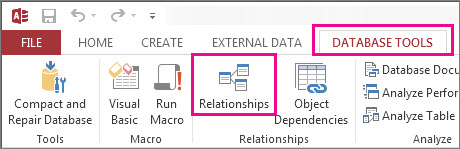
Зв'язки схожі на правила, які регулюють зв'язок даних у базі даних. Наприклад, у добре нормалізованій базі даних обробки замовлень, найімовірніше, відомості про клієнтів будуть міститися в одній таблиці, а в іншій. Ви ж хочете, щоб клієнти не розлучалися зі своїми замовленнями? І вам не потрібно, щоб було створено замовлення, до якого не підключено дійсного клієнта. У вікні "Зв'язки" можна настроїти ці правила для всієї бази даних.
Якщо ви вже створювали запит Access, ви помітили, що вікно "Зв'язки" виглядає майже як у верхній частині побудовника запитів:
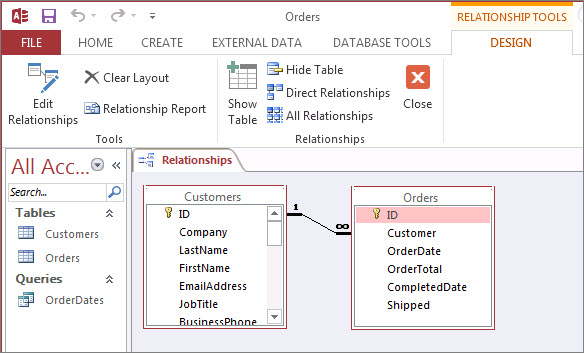
У вікні "Зв'язки" скористайтеся командами на вкладці " Конструктор ", щоб додати таблиці до подання, а потім перетягніть поля між таблицями, щоб налаштувати зв'язки. У цьому прикладі зв'язок дає змогу зв'язати кілька замовлень із кожним клієнтом, але не дає можливості створити замовлення для клієнта, якого не існує. Якщо ці правила задано у вікні "Зв'язки", вони застосовуватимуться до всієї бази даних (наприклад, у разі створення запиту об'єднання буде настроєно автоматично відповідно до ваших правил зв'язків).
Примітка.
Видалення таблиці з вікна "Зв'язки" не видалить її з бази даних, а також не призведе до видалення вже встановлених зв'язків.
Можливі дії
| Завдання | Як це зробити |
|---|---|
| Додавання таблиці або запиту до вікна | Натисніть кнопку "Конструктор".>Додавання таблиць (відображення таблиці в Access), виберіть потрібну таблицю або запит і натисніть кнопку «Додати». |
| Видалення таблиці або запиту з вікна | Виберіть таблицю або запит і натисніть клавішу Delete. |
| Приховання таблиці або запиту | Клацніть правою кнопкою миші таблицю або запит і виберіть пункт "Приховати таблицю". |
| Створення зв’язку | Перетягніть поле з однієї таблиці або запиту до відповідного поля іншої таблиці або запиту. |
| Установлення властивостей зв'язку | Клацніть правою кнопкою миші лінію зв'язку між двома таблицями (щоб зробити це точно, може знадобитися кілька спроб), а потім виберіть команду «Змінити зв'язок». |
| Видалення зв’язку | Клацніть правою кнопкою миші лінію зв'язку між двома таблицями (для точного потрапляння може знадобитися кілька спроб), а потім виберіть команду Видалити. |
| Відображення всіх зв'язків | Натисніть кнопку "DesignAll Relationships" (Створити> всі зв'язки). |
| Перегляд зв'язків певної таблиці | Виберіть таблицю та натисніть кнопку "Створити>прямі зв'язки". |
| Перегляд зв'язків однієї таблиці без перегляду зв'язків інших таблиць | Виберіть елементи "Засоби> конструктора>", "Очистити макет". Додайте таблицю, зв'язки з якою потрібно переглянути ("Зв'язкиструктури>", > "Додати таблиці" (відображати таблицю в Access), а потім клацніть елемент "Зв'язки>структури>"– "Прямі зв'язки". |
| Змініть розмір таблиці, щоб відобразити додаткові поля та зв'язки. Примітка Потрібен Access для Microsoft 365Access для Microsoft 365. |
Щоб автоматично змінити розмір таблиці, клацніть її правою кнопкою миші та виберіть пункт "Припасувати до розміру". Або двічі клацніть край таблиці на:
|
| Вибір підмножини таблиць Примітка Потрібен Access для Microsoft 365Access для Microsoft 365. |
Щоб вам було простіше зосередитися на певних таблицях і зв'язках між ними, зробіть ось що:
|
| Використання коліщатка миші Примітка Потрібен Access для Microsoft 365Access для Microsoft 365. |
Вертикальне прокручування здійснюється за допомогою прокручування коліщатка миші вгору або вниз. Щоб прокрутити об'єкт по горизонталі, натисніть клавішу Shift, а потім прокрутіть коліщатко миші вгору або вниз. |
Тепер, коли ви ознайомилися з розділом "Зв'язки", дізнайтеся, як створювати, редагувати та видаляти зв'язки.