
Цю статтю призначено для тих, хто використовує невізуальний екран, як-от Екранний диктор Windows, JAWS або NVDA, з інструментами або функціями Windows і продуктами Microsoft 365. Ця стаття входить до набору вмісту Допомога та навчання зі спеціальних можливостей, де можна знайти додаткові відомості про спеціальні можливості в наших програмах. Щоб отримати загальну довідку, відвідайте веб-сайт служби підтримки Microsoft.
Microsoft Create – це сайт, на якому можна надихатися, заощаджувати час і робити все необхідне – ділові презентації, публікації в соціальних мережах, друковані листівки до дня народження, захоплюючі відео тощо. У розділі Створення ви знайдете величезну колекцію шаблонів, які потрібно використовувати як початкові точки, або можна створити з нуля, якщо вже знаєте, що потрібно зробити. Використовуйте Microsoft Create за допомогою клавіатури та невізуального екрана, щоб переходити між елементами на екрані та переглядати їх.
У цій статті
Увійдіть у свій обліковий запис
Навігація за категоріями шаблонів
Шаблони пошуку за ключовими словами
Шаблони пошуку, зроблені для певної програми
Навігація в розділі "Збільшення & Learn"
Відкрити Microsoft Create
Перейдіть до create.microsoft.com в основному браузері.

Щоб переходити між сторінками Створення та переходити між усіма орієнтирами, натискайте клавішу Табуляції . Домашня сторінка складається з чотирьох основних орієнтирів.
- Увійти або вийти
- Огляд шаблонів
- Дізнайтеся, & збільшити
- Придбання передплати на Microsoft 365
Увійдіть у свій обліковий запис
Перш ніж виконувати інші дії на сайті "Створення", ви можете спочатку ввійти за допомогою облікового запису Microsoft.
- Натискайте клавішу Tab , доки не пролунає фраза "Sign in to your account button" (Увійти в обліковий запис, кнопка), а потім натисніть клавішу Enter.
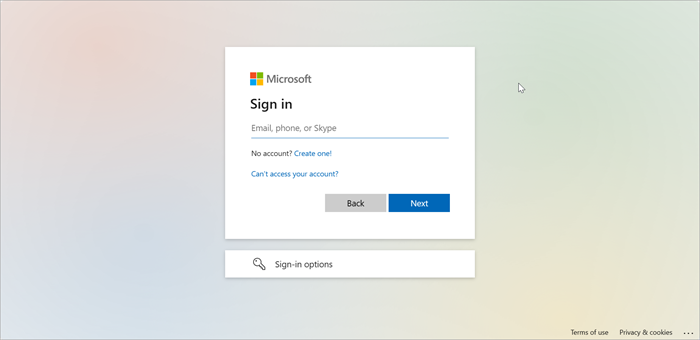
- Введіть свою адресу електронної пошти, телефон або Skype і перейдіть до кнопки Далі за допомогою клавіші табуляції , а потім натисніть клавішу Enter.
- Введіть пароль і перейдіть до кнопки Увійти , а потім натисніть клавішу Enter , щоб увійти.
Навігація за категоріями шаблонів
Create пропонує широкий спектр категорій шаблонів, з яких можна вибрати потрібний варіант. Перегляньте категорії шаблонів із розкривного списку заголовків.
- Переходьте за допомогою клавіші Tab, доки не пролунає фраза "Templates button collapsed" (Шаблони, кнопка, згорнуто), а потім натисніть клавішу Enter.
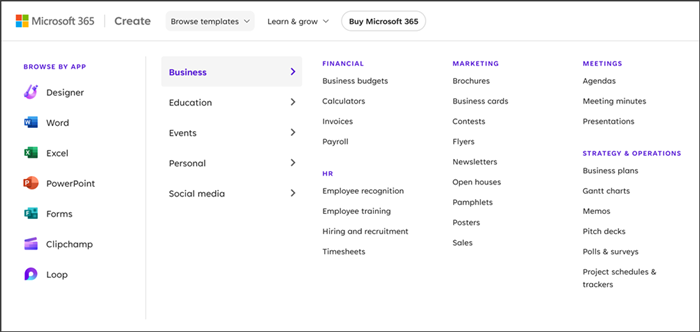
- Переходьте за допомогою клавіші Tab , доки не почуєте потрібну категорію шаблону.
- Натискайте клавішу Tab , щоб переходити між усіма шаблонами, доступними для вибраної платформи або програми. Наприклад, щоб переглянути шаблони Для Instagram, натисніть клавішу Enter , коли почуєте "Instagram". Вона відкриє сторінку шаблону макета Instagram.
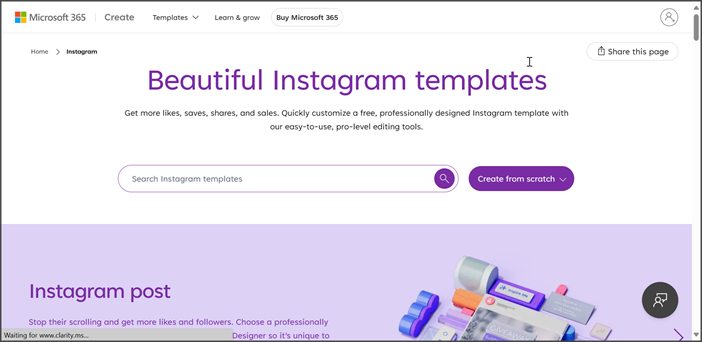
- Переміщайтеся за допомогою клавіші Tab , доки не пролунає фраза "Show all button" (Показати все, кнопка), щоб одночасно переглянути всі шаблони в категорії.
Шаблони пошуку за ключовими словами
Переходьте за допомогою клавіші Tab, доки не почуєте фразу "search window" (вікно пошуку), а потім натисніть клавішу Enter.
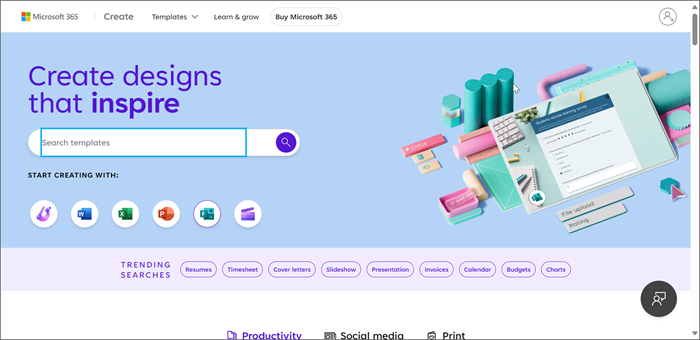
Введіть потрібне ключове слово у вікні пошуку, а потім натисніть клавішу Enter , щоб переглянути всі доступні шаблони. Наприклад, введіть "день народження", щоб знайти всі доступні шаблони, пов'язані з днем народження.
Порада.
Якщо ви не знаєте, що шукати, перегляньте список Популярні пошукові запити на сторінці Створення домашньої сторінки, щоб знайти ідеї.
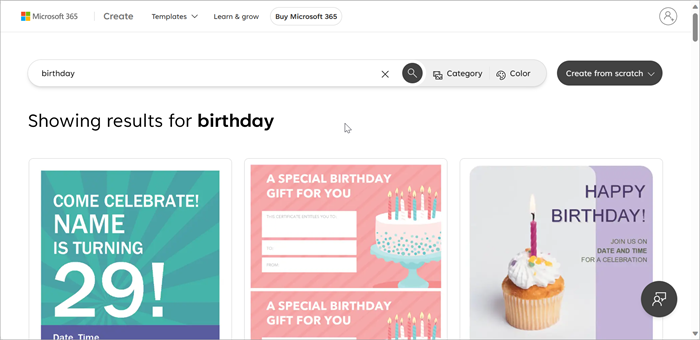
Натискайте клавішу Tab , щоб переходити між усіма шаблонами, доступними для введеного ключового слова.
Перейдіть до кнопок Категорія та Колір , щоб відфільтрувати результати запиту.
Щоб застосувати фільтр категорій, переходьте за допомогою клавіші Tab , доки не пролунає фраза "Category button" (Категорія, кнопка), а потім натисніть клавішу Enter.
Переходьте між усіма доступними фільтрами за допомогою клавіші табуляції та натискайте клавішу Enter , щоб вибрати відповідний елемент.
Щоб застосувати фільтр кольору, натискайте клавішу Tab , доки не пролунає фраза "color button" (Колір, кнопка), а потім натисніть клавішу Enter.
Переміщайтеся за допомогою клавіші табуляції , щоб переглянути всі параметри кольору, і натисніть клавішу Enter , щоб вибрати потрібний варіант.
Щоб скасувати вибір фільтрів і розширити результати, переходьте за допомогою клавіші Tab , доки не пролунає фраза "clear all button" (Очистити все, кнопка), а потім натисніть клавішу Enter.
Шаблони пошуку, зроблені для певної програми
Шаблони пошуку для Designer, Word, Excel, PowerPoint, форм, Loop та Clipchamp.
- Натискайте клавішу Tab , доки не пролунає фраза "app name button" (назва програми, кнопка), щоб відкрити шаблони сторінок і макетів для вибраної програми. Наприклад, перейдіть до кнопки Excel , а потім натисніть клавішу Enter , щоб перейти на сторінку, де можна ознайомитися з колекцією шаблонів Excel.
- Переходьте між усіма доступними шаблонами за допомогою клавіші Табуляції .
- Щоб надати спільний доступ до сторінки будь-кому, переходьте за допомогою клавіші Tab , доки не почуєте фразу "Share this page button" (Спільний доступ до цієї сторінки, кнопка). Потім перейдіть до кнопки Копіювати та натисніть клавішу Enter , щоб скопіювати посилання.
- Переходьте за допомогою клавіші Tab , доки не пролунає фраза "search window" (вікно пошуку), а потім натисніть клавішу Enter , а потім введіть слово або фразу, щоб знайти шаблони.
- Натискайте клавішу табуляції, щоб перейти до шаблону, який потрібно вибрати, а потім натисніть клавішу Enter, щоб відкрити сторінку відомостей про шаблон.

- Щоб відкрити шаблон у програмі, переходьте за допомогою вкладки , доки не пролунає фраза "Customize it" (Настроїти), а потім натисніть клавішу Enter.
- Шаблон відкриється в програмі, де його можна настроїти.
Створення макета або файлу з нуля
Натискайте клавішу Tab , доки не пролунає фраза "Create from scratch button" (Створити з нуля, кнопка), а потім натисніть клавішу Enter.
Розкривний список містить програми, у яких можна створити власний макет або файл на основі пустого шаблону. Ці програми:
- Microsoft Designer графіки, зображень і соціальних публікацій.
- Clipchamp відео.
- Word для резюме, рекламних листівок та інших документів.
- Excel для бюджетів, засобів відстеження, планувальників та інших електронних таблиць.
- PowerPoint для розповідей і презентацій.
- Форми для опитувань і тестів.
- Loop для мислення, планування та спільного створення.
Перейдіть до потрібної програми за допомогою клавіші табуляції та натисніть клавішу Enter , щоб відкрити пустий шаблон у програмі.
Навігація в розділі "Збільшення & Learn"
Дізнайтеся, & ростуть, де ви можете отримати аналітичні дані та знання для оцінювачів від експертів, знайти короткі відео порад і прочитати докладні статті від авторів вмісту.
- Натискайте клавішу Tab , доки не пролунає фраза "Learn and grow" (Дізнатися та збільшити), а потім натисніть клавішу Enter , щоб перейти на головну сторінку Learn & grow.

- Скористайтеся клавішею табуляції , щоб переходити між графічним оформленням і порадами зі створення вмісту, а потім натисніть клавішу Enter , щоб дізнатися про вибраний розділ у Microsoft Create.
Додаткові відомості
Отримайте натхнення за допомогою шаблонів, інструментів і порад від Microsoft Create
Технічна підтримка клієнтів з особливими потребами
Корпорація Майкрософт прагне забезпечити якомога кращі умови роботи для всіх своїх клієнтів. Якщо у вас є проблеми або запитання, пов'язані зі спеціальними можливостями, зверніться по технічну допомогу до служби Microsoft Disability Answer Desk . Її фахівці чудово знають, як використовувати численні спеціальні засоби, і можуть надавати допомогу англійською, іспанською, французькою й американською мовами жестів. Щоб отримати контактні дані для свого регіону, перейдіть на сайт служби Microsoft Disability Answer Desk.
Якщо ви – державний, комерційний або корпоративний користувач, зверніться до служби Answer Desk зі спеціальними можливостями підприємства.