
Новий Microsoft Edge  містить вбудовані спеціальні можливості, які допомагають переглядати веб-сторінки в зручний для вас спосіб.
У цій статті
- Збільшити текст
- Читання веб-вмісту вголос
- Читайте з більшим комфортом
- Отримання описів зображень для невізуальних екранів
- Структура високої видимості
- Використання клавіатури для перегляду веб-сторінок
- Клавішна навігація
- Перегляд вкладок
- Висока контрастність для зручнішого читання
- Запитувати перед закриттям вікон за допомогою вкладок
- Настроювання стилю субтитрів
Windows 11
У Windows 11 всі спеціальні можливості можна знайти на одній сторінці настройок у Microsoft Edge.
- Перейдіть до розділу Настройки та
 >настройки
 >
> .
.
Збільшити текст
Щоб збільшити розмір однієї веб-сторінки в Microsoft Edge, виберіть Настройки та інше а потім – Збільшити , Зменшити
 або
або  .
.
Також можна скористатися наведеними нижче сполученнями клавіш.
| Клавіші | Дія |
|---|---|
| Ctrl+Знак "плюс" (+) | Збільшити масштаб на 25% |
| Ctrl+Знак "мінус" (-) | Зменшити на 25% |
| Ctrl+0 (0) | Скинути рівень масштабування до стандартного |
| Ctrl+Прокручування коліщатка вгору | Збільшення масштабу |
| Ctrl+Прокручування коліщатка вниз | Зменшення масштабу |
| F11 | Перехід між повноекранним режимом і вихід із повноекранного режиму |
Щоб установити рівень масштабування за замовчуванням для всіх веб-сайтів у Microsoft Edge:
- Перейдіть до розділу Настройки та інше клавіші Alt+F.
- Виберіть Настройки , а потім – Спеціальні можливості .
- Виберіть потрібний рівень масштабування в розкривному меню масштабування сторінки в розділі Видимість.
Легко керуйте рівнями масштабування для певних сайтів, вибираючи елемент Рівні масштабування.
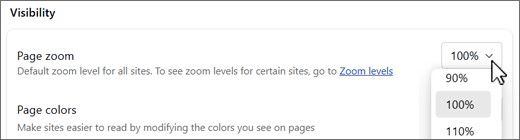
Ви також можете збільшити розмір тексту у Windows. Зміни, внесені тут, застосовуватимуться до більшості тексту на пристрої.
- У Windows 11 натисніть кнопку Пуск
 >Настройки>можливості>Розмір тексту. Перетягуйте повзунок, доки не прочитає зразок тексту, а потім натисніть кнопку Застосувати.
 - У Windows 10 натисніть кнопку Настройки кнопки "Пуск>>Спеціальні можливості>Display>Make text bigger. Перетягуйте повзунок, доки не прочитає зразок тексту, а потім натисніть кнопку Застосувати.
Читання веб-вмісту вголос
Microsoft Edge може читати вголос новини, спортивні історії та інші веб-сторінки для вас. Відкривши веб-сторінку, виберіть і утримуйте (клацніть правою кнопкою миші) будь-де на сторінці та виберіть прочитати вголос . Ви також можете перейти до розділу Настройки та інше , а потім вибрати Прочитати вголос. Якщо кнопка Прочитати вголос не відображається, виберіть Додаткові інструменти, а потім – Прочитати вголос.
Або скористайтеся наведеним нижче сполученням клавіш.
| Клавіші | Дія |
|---|---|
| Ctrl+Shift+U | Початок або припинення читання вголос |
Читайте з більшим комфортом
Занурювач у текст в Microsoft Edge забезпечує більш чисту та простішу структуру з меншою кількістю відволікаючих чинників. Ви можете вибрати найзручнішу для вас тему та розмір тексту.
У Microsoft Edge відкрийте сторінку, яку бажаєте прочитати.
У рядку адреси натисніть кнопку Enter Занурювач у текст (доступно лише на деяких веб-сторінках).
Примітка.
Якщо кнопка Занурювач у текст не відображається, виберіть елемент Додаткові дії (три крапки з обведених крапок), а потім натисніть кнопку Занурювач у текст.
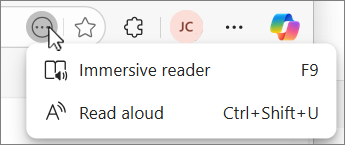
У розділі Параметри тексту виберіть розмір тексту та змініть тему сторінки на один із 23 параметрів.
Для Занурювач у текст можна використовувати таке сполучення клавіш:
| Клавіші | Дія |
|---|---|
| F9 | Введення або вихід Занурювач у текст |
Див. статтю Використання Занурювач у текст в Microsoft Edge
Отримання описів зображень від корпорації Майкрософт
Microsoft Edge може виявляти непідшимі зображення та створювати описи. Невізуальні екрани можуть читати описи зображень англійською, іспанською, японською, португальською та спрощеною китайською мовами.
Щоб увімкнути цю функцію, виконайте наведені нижче дії.
- Перейдіть до розділу Настройки та інше виберіть настройки Настройки
- Виберіть Спеціальні можливості , виберіть Отримати опис зображень для невізуальних екранів і натисніть кнопку Так, я в.
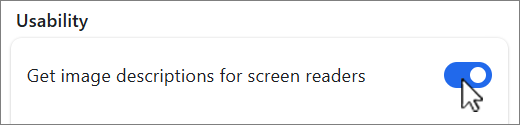
- Якщо цю функцію ввімкнуто, Microsoft Edge автоматично створюватиме описи непідставлених зображень на будь-якому веб-сайті.
Індикатор у фокусі високої видимості
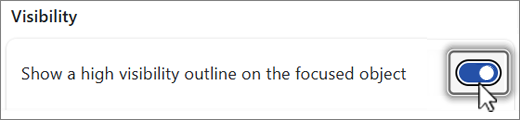
Індикатор фокусування високої видимості створює чорно-білий контур навколо активного елемента на веб-сторінці. Структура з'явиться, коли ви виберете посилання або текстову область і використовуєте навігацію за допомогою клавіатури, наприклад клавішу Tab.
Щоб увімкнути цю функцію, виконайте наведені нижче дії.
- Перейдіть до розділу Настройки та інші>настройки .
- Виберіть Спеціальні можливості і ввімкніть параметр Показати контур високої видимості для активного об'єкта.
- Якщо цю функцію ввімкнуто, навколо активного елемента на будь-якій веб-сторінці протягом трьох секунд з'явиться чорно-білий контур.
Використання клавіатури для перегляду веб-сторінок
Використовуючи лише клавіатуру, можна швидко переміщати фокус між основними областями браузера, наприклад:
- Вкладки браузера
- рядок адреси та пошуку;
- панель уподобань (якщо вона доступна);
- Вміст веб-сторінки
- Певні спливаючі діалогові вікна
| Клавіші | Дія |
|---|---|
| F6 | Переміщення фокуса до наступної області браузера |
| Shift+F6 (F6) | Переміщення фокуса до попередньої області браузера |
| Ctrl+F6 (F6) | Переміщення фокуса до області веб-вмісту |
Увімкнути клавішну навігацію
Щоб переміщатися сторінками з курсором тексту, увімкніть клавішну навігацію.
Увімкніть або вимкніть клавішну навігацію лише для поточного сеансу за допомогою сполучення клавіш:
| Клавіші | Дія |
|---|---|
| F7 | Увімкнути або вимкнути клавішну навігацію |
Увімкніть клавішну навігацію на невизначений термін:
- Перейдіть до розділу Настройки та інше виберіть настройки Настройки
- Виберіть Спеціальні можливості і ввімкніть параметр Навігація сторінками з текстовим курсором.
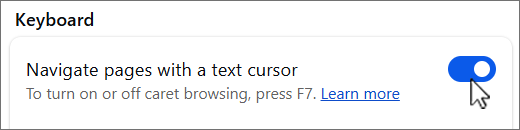
Якщо ввімкнуто клавішну навігацію, курсор можна переміщати на веб-сторінці за допомогою кнопок " Стрілка вгору", " Стрілка вниз", " Ліворуч" і " Стрілка вправо ", а також кнопок "Основне", "Page Up" і "Page Down " на клавіатурі.
Щоб виділити текст, зображення або інші елементи на сторінці, утримуйте клавішу Shift під час переміщення курсору.
Наприклад, щоб відкрити меню для зображення на сторінці:
- За допомогою клавіш зі стрілками перемістіть кришку безпосередньо перед зображенням.
- Утримуючи натиснутою клавішу Shift , переміщайте курсор за допомогою клавіш зі стрілками вліво або вправо, щоб вибрати зображення.
- Потім натисніть клавішу Shift+F10 , щоб відкрити меню зображення.
У цьому меню можна виконувати такі дії, як копіювання зображення до буфера обміну або візуальний пошук за допомогою зображення.
Перегляд вкладок
За допомогою клавіші Tab можна швидко переходити між елементами на екрані, наприклад:
- Посилання у вигляді тексту або зображень
- Текстові поля у формах в Інтернеті
- Адреса та рядок пошуку
- Кнопки на панелі інструментів
- Вкладки браузера
| Клавіші | Дія |
|---|---|
| Клавіша табуляції | Переміщення фокуса до наступного елемента |
| Shift+Вкладку | Переміщення фокуса до попереднього елемента |
Коли фокус переміщується до вкладок, меню або списків браузера, можна скористатися клавішами зі стрілками вгору, вниз, вліво та вправо , щоб перемістити фокус з елемента до елемента.
Також можна перевпорядкувати розташування вкладок браузера (якщо відкрито кілька елементів) або елементів на панелі вподобань. Щоб перемістити елемент за допомогою команд клавіатури, потрібно зосередитися на цьому елементі.
| Клавіші | Дія |
|---|---|
| Alt+Shift+Стрілка вліво | Переміщення активного елемента вліво |
| Alt+Shift + стрілка вправо | Переміщення активного елемента вправо |
| Alt+Shift+Стрілка вгору | Переміщення активного елемента вгору |
| Alt+Shift+Стрілка вниз | Переміщення активного елемента вниз |
Більше сполучень клавіш для Microsoft Edge
Висока контрастність для зручнішого читання
Режим високої контрастності спрощує читання екрана за допомогою більш чітких кольорів.
Увімкнення або вимкнення режиму високої контрастності за допомогою сполучення клавіш:
| Клавіші | Дія |
|---|---|
| Alt+ зліваShift зліва+Print Screen | Увімкнення або вимкнення режиму високої контрастності |
Настроювання теми високої контрастності у Windows:
- У Windows 11 натисніть кнопку Пуск>Настройки>можливості>Contrast themes. Виберіть тему з розкривного меню та натисніть кнопку Застосувати.
- У Windows 10 натисніть кнопку Пуск>Настройки>можливості>Висока контрастність. У розділі Висока контрастність установіть для параметра Увімкнути високу контрастність значення Увімкнуто. У розділі Вибір теми виберіть тему високої контрастності та натисніть кнопку Застосувати.
Запитувати перед закриттям вікон за допомогою вкладок
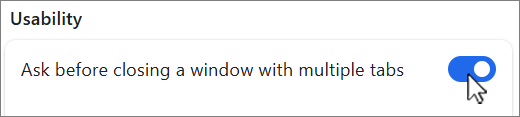
У Microsoft Edge ви можете заборонити браузеру закривати вікно з кількома відкритими вкладками, запитуючи підтвердження, перш ніж вийти.
Щоб увімкнути цю функцію, виконайте наведені нижче дії.
- Перейдіть до розділу Настройки та інші>настройки.
- Виберіть Спеціальні можливості і ввімкніть параметр Запитати перед закриттям вікна з кількома вкладками в розділі Зручність використання.
- Коли цю функцію ввімкнуто, Microsoft Edge запитає підтвердження, перш ніж закривати вікно або вікна з кількома відкритими вкладками.
Настроювання стилю субтитрів
Зробіть свій пристрій зручнішим у використанні без звуку, відображаючи звук як текст.
Щоб отримати доступ до параметрів субтитрів у Microsoft Edge:
- Перейдіть до розділу Настройки та інші>настройки .
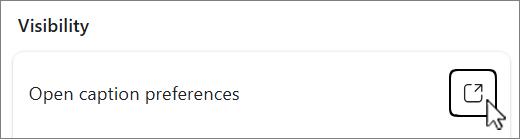
- Виберіть Спеціальні і виберіть Відкрити параметри субтитрів.
Щоб отримати доступ до параметрів субтитрів у Windows:
- У Windows 11 натисніть кнопку Пуск>Настройки>можливості>Captions
 . У розділі Субтитри виберіть стиль субтитрів у розкривному меню або виберіть Редагувати , щоб налаштувати субтитри.
 - У Windows 10 натисніть кнопку Пуск>Настройки Настройки>Спеціальні можливості>Закриті субтитри . У розділі Закриті субтитри виберіть із різних розкривних меню, щоб налаштувати субтитри.