
Цю статтю призначено для тих, хто використовує невізуальний екран, як-от Екранний диктор Windows, JAWS або NVDA, з інструментами або функціями Windows і продуктами Microsoft 365. Ця стаття входить до набору вмісту Допомога та навчання зі спеціальних можливостей, де можна знайти додаткові відомості про спеціальні можливості в наших програмах. Щоб отримати загальну довідку, відвідайте веб-сайт служби підтримки Microsoft.
Обліковий запис Microsoft – це ваша особиста точка доступу до різноманітних продуктів і служб Microsoft. У цій статті наведено вказівки з завантаження та інсталяції Microsoft 365. Програмний комплекс Microsoft 365 містить основні програми, як-от Word, Excel, PowerPoint тощо, що забезпечує комплексний набір інструментів для різних потреб у продуктивності та співпраці.
У цій статті
Відкриття приладної дошки облікового запису Microsoft
Завантаження Microsoft 365 на пристрій
Інсталяція Microsoft 365 на пристрій
Відкриття приладної дошки облікового запису Microsoft
- Перейдіть до облікового запису Microsoft у браузері.
- Увійдіть у свій обліковий запис, щоб отримати доступ до приладної дошки облікового запису Microsoft. Покрокове керівництво з входу див. в статті Вхід на приладну дошку облікового запису Microsoft.
Завантаження Microsoft 365 на пристрій
На домашній сторінці облікового запису Microsoft перейдіть за допомогою орієнтира навігації та виберіть посилання Служби & передплати , щоб відкрити приладну дошку Служби & передплат.
Коли користувач має активну передплату, користувач може інсталювати преміум-програми M365, наприклад Word, Excel і PowerPoint, на пристрої з приладної дошки Служби & передплат. Відкриється діалогове вікно Завантаження та інсталяція Microsoft 365 .
Щоб інсталювати програми M365, перейдіть до приладної дошки Служби & передплат і натисніть кнопку Інсталювати. Відкриється діалогове вікно Завантаження та інсталяція Microsoft 365 .
У діалоговому вікні Завантаження та інсталяція Microsoft 365 перейдіть до параметрів Виберіть мову та Виберіть версію.
- У діалоговому вікні Вибір мови відкрийте розкривний список і виберіть потрібну мову зі списку.
- У діалоговому вікні Вибір версії відкрийте розкривний список і виберіть бажану версію зі списку.

Вибравши мову та версію, перейдіть до кнопки Інсталювати та виберіть її. Microsoft 365 буде завантажено на ваш пристрій.
Інсталяція Microsoft 365 на пристрій
Щоб інсталювати Microsoft 365 на свій пристрій, виконайте такі дії:
- Перейдіть до папки Завантаження на робочому столі.
- Перейдіть і виберіть файл "OfficeSetup.exe".
- Відкриється вікно керування обліковим записом користувача із запитом дозволити цій програмі вносити зміни на вашому пристрої.
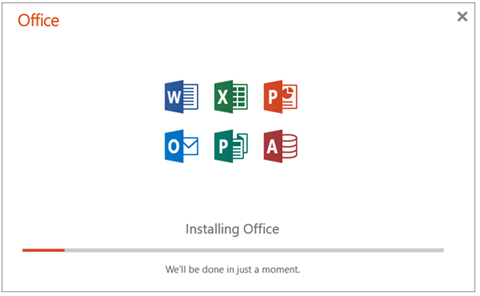
- Натисніть кнопку Так. Ця дія відкриє діалогове вікно Інсталяція Office . Невізуальний екран озвучить фразу "Installing office" (Інсталяція office).
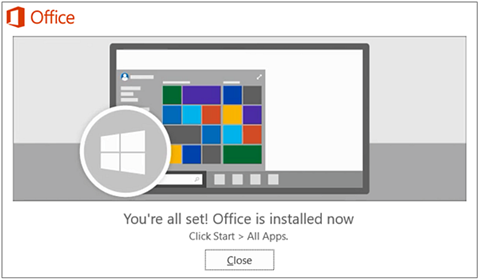
- Після завершення інсталяції невізуальний екран підтвердить повідомлення "Усе готово! Пакет Office інстальовано".
- Натисніть кнопку Закрити , щоб завершити інсталяцію.
Додаткові відомості
Завантаження та інсталяція середовища виконання Microsoft 365 Access
Спеціальні можливості на веб-сайті облікового запису Microsoft
Технічна підтримка клієнтів з особливими потребами
Корпорація Майкрософт прагне забезпечити якомога кращі умови роботи для всіх своїх клієнтів. Якщо у вас є проблеми або запитання, пов'язані зі спеціальними можливостями, зверніться по технічну допомогу до служби Microsoft Disability Answer Desk . Її фахівці чудово знають, як використовувати численні спеціальні засоби, і можуть надавати допомогу англійською, іспанською, французькою й американською мовами жестів. Щоб отримати контактні дані для свого регіону, перейдіть на сайт служби Microsoft Disability Answer Desk.
Якщо ви – державний, комерційний або корпоративний користувач, зверніться до служби Answer Desk зі спеціальними можливостями підприємства.