
Помічник зі спеціальних можливостей допомагає забезпечити спеціальні можливості для всіх користувачів. Ви дізнаєтеся, як за допомогою сповіщень "Помічник зі спеціальних можливостей" і "На полотні" перевіряти документ на наявність проблем зі спеціальними можливостями.
У цій статті
- Отримання сповіщень про проблеми зі спеціальними можливостями в документі Word під час записування
- Сповіщення про контраст тексту, який важко читати
- Сповіщення про відсутність тексту заміщення
- Не вдалося знайти функцію?
Отримання сповіщень про проблеми зі спеціальними можливостями в документі Word під час записування
Отримуйте сповіщення про проблеми спеціальних можливостей у реальному часі під час роботи над документом Word, щоб їх можна було вирішити відповідним чином.
Функція сповіщень на полотні дає змогу дізнатися, коли виникають проблеми зі спеціальними можливостями, наприклад важко читати колір тексту з низькою контрастністю або зображення без опису.
- Щоб перевірити спеціальні можливості в документі, натисніть клавіші Alt+Ц , щоб розгорнути вкладку Рецензування .
- Натисніть клавіші A+1 , щоб відкрити розкривне меню Перевірка доступності в групі Спеціальні можливості.
- Натисніть клавішу A , щоб вибрати параметр Перевірити доступність , щоб перевірити сповіщення про проблеми зі спеціальними можливостями.
Докладні відомості про помічник зі спеціальних можливостей див. в статті Покращення спеціальних можливостей у документах за допомогою Помічника зі спеціальних можливостей.
Сповіщення про контраст тексту, який важко читати
Якщо колір тексту не контрастує адекватно з кольором тла, ви отримаєте сповіщення від піктограми спеціальних можливостей.
- Клацніть піктограму спеціальних можливостей
 на полотні. Відкриється спливаюча картка з додатковою інформацією та способом її виправлення.
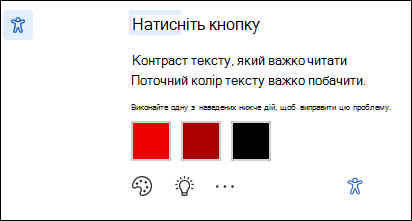
Щоб вирішити цю проблему, перейдіть до рекомендованих змін і виберіть одну з них.
Примітка.
Ви також можете встановити прапорець Автоматично виправляти подібні проблеми, щоб виправити подібні проблеми автоматично.
Щоб дізнатися більше про цю проблему та зробити документ доступнішим, клацніть піктограму Показати навчальну пораду .
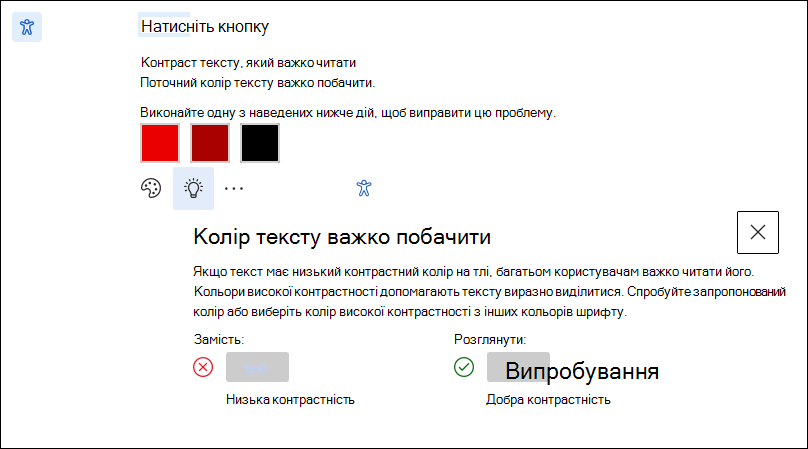
- Щоб пропустити цю проблему, натисніть кнопку Пропустити .
- Виберіть параметр Додатковий колір шрифту , щоб спробувати вибрати інші параметри кольору.
- Щоб вимкнути рекомендації щодо спеціальних можливостей, виберіть параметр Додатково. Потім виберіть рекомендації щодо спеціальних можливостей.
Сповіщення про відсутність тексту заміщення
Якщо на зображеннях немає тексту заміщення, піктограма сповіщення про спеціальні можливості відображається на лівому полі Word документа.
- Перейдіть до піктограми спеціальних можливостей і виберіть її, і з'явиться картка з додатковими відомостями про цю проблему та способом її вирішення.

- Укажіть текст заміщення для зображення або просто затвердьте автоматично створений текст заміщення, якщо він точно описує вміст і призначення зображення.
- Для чисто декоративних зображень, які не передають важливу інформацію, позначте їх як декоративні за допомогою кнопки
 ", щоб переконатися, що зображення належним чином пропущено невізуальними екранами, що підвищує спеціальні можливості.
 - Докладні відомості про написання ефективного тексту заміщення див. в статті Усе, що потрібно знати, щоб написати ефективний текст заміщення.
Не вдалося знайти функцію?
Ви можете ввімкнути або вимкнути цю функцію за допомогою параметра Параметри спеціальних можливостей. Для цього
- У меню стрічки відкрийте меню Параметри "Файл
 "
" - У розділі Спеціальні можливості переконайтеся, що встановлено прапорець "Показати параметри для створення документів зі спеціальними можливостями".
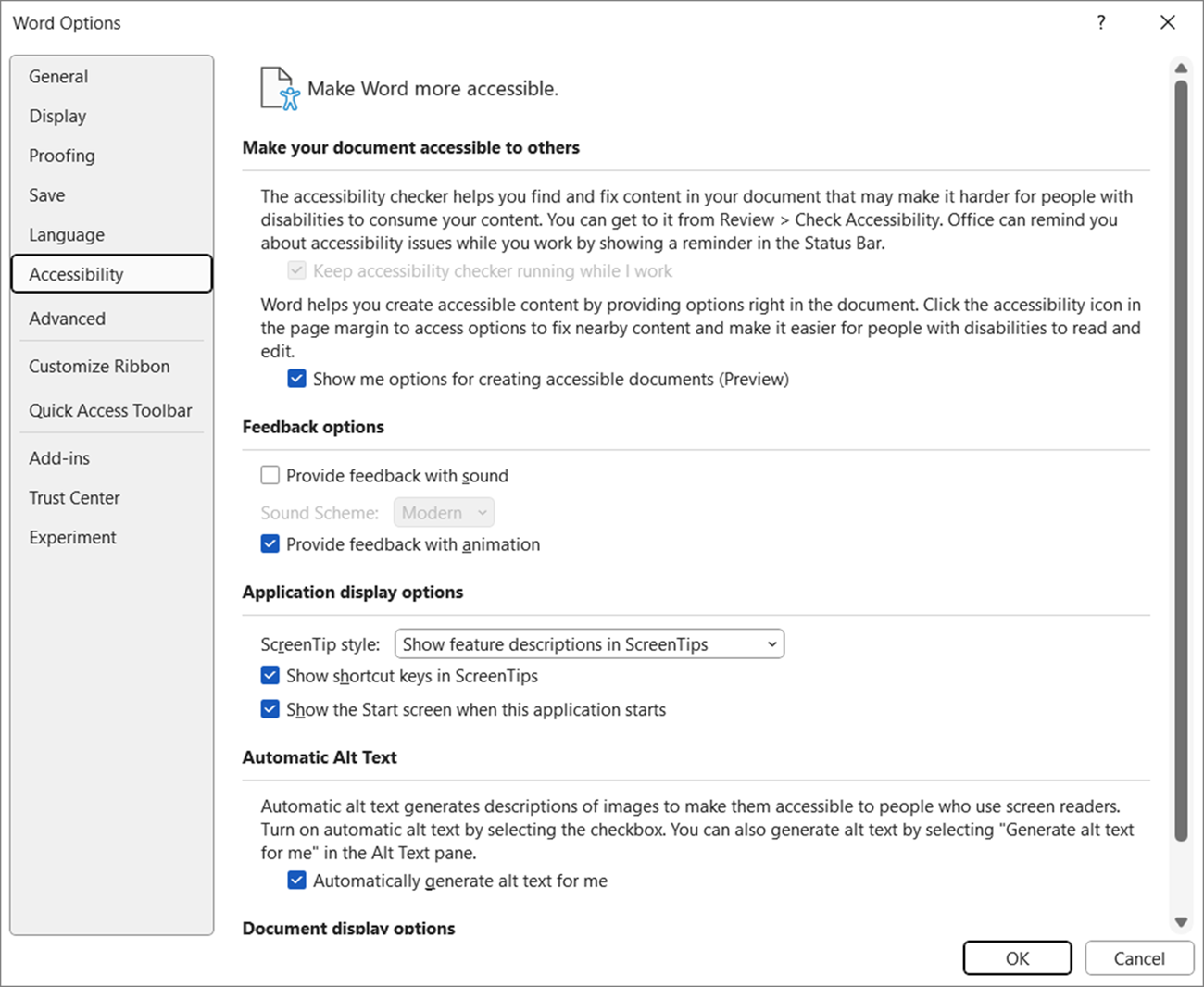
- Натисніть кнопку OK , щоб оновити настройки.
Додаткові відомості
Покращення спеціальних можливостей у документах за допомогою помічника зі спеціальних можливостей
Створення доступних документів Word для людей з особливими потребами