Створивши SharePoint на сайті Microsoft 365 за допомогою шаблону зі спеціальними можливостями, використовуйте правильне форматування, стилі та альтернативні описи, щоб забезпечити спеціальні можливості для свого сайту.
Примітка.
Радимо використовувати SharePoint у Microsoft 365 у браузері Microsoft Edge.
У цій статті
- Додавання та форматування тексту
- Додавання заголовків для полегшення сканування вмісту
- Додавання таблиць і спеціальних можливостей для них
- Додавання гіперпосилань зі спеціальними можливостями
Додавання та форматування тексту
Ваш сайт SharePoint на сайті Microsoft 365 уже містить деякі основні елементи, наприклад рядок пошуку та область "Документи ". Додавати власний вміст до sharePoint на сайті Microsoft 365 дуже просто.
Щоб відкрити стрічку редагування та перейти в режим редагування , на сторінці, яку потрібно змінити, натисніть кнопку Редагувати.
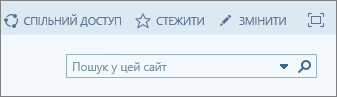
Щоб додати текст до наявної веб-частини, розташуйте на ній фокус, а потім на стрічці Редагування виріжте, скопіюйте, вставте або відформатуйте текст, як у Word для Інтернету.
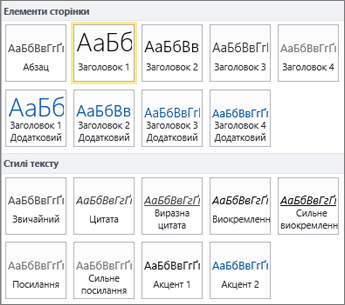
Щоб вибрати формат тексту, відкрийте групу Стилі.
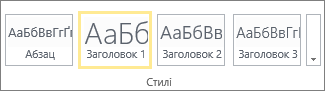
Виділіть стиль, який потрібно використовувати, перемістіть фокус в область редагування та почніть вводити текст.
Завершивши, натисніть кнопку Зберегти.

Зауваження щодо забезпечення спеціальних можливостей
- Використовуйте прості шрифти – не більше двох або трьох.
- Не встановлюйте фіксований розмір шрифту. Якщо встановити фіксований розмір, це може заважати іншим елементам на екрані, особливо якщо хтось збільшує або зменшує екран. Наприклад, може виникнути проблема з макетом екрана через накладання текстових рядків на стовпці, або текст може зникнути.
- За можливості не використовуйте жирний шрифт, курсив і підкреслення. Натомість виберіть параметр у групі Стилі . Варіанти з групи Стилі містять відомості про вигляд шрифтів і їхнє призначення. Наприклад, виділення відображається курсивом, і невізуальні екрани читають слово "виділення" вголос для людей, які не бачать курсив.
- Дотримуйтеся загальноприйнятих правил використання великих букв. Довгі сегменти з великих букв важче читати. Крім того, невізуальні екрани не читають великі букви по-іншому, ніж малі букви, тому слухач не знатиме, що ви мали на увазі.
Додавання заголовків для полегшення сканування вмісту
Заголовки дуже важливі для забезпечення спеціальних можливостей у документі. Користувачі зазвичай нашвидку переглядають веб-вміст і уважно читають лише те, що їх дуже зацікавило. Щоб допомогти користувачам швидко ознайомитися з вмістом, невізуальні екрани використовують заголовки. Якщо заголовки відсутні, сліпі користувачі змушені прослухати весь вміст веб-сторінки.
Щоб відкрити стрічку редагування та перейти в режим редагування , на сторінці, яку потрібно змінити, натисніть кнопку Редагувати.
Виділіть текст, який потрібно перетворити на заголовок.
Відкрийте групу Стилі та виберіть потрібний рівень заголовка.
Порада.
Заголовки мають ієрархічну структуру. Стиль Заголовок 1 найважливіший у документі. Зазвичай він застосовується до заголовка верхнього рівня. Стиль Заголовок 2 застосовується до додаткових заголовків. Стиль Заголовок 3 використовується до підзаголовків (у документі йому завжди передує принаймні один заголовок зі стилем Заголовок 2).
Завершивши, натисніть кнопку Зберегти.
Примітка.
За допомогою заголовків можна створити зміст, завдяки якому користувачі невізуальних екранів зможуть швидко дізнатися про вміст сторінки.
Додавання таблиць і спеціальних можливостей для них
За допомогою таблиць дуже зручно впорядковувати інформацію на сторінках. Таблиці легко налаштувати так, щоб невізуальні екрани могли скористатися корисним контекстом, наприклад заголовками стовпців або підписами таблиць.
Щоб відкрити стрічку редагування та перейти в режим редагування , натисніть кнопку Редагувати.
Установіть фокус у тому місці, де має відображатися таблиця.
На вкладці ВСТАВЛЕННЯ відкрийте групу Таблиця та виберіть потрібну кількість рядків і стовпців. Якщо клацнути останній квадрат, на сторінці з’явиться таблиця вказаного розміру.
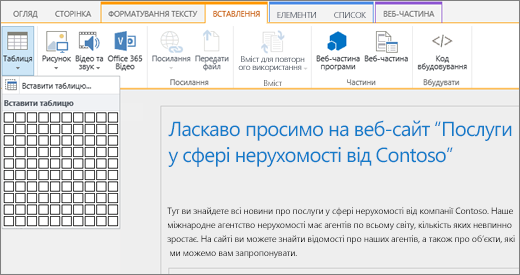
Перемістіть фокус до лівого верхнього рядка нової таблиці та виберіть вкладку КОНСТРУКТОР.

Примітка.
Вона видима, лише якщо курсор розташовано в елементі, для якого можна використовувати засоби конструктора, наприклад у таблиці.
Установіть прапорець Рядок заголовка .
Примітка.
Щоб полегшити сприйняття таблиці, використовуйте стиль із кольоровими лініями або активуйте відображення ліній сітки. Ці параметри, доступні на вкладці Конструктор.
Завершивши, натисніть кнопку Зберегти.
Зауваження щодо спеціальних можливостей для таблиць
- Завжди призначте рядок заголовка та додайте підписи до кожного стовпця. За необхідності можна також визначити перший стовпець.
- Не лишайте пустими заголовки таблиць.
- Додайте підпис із коротким описом таблиці.
- Так само, як і для шрифтів, використовуйте пропорційне змінення розміру (у відсотках) замість абсолютних значень для ширини стовпців і висоти рядків. Не використовуйте значення в пікселях або пунктах. Якщо користувачі переглядатимуть сайт на мобільному пристрої або збільшуватимуть на ньому масштаб, щоб переглянути відомості, розмір елементів, для яких ці параметри задано в пікселях або пунктах, залишиться незмінним.
Додавання гіперпосилань зі спеціальними можливостями
Щоб відкрити стрічку редагування та перейти в режим редагування , натисніть кнопку Редагувати.
Розташуйте фокус там, де має відображатися гіперпосилання.
Щоб відкрити діалогове вікно Вставлення гіперпосилання , на вкладці Вставлення натисніть кнопку Посилання та З адреси або натисніть клавіші Ctrl+K.
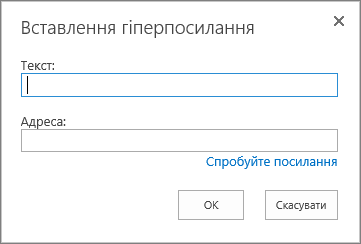
У полі Текст введіть місце призначення посилання.
Порада.
Текст посилання, що відображається на екрані, часто збігається з іменем веб-сайту або заголовком сторінки. Текст посилання має бути змістовним у будь-якому контексті й ніколи не має бути схожим на "Клацніть тут".
У полі Адреса введіть або вставте URL-адресу.
Порада.
Щоб переконатися, що посилання працює належним чином, виберіть посилання Спробуйте посилання.
Завершивши, натисніть кнопку OK.
Пов’язані відомості
Ресурси для створення веб-сайтів зі спеціальними можливостями в SharePoint Online