SharePoint у Microsoft 365 дає змогу легко додати текст заміщення для всього мультимедійного вмісту. Текст заміщення – це перший крок до забезпечення спеціальних можливостей документа. Завдяки тексту заміщення користувачі з порушеннями зору зможуть зрозуміти вміст зображень, знімків екрана, діаграм, відео тощо. Користувачі з порушеннями слуху користуються текстовими записами розмов, щоб дізнаватися про вміст відео або аудіофайлів.
У цій статті
- Додавання зображення з текстом заміщення
- Додавання відео до веб-частини медіаданих
- Вбудовування аудіофайлу на сторінці
Додавання зображення з текстом заміщення
Використовуючи фотографії, зображення, графіку або аудіо, ви несете відповідальність за дотримання авторських прав. Для зображень може допомогти фільтр ліцензій у службі Bing.
Щоб відкрити стрічку редагування та перейти в режим редагування, на сторінці, яку потрібно змінити, виберіть посилання Змінити.
Розташуйте фокус у місці, де має відображатися зображення.
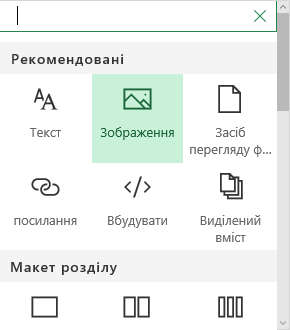
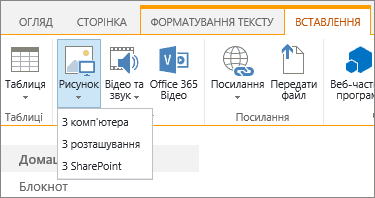
Щоб відкрити діалогове вікно Передавання зображення, на вкладці Вставлення відкрийте групу Рисунок і виберіть пункт З комп’ютера.
Порада.
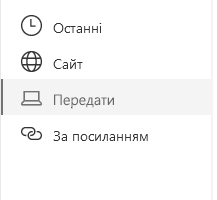
Щоб додати зображення з Інтернету, вставивши URL-адресу, виберіть пункт З розташування. Щоб вставити зображення зі свого сайту SharePoint на сайті Microsoft 365, виберіть пункт Із SharePoint.
Виберіть файл, виберіть папку призначення на сайті SharePoint на сайті Microsoft 365 (за замовчуванням вибрано папку Активи сайту ) і додайте нотатки про іншу версію зображення.
Щоб вставити зображення та активувати вкладку Зображення , натисніть кнопку OK.

Порада.
Вкладка Зображення відображається, лише якщо вибрано зображення.
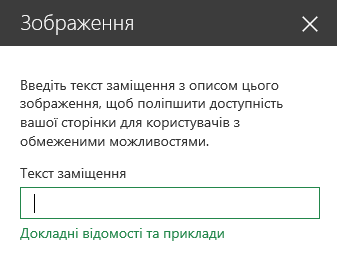
На вкладці Зображення перейдіть до поля Текст заміщення та введіть текст заміщення для зображення.
Завершивши, натисніть кнопку Зберегти.
Поради зі спеціальних можливостей
- Текст заміщення має бути стислий, але описовий.
- З гарного тексту заміщення слухачі зрозуміють, чому зображення важливе.
Докладні відомості про текст заміщення, зокрема приклади та посилання на додаткові відомості, див. на сторінці WebAIM Текст заміщення .
Додавання відео до веб-частини медіаданих
Щоразу, коли ви додаєте відео до сторінки, обов'язково додавайте субтитри та аудіоописи вмісту. Субтитри дають змогу користувачам із вадами слуху дізнаватися про вміст і надавати допомогу неприбутковим динамікам, які дивляться відео.
Щоб забезпечити спеціальні можливості аудіозапису для користувачів із порушеннями слуху, створіть запис розмов і зробіть його доступним разом з аудіофайлом.
Щоб відкрити стрічку редагування та перейти в режим редагування, на сторінці, де має відображатися відео, виберіть посилання Змінити.
Розташуйте фокус у місці, де має відображатися відео.
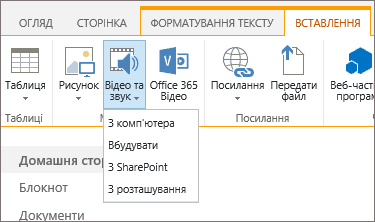
Щоб відкрити діалогове вікно Завантаження медіафайлу, на вкладці Вставлення відкрийте групу Відео та звук і виберіть пункт З комп’ютера.
Порада.
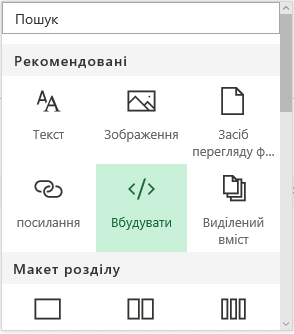
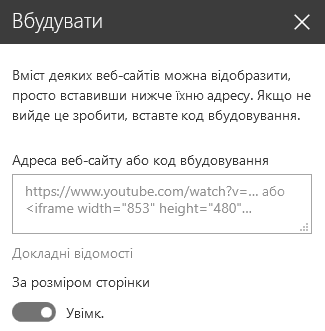
Щоб вставити файл з Інтернету, виберіть пункт З розташування та вставте URL-адресу. Щоб вставити аудіо або відео зі свого сайту SharePoint на сайті Microsoft 365site, виберіть пункт З SharePoint. Щоб додати код вбудовування з таких сайтів, як YouTube або Vimeo, виберіть пункт Вбудувати.
Виберіть файл, виберіть папку призначення на сайті SharePoint на сайті Microsoft 365 (за замовчуванням вибрано папку Активи сайту ) і додайте будь-які відповідні нотатки про іншу версію файлу.
Щоб вставити відео всередині компонента медіачастини та активувати вкладки Медіавміст і Веб-частина , натисніть кнопку OK.
Порада.
Вкладка Медіавміст відображається, лише якщо вибрано медіафайл.
Виберіть вкладку Веб-частина, а потім – елемент Властивості веб-частини. З'явиться область Властивості веб-частини медіаданих.

У полі Назва введіть заголовок.
Прокрутіть униз і відкрийте панель Додатково.
У полі Опис введіть стислий опис аудіо- або відеофайлу.
Щоб застосувати зміни до веб-частини медіаданих, прокрутіть до кінця та натисніть кнопку Застосувати.
Завершивши, виберіть елемент Зберегти, щоб зберегти зміни на цій сторінці.
Вбудовування аудіофайлу на сторінці
У цих інструкціях пояснено, як розмістити на веб-сторінці спрощену панель керування значно меншого розміру. Вона найкраще підходить для аудіофайлів, наприклад подкастів, для яких повнорозмірна веб-частина медіаданих завелика.
Передайте аудіофайл і файл запису розмов до папки Активи сайту.
- Щоб відкрити меню Настройки , у верхньому правому куті клацніть піктограму Настройки .
- Виберіть посилання Зміст сайту.
- Перейдіть до папки Активи сайту.
- Перетягніть аудіофайл і файл стенограми до папки.
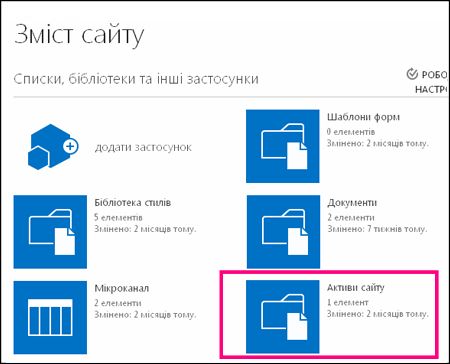
- Отримайте URL-адреси для цих файлів. Щоб відкрити меню дій із файлом, поруч з іменем файлу виберіть три крапки. Скопіюйте та вставте посилання з меню дій до іншого файлу. Це посилання знадобиться пізніше для коду вбудовування аудіофайлу.
Щоб відкрити стрічку редагування та перейти в режим редагування, на сторінці, де має відображатися відео, виберіть посилання Змінити.
Розташуйте фокус у місці, де має відображатися відео.
Щоб відкрити діалогове вікно Вбудовування, на вкладці Вставлення відкрийте групу Відео та звук і виберіть пункт Вбудувати.
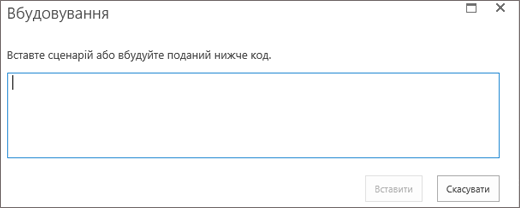
Вставте код вбудовування у відповідне поле, указавши URL-адресу аудіофайлу в лапках після тексту "src=".
<audio src="your-audio-file-URL-here.mp3"controls="controls"></audio>
Використовуючи цей код, можна розташувати панель керування медіафайлами на сторінці. Вона дає користувачам змогу починати й зупиняти відтворення.Порада.
Якщо код вбудовування не відформатовано належним чином, або він указує на розташування файлу, якого не існує, кнопка "Вставити" буде неактивна.
Завершивши, натисніть кнопку Вставити , щоб розташувати елемент керування звуком на сторінці. Вбудований елемент керування звуком виглядає так:
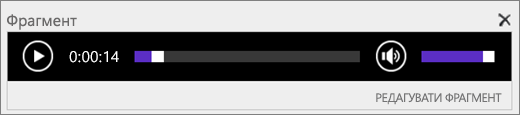
Розташуйте фокус у кінці фрагмента елемента керування звуком і натисніть клавішу Enter, щоб перейти до наступного рядка.
Вставте посилання на файл запису розмов для свого аудіофайлу.
Щоб відкрити діалогове вікно Вибір активу, на вкладці Вставлення натисніть кнопку Посилання та виберіть пункт З SharePoint.
Виберіть файл аудіозапису та натисніть клавішу Insert. Буде вставлено гіперпосилання з іменем файлу як текст посилання.
Розташуйте фокус у посиланні безпосередньо перед останнім символом імені файлу. Повільно натискайте клавішу Backspace, щоб видалити все, окрім першого й останнього символів в імені файлу.
Порада.
Посилання не зміниться, курсор буде розташовано в потрібному місці, де можна змінити текст посилання.
Введіть текст посилання. Наприклад, для аудіозапису введіть Переглянути аудіозапис.
Видаліть зайві символи імені файлу.
Завершивши, у верхній частині сторінки натисніть кнопку Зберегти, щоб зберегти внесені зміни.
Пов’язані відомості
Ресурси для створення веб-сайтів зі спеціальними можливостями в SharePoint Online