
Цю статтю призначено для тих, хто використовує невізуальний екран, як-от Екранний диктор Windows, JAWS або NVDA, з інструментами або функціями Windows і продуктами Microsoft 365. Ця стаття входить до набору вмісту Допомога та навчання зі спеціальних можливостей, де можна знайти додаткові відомості про спеціальні можливості в наших програмах. Щоб отримати загальну довідку, відвідайте веб-сайт служби підтримки Microsoft.
Налаштовуйте параметри щільності чату Microsoft Teams відповідно до ваших уподобань і стилю роботи за допомогою клавіатури та невізуального екрана.
Щоб отримати доступ до параметрів щільності чату в Teams, виконайте такі дії:
- Відкрийте програму Teams .
- Натисніть клавішу Tab , щоб перейти до розділу Настройки та інше, яке відображається у вигляді трьох крапок поруч із кнопкою Профіль . Натисніть клавішу Enter , щоб розгорнути розкривний список.
- Натисніть клавішу Enter ще раз, щоб вибрати пункт Настройки. Відкриється сторінка "Настройки".
- Натискайте клавішу зі стрілкою вниз у групі Настройки , доки не пролунає фраза "Appearance and accessibility" (Оформлення та спеціальні можливості), а потім натисніть клавішу Enter.
- Переміщайтеся за допомогою клавіші Tab , доки не пролунає фраза "Comfy or Compact chat density, radio button selected" (Компактна або компактна щільність чату, вибрано перемикач).
- Використовуйте клавіші зі стрілками вправо та вліво , щоб вибрати один із варіантів: Comfy або Compact.
- Активуйте перемикач попереднього перегляду повідомлень для списку чату відповідно до своїх уподобань.
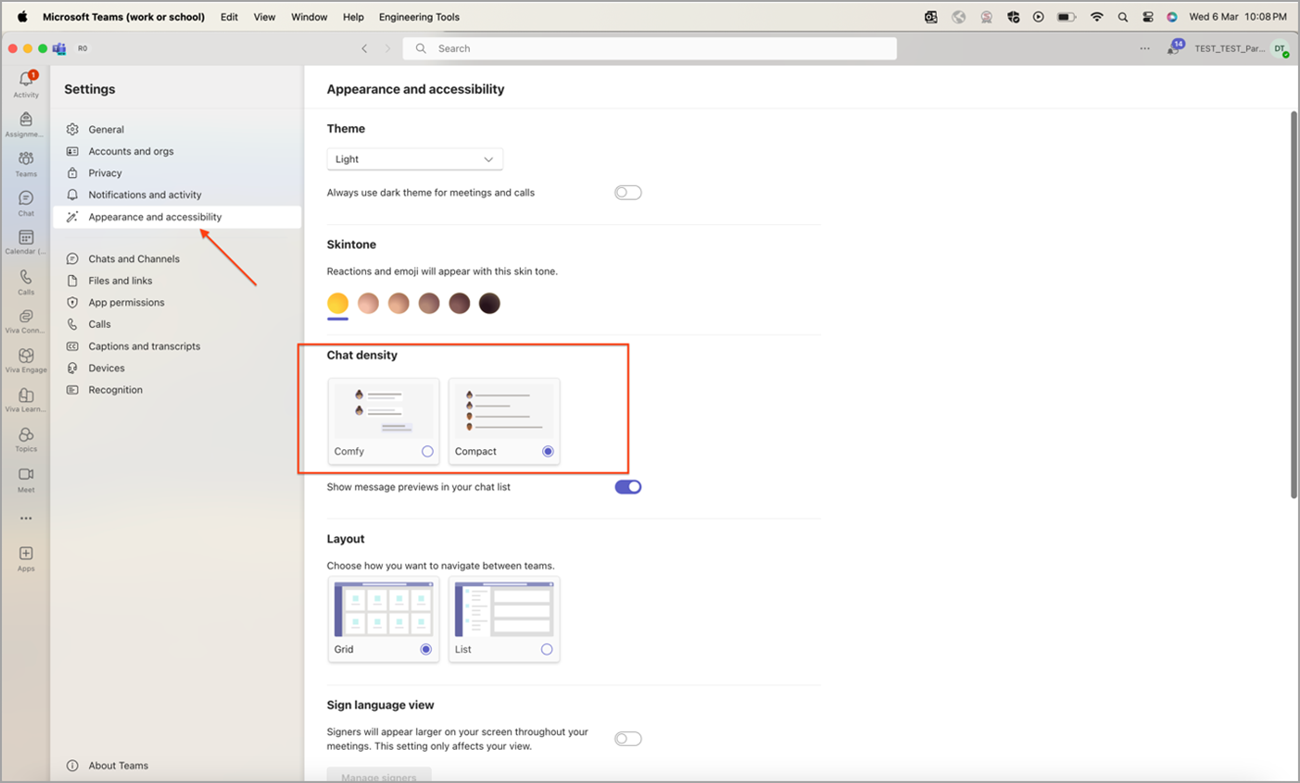
Функції клавіш щільності чату
Компактний режим:
- У компактному режимі повідомлення чату відображаються тісно разом, що дає змогу переглядати більше повідомлень одночасно.
- Цей режим ідеально підходить для тих, хто віддає перевагу акуратному екрану з меншим обсягом простору.
- Ви можете швидко перейти в компактний режим, щоб краще зосередитися на розмовах і розгорнути робочу область.

Режим "Кофи":
- Режим "Зручний" дає більше простору між повідомленнями чату, створюючи зручний і зручний для читання макет.
- Цей режим підходить для тих, хто віддає перевагу просторому інтерфейсу, зменшуючи напруження очей і підвищуючи зручність читання.
- Зручний режим ідеально підходить для довгих чатів, забезпечуючи візуальний комфорт під час розширеного використання.

Примітка.
Параметри щільності чату Teams працюють на всіх платформах залежно від параметрів користувача, зокрема класичних програм, браузерів і мобільних пристроїв.