Багато користувачів переконалися, що, застосовуючи сполучення клавіш на зовнішній клавіатурі в Microsoft Visio, вони можуть працювати ефективніше. Для користувачів із фізичними обмеженнями або вадами зору сполучення клавіш можуть замінити мишу та слугувати простішим рішенням, ніж сенсорний екран.
Примітка.
- Сполучення клавіш у цьому розділі відповідають українській розкладці клавіатури. Вони можуть не відповідати клавішам в інших розкладках.
- Знак "плюс" (+) у сполученні клавіш означає, що потрібно одночасно натискати кілька клавіш.
- Знак коми (,) у сполученні клавіш означає, що потрібно натиснути кілька клавіш по черзі.
У цій статті описано сполучення клавіш у Microsoft Visio для Windows.
Примітка.
Щоб швидко знайти сполучення клавіш у цій статті, скористайтеся функцією пошуку. Натисніть клавіші Ctrl+F і введіть слова для пошуку.
У цій статті
Сполучення клавіш, які часто використовуються
У цій таблиці наведено сполучення клавіш, які найчастіше використовуються у Visio.
| Дія |
Клавіші |
| Переміщення фокуса між лівою рамкою, кресленням і фігурами на кресленні, що містять дані фігур, гіперпосилання та рядок адреси. |
Клавіша табуляції (уперед) або Shift+табуляція (назад) |
| Перехід до повноекранного режиму. |
F5 |
| Вийти з повноекранного режиму, якщо його ввімкнуто. |
Esc |
| Вибрати вкладку " Основне " на стрічці. |
Alt+Е |
| Відкриття діалогового вікна Текст. |
F11 |
| Відкриття області завдань Формат фігури. |
F3 |
| Групування вибраних фігур. |
Ctrl+G або Ctrl+Shift+G |
| Розташування вибраної фігури на передньому плані. |
Ctrl+Shift+F |
| Вибір інструмента "Pointer" (Вказівник). |
Control+1 |
| Вибір інструмента "Текст". |
Control+2 |
| Вибір інструмента "Блок тексту". |
Ctrl+Shift+4 |
| Переміщення з одного зразка фігури в колекції на інший. |
Клавіші зі стрілками |
На початок сторінки
Навігація у Visio
Перейти в режимі повноекранного перегляду
Використовуйте сполучення клавіш для переміщення із програми Visio до іншої програми або сторінки під час використання повноекранного режиму.
| Дія |
Клавіші |
| Перехід до повноекранного режиму. |
F5 |
| Вийти з повноекранного режиму, якщо його ввімкнуто. |
Esc |
| Відкриття наступної сторінки креслення. |
Pg Down |
| Повернення до попередньої сторінки креслення. |
Pg Up |
На початок сторінки
Переміщення у кресленні веб-сторінки
| Дія |
Клавіші |
| Переміщення фокуса між лівою рамкою, кресленням і фігурами на кресленні, що містять дані фігур, гіперпосилання та рядок адреси. |
Клавіша табуляції (уперед) або Shift+табуляція (назад) |
| Активація гіперпосилання, пов'язаного з фігурою, або гіперпосилання на кресленні, на якому перебуває фокус. |
Enter |
На початок сторінки
Переміщення в тексті або клітинках
| Дія |
Клавіші |
| Переміщення на один символ вліво. |
Стрілка вліво |
| Переміщення на один символ вправо. |
Стрілка вправо |
| Перехід на один рядок угору. |
Up arrow key |
| Перехід на один рядок униз. |
Down arrow key |
| Перехід на одне слово вліво. |
Ctrl + стрілка вліво |
| Перехід на одне слово вправо. |
Ctrl + стрілка вправо |
| Перехід у кінець рядка. |
End |
| Перехід на початок рядка. |
Home |
| Перехід на один абзац вгору. |
Ctrl + стрілка вгору |
| Перехід на один абзац униз. |
Ctrl + стрілка вниз |
| Перехід у кінець текстового поля. |
Ctrl+End |
| Перехід на початок текстового поля. |
Ctrl+Home |
На початок сторінки
Переміщення стрічкою
Натисніть клавішу Alt.
Підказки клавіш відображаються у вигляді літер над кожним параметром, доступним у поточному поданні.
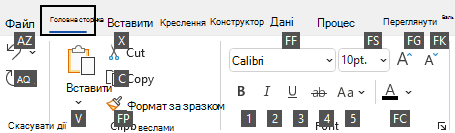
Натисніть на клавіатурі клавішу, що відповідає букві, яка зображена в підказці для потрібного параметра. Залежно від натиснутої клавіші можуть відображатися додаткові підказки клавіш.
Натискайте клавіші, що відповідають буквам, доки не досягнете потрібного параметра або елемента керування та не активуйте їх.
У деяких випадках спочатку потрібно вибрати букву групи, яка містить параметр. Наприклад, натисніть клавіші Alt H+, F, S, щоб відкрити список "Розмір" у групі "Шрифт".
Примітка.
Щоб скасувати будь-яку дію та приховати підказки клавіш, натисніть клавішу Alt.
На початок сторінки
Редагування та форматування тексту
| Дія |
Клавіші |
| Відкриття вкладки "Основне " на стрічці. |
Alt+Е |
| Відкриття діалогового вікна Текст. |
F11 |
| Відкриття області завдань Формат фігури. |
F3 |
| Увімкнення або вимкнення жирного шрифту. |
Ctrl+B |
| Увімкнення або вимкнення курсиву. |
Ctrl+I |
| Увімкнення або вимкнення підкреслення форматування. |
Ctrl+U |
| Увімкнення або вимкнення подвійного підкреслення. |
Ctrl+Shift+D |
| Увімкнення або вимкнення режиму всіх великих букв. |
Ctrl+Shift+A |
| Увімкнення або вимкнення режиму зменшених великих букв. |
Ctrl+Shift+K |
| Увімкнення або вимкнення підрядкового форматування. |
Ctrl + "=" (знак рівності) |
| Увімкнення або вимкнення надрядкового форматування. |
Ctrl + Shift + знак рівності (=) |
| Збільшення розміру шрифту вибраного тексту. |
Ctrl + Shift + права кутова дужка (>) |
| Зменшення розміру шрифту вибраного тексту. |
Ctrl + Shift + ліва кутова дужка (<) |
| Перехід до наступного символу. |
Стрілка вправо |
| Перехід до попереднього символу. |
Стрілка вліво |
| Перехід до наступного рядка тексту. |
Down arrow key |
| Перехід до попереднього рядка тексту. |
Up arrow key |
| Перехід до наступного слова. |
Ctrl + стрілка вправо |
| Перехід до попереднього слова. |
Ctrl + стрілка вліво |
| Перехід до наступного абзацу. |
Ctrl + стрілка вниз або вгору |
| Перехід до попереднього абзацу. |
Ctrl + стрілка вгору |
| Виділення всього тексту в текстовому блоці. |
Ctrl+A |
| Виділення наступного символу. |
Shift + стрілка вправо |
| Виділення попереднього символу. |
Shift + стрілка вліво |
| Виділення наступного слова. |
Ctrl + Shift + клавіша зі стрілкою вправо |
| Виділення попереднього слова. |
Ctrl + Shift + клавіша зі стрілкою вліво |
| Виділити наступний рядок. |
Shift + стрілка вниз |
| Виділити попередній рядок. |
Shift + стрілка вгору |
| Виділення наступного абзацу. |
Ctrl + Shift + клавіша зі стрілкою вниз |
| Виділення попереднього абзацу. |
Ctrl + Shift + клавіша зі стрілкою вгору |
| Видалення попереднього слова. |
Ctrl+Backspace |
| Заміна виділеного тексту по висоті поля. Якщо немає виділеного тексту, увесь текст виділеної фігури замінюється по висоті поля. |
Ctrl+Shift+H |
На початок сторінки
Вирівнювання тексту
| Дія |
Клавіші |
| Вирівнювання тексту за лівим краєм. |
Ctrl+Shift+L |
| Горизонтальне вирівнювання тексту по центру. |
Ctrl+Shift+C |
| Вирівнювання тексту за правим краєм. |
Ctrl+Shift+R |
| Горизонтальне вирівнювання тексту за шириною. |
Ctrl+Shift+J |
| Вертикальне вирівнювання тексту за верхнім краєм. |
Ctrl+Shift+T |
| Вертикальне вирівнювання тексту по центру. |
Ctrl+Shift+M |
| Вертикальне вирівнювання тексту за нижнім краєм. |
Ctrl+Shift+V |
На початок сторінки
Використання функцій прив'язки & склеювання
| Дія |
Сполучення клавіш |
| Відкриття діалогового вікна Прив’язка та склеювання. |
Alt+F9 |
На початок сторінки
Групування, обертання та дзеркальне відображення фігур
| Дія |
Клавіші |
| Групування вибраних фігур. |
Ctrl+G або Ctrl+Shift+G |
| Розгрупування фігур вибраної групи. |
Ctrl+Shift+U |
| Розташування вибраної фігури на передньому плані. |
Ctrl+Shift+F |
| Переміщення вибраної фігури на задній план. |
Ctrl+Shift+B |
| Обертання вибраної фігури ліворуч. |
Ctrl+L |
| Обертання вибраної фігури праворуч. |
Ctrl+R |
| Дзеркальне відображення вибраної фігури зліва направо. |
Ctrl+H |
| Дзеркальне відображення вибраної фігури зверху вниз. |
Ctrl+J |
| Відкриття діалогового вікна Вирівнювання фігур, пов’язаного з виділеною фігурою. |
F8 |
На початок сторінки
Відображення вікон креслення
| Дія |
Клавіші |
| Відображення відкритих вікон креслення вертикально. |
Shift+F7 |
| Відображення відкритих вікон креслення горизонтально. |
Ctrl+Shift+F7 |
| Відображення відкритих вікон креслення так, щоб було видно заголовок кожного вікна. |
Alt+F7 або Ctrl+Alt+F7 |
На початок сторінки
| Дія |
Клавіші |
| Увімкнення або вимкнення інструмента ''Формат за зразком''. |
Ctrl+Shift+P |
| Вибір інструмента "Pointer" (Вказівник). |
Control+1 |
| Вибір інструмента «Сполучна лінія ». |
Control+3 |
| Вибір інструмента "Точка з'єднання". |
Ctrl+Shift+1 |
| Вибір інструмента "Текст". |
Control+2 |
| Вибір інструмента "Блок тексту". |
Ctrl+Shift+4 |
На початок сторінки
| Дія |
Клавіші |
| Вибір інструмента "Прямокутник". |
Control+8 |
| Вибір інструмента "Еліпс". |
Control+9 |
| Вибір інструмента "Лінія". |
Control+6 |
| Виберіть інструмент «Дуга». |
Control+7 |
| Вибір інструмента "Полілінія". |
Control+5 |
| Вибір інструмента "Олівець". |
Control+4 |
На початок сторінки
Обтинання зображення
| Дія |
Клавіші |
| Вибір інструмента обтинання. |
Ctrl+Shift+2 |
На початок сторінки
Робота з фігурами та колекціями трафаретів Visio
Переміщення від однієї фігури до іншої на сторінці креслення
| Дія |
Клавіші |
Переміщення з однієї фігури на іншу на сторінці креслення. Фігура, на якій перебуває фокус, позначена пунктирним прямокутником.
Примітка. Не можна перейти до фігури, яка захищена від виділення або розміщена на заблокованому шарі. |
Клавіша табуляції (уперед) або Shift+табуляція (назад) |
| Виділення фігури, на якій перебуває фокус. |
Enter |
| Виділення кількох фігур. |
Скористайтеся клавішею табуляції, щоб перемістити фокус на першу фігуру, а потім – клавішу Enter. Щоб перемістити фокус до іншої фігури, утримуючи натиснутою клавішу Shift, натискайте клавішу Tab, доки фокус не отримає фігура, а потім натисніть клавішу Enter, щоб додати фігуру до виділення. Повторіть процедуру для кожної фігури, яку потрібно виділити. |
| Зняття виділення або фокуса з фігури. |
Esc |
| Переключення між режимом редагування тексту та режимом виділення вибраної фігури. |
F2 |
| Зсув вибраної фігури. |
Клавіші зі стрілками |
Зсув вибраної фігури на один піксель за раз.
Примітка. Необхідно вимкнути режим Scroll Lock. |
Shift + клавіші зі стрілками |
На початок сторінки
Робота зі зразками фігур у колекції трафаретів
| Дія |
Клавіші |
| Переміщення з одного зразка фігури в колекції на інший. |
Клавіші зі стрілками |
| Переміщення до першого зразка фігури в рядку колекції. |
Домашня сторінка |
| Переміщення до останнього зразка фігури в рядку колекції. |
End |
| Переміщення до першого зразка фігури у стовпці колекції. |
Pg Up |
| Переміщення до останнього зразка фігури у стовпці колекції. |
Pg Down |
| Копіювання виділених зразків фігур до буфера обміну. |
Ctrl+C |
Вставлення вмісту буфера обміну в нову колекцію трафаретів.
Примітка. Щоб змінювати нову колекцію трафаретів, її необхідно спочатку відкрити для редагування. |
Ctrl+V |
| Вибір усіх зразків фігур у колекції. |
Ctrl+A |
| Виділення кількох зразків фігур (а не всіх). |
Клавіші зі стрілками, щоб перемістити фокус на перший зразок фігури. Потім, щоб перемістити фокус на інший зразок фігури, натисніть і утримуйте клавішу Shift, натискайте клавіші зі стрілками , доки фокус не отримає фігура, а потім натисніть клавішу Enter , щоб додати фігуру до виділення. Повторіть процедуру для кожної потрібної фігури. |
| Виділення або скасування виділення зразка фігури, на якому перебуває фокус. |
Shift+Enter |
| Скасування виділення зразків фігур у колекції трафаретів. |
Esc |
| Вставлення виділених зразків фігур у креслення. |
Ctrl+Enter |
На початок сторінки
Робота з колекціями трафаретів у режимі редагування
| Дія |
Клавіші |
| Видалення виділеного зразка фігури. |
Delete |
| Вирізання виділеного зразка фігури з настроюваної колекції трафаретів і додавання його до буфера обміну. |
Ctrl+X |
| Перейменування виділеного зразка фігури. |
F2 |
На початок сторінки
Робота з вікнами, областями завдань і діалоговими вікнами
Робота з Windows
| Дія |
Клавіші |
| Перехід до наступного вікна. |
Alt+Tab |
| Закриття активного вікна. |
Alt+F4 |
Перехід до області завдань з іншої у вікні програми.
Примітка. Якщо ви натиснули клавішу F6, а потрібна область завдань не відображається, спробуйте натиснути клавішу Alt, щоб перемістити фокус на стрічку. |
F6 (можливо, клавішу F6 доведеться натиснути кілька разів). |
| Розгортання вибраного вікна. |
Ctrl+F10 |
| Відновлення розміру вікна програми Visio після його розгортання. |
Ctrl+F5 |
| Копіювання зображення екрана до буфера обміну. |
Print screen |
| Копіювання зображення вибраного вікна до буфера обміну. |
Alt+Print screen |
| Відображення контекстного меню, пов’язаного з будь-яким вікном, у рядку заголовка якого присутня піктограма (наприклад, вікно фігур). |
Alt+ПРОБІЛ |
| Відкриття діалогового вікна Сторінка. |
Shift+F4 |
| Відкриття діалогового вікна Змінення порядку сторінок. |
Ctrl+Alt+P |
| Переміщення фокуса з одного відкритого креслення на інше. |
Ctrl+Tab або Ctrl+F6 |
| Переміщення фокуса з одного відкритого креслення на інше у зворотному порядку. |
Ctrl+Shift+Tab або Ctrl+Shift+F6 |
| Переміщення фокуса з однієї сторінки креслення на іншу, включно з будь-якими видимими шарами виправлень. |
Ctrl + Page Down |
| Переміщення фокуса з однієї сторінки креслення на іншу у зворотному порядку. |
Ctrl + Page Up |
| Вибір наступного або попереднього елемента області завдань, якщо вона активна. |
Tab або Shift+Tab |
На початок сторінки
Використання області довідки
Область довідки відображає розділи та інший вміст підтримки.
| Дія |
Клавіші |
| Відкриття області довідки . |
F1 |
| Вибір наступного елемента в області довідки . |
Клавіша табуляції |
| Вибір попереднього елемента в області довідки . |
Shift + клавіша табуляції |
| Поверніться на головну сторінку довідки . |
Alt + стрілка вліво |
| Прокручування невеликого обсягу вмісту вгору або вниз у межах поточного розділу довідки. |
Клавіша зі стрілкою вгору або вниз |
| Прокручування більшого обсягу вмісту вгору або вниз у межах поточного розділу довідки. |
Page Up або Page Down |
На початок сторінки
Робота з областями завдань
| Дія |
Клавіші |
Перехід до області завдань з іншої у вікні програми.
Примітка. Якщо ви натиснули клавішу F6, а потрібна область завдань не відображається, спробуйте натиснути клавішу Alt, щоб перемістити фокус на стрічку, а потім натисніть клавішу F6, щоб перейти до області завдань. |
F6 (можливо, клавішу F6 доведеться натиснути кілька разів). |
| Вибір наступного або попереднього елемента області завдань, якщо вона активна. |
Tab або Shift+Tab |
| Перехід між пунктами вибраного підменю або параметрами в групі елементів діалогового вікна. |
Стрілка вниз або вгору |
| Відкриття вибраного меню або виконання дії, призначеної для вибраної кнопки. |
ПРОБІЛ або Enter |
| Відкриття контекстного меню. |
Shift+F10 або клавіша меню Windows |
| Якщо меню або вкладене меню відображається, вибрати перше в меню або підменю. |
Домашня сторінка |
| Вибрати останню команду в меню або підменю, якщо воно відображається. |
End |
На початок сторінки
Закріплення області завдань і зняття закріплення з неї
- Натисніть клавішу F6 кілька разів, щоб вибрати потрібну область завдань.
- Натисніть клавіші Alt+ПРОБІЛ , щоб відкрити меню для цієї області завдань.
- Натисніть клавішу зі стрілкою вниз , щоб вибрати параметр " Зняти закріплення вікна ", а потім натисніть клавішу Enter.
На початок сторінки
Робота з діалоговими вікнами
| Дія |
Клавіші |
| Перехід до наступного параметра або групи параметрів. |
Клавіша табуляції |
| Перехід до попереднього параметра або групи параметрів. |
Shift+Tab |
| Перехід до наступної вкладки діалогового вікна. |
Ctrl+Tab |
| Перехід до попередньої вкладки діалогового вікна. |
Ctrl + Shift + клавіша табуляції |
| Перехід між параметрами відкритого розкривного списку або параметрами в групі параметрів. |
Клавіші зі стрілками |
| Виконання дії, призначеної обраній кнопці; установіть або зніміть вибраний прапорець. |
ПРОБІЛ |
| Відкриття списку, якщо його закрито, і перехід до певного параметра в списку. |
Перша буква параметра в розкривному списку |
| Вибір параметра або встановлення чи зняття прапорця. |
Alt + підкреслена буква в параметрі або прапорці |
| Відкриття виділеного розкривного списку. |
Alt + стрілка вниз |
| Закриття виділеного розкривного списку або скасування команди та закриття діалогового вікна. |
Esc |
| Виконання дії, призначеної встановленій за промовчанням кнопці діалогового вікна. |
Enter |
На початок сторінки
Робота з полями вводу в діалогових вікнах
Поле введення – це пусте поле, призначене для введення або вставлення запису, наприклад імені користувача чи шляху до папки.
| Дія |
Клавіші |
| Перехід на початок запису. |
Home |
| Перехід у кінець запису. |
End |
| Перехід на один символ вліво або вправо. |
Клавіша "Стрілка вліво" або "Стрілка вправо" |
| Перехід на одне слово вліво. |
Ctrl + стрілка вліво |
| Перехід на одне слово вправо. |
Ctrl + стрілка вправо |
| Виділення або скасування виділення одного символу зліва від курсору. |
Shift + стрілка вліво |
| Виділення або скасування виділення одного символу справа від курсору. |
Shift + стрілка вправо |
| Виділення або скасування виділення одного слова зліва від курсору. |
Ctrl + Shift + клавіша зі стрілкою вліво |
| Виділення або скасування виділення одного слова справа від курсору. |
Ctrl + Shift + клавіша зі стрілкою вправо |
| Виділення фрагмента від місця вставлення до початку рядка. |
Shift+Home |
| Виділення фрагмента від місця вставлення до кінця рядка. |
Shift+End |
На початок сторінки
Використання діалогових вікон відкриття та збереження
| Операція |
Клавіші |
| Перехід до наступного параметра або групи параметрів. |
Клавіша табуляції |
| Перехід до попереднього параметра або групи параметрів. |
Shift+Tab |
| Перехід між параметрами відкритого розкривного списку або параметрами в групі параметрів. |
Клавіші зі стрілками |
| Виконання дії, призначеної вибраній кнопці. |
Enter або ПРОБІЛ |
| Переміщення до списку "Тип файлу " в діалоговому вікні " Зберегти як ". |
Alt+T |
| Перехід до поля "Ім'я файлу ". |
Alt+Щ |
| Перехід до списку типів файлів у діалоговому вікні " Відкрити ". |
Alt+T |
| Відкриття вибраного файлу в діалоговому вікні " Відкриття документа ". |
Alt+Т |
| Збереження поточного файлу в діалоговому вікні " Збереження ". |
Alt+S |
| Відкриття виділеного розкривного списку. |
Alt + стрілка вниз |
| Закриття виділеного розкривного списку або скасування команди та закриття діалогового вікна. |
Esc |
| Оновлення списку файлів. |
F5 |
| Відображення контекстного меню для вибраного елемента, наприклад папки або файлу. |
Shift+F10 або клавіша меню Windows |
На початок сторінки
Масштаб
| Дія |
Клавіші |
| Збільшення масштабу. |
Alt+F6 |
| Зменшення масштабу. |
Alt+Shift+F6 |
| Припасування подання до вікна. |
Ctrl+Shift+W |
На початок сторінки
Див. також
Довідка & навчання Visio
Підтримка невізуального екрана для Visio
У цій статті описано сполучення клавіш в інтернет-версії Visio.
Примітка.
Щоб швидко знайти сполучення клавіш у цій статті, скористайтеся функцією пошуку. Натисніть Ctrl+F, а потім введіть слова для пошуку.
У цій статті
Окремі клавіші зі стрілками на клавіатурі відображаються в цій статті з такими символами:


Сполучення клавіш, які часто використовуються
| Дія |
Клавіші |
| Вибрати все |
Ctrl+A |
| Друк |
Ctrl+P |
| Вирізання |
Ctrl+X |
| Копіювання |
Ctrl+C |
| Вставлення |
Ctrl+V |
| Скасування останньої дії |
Ctrl+Z |
| Повторити останню дію |
Ctrl+Y |
На початок сторінки
Навігація на сторінці
| Дія |
Клавіші |
| Перехід до наступного об’єкта |
Клавіша табуляції |
| Перехід до попереднього об'єкта |
Shift+Tab |
| Панорамування схеми |
Клавіші зі стрілками |
| Збільшення масштабу |
Ctrl + знак "плюс" (+) |
| Зменшення масштабу |
Ctrl + знак "мінус" (-) |
| Перехід до наступного розділу на сторінці. |
Ctrl+F6 |
| Перехід до попереднього розділу на сторінці. |
Ctrl+Shift+F6 |
| Відкрийте контекстне меню вкладки сторінки, коли фокус опиниться на вкладці сторінки. |
Shift+F10 або клавіша меню Windows |
| Перехід до рядка стану. |
Tab або Shift+Tab |
| Активація кнопки або команди в рядку стану. |
Enter |
На початок сторінки
Навігація на стрічці
| Дія |
Клавіші |
| Перехід до наступної або попередньої вкладки стрічки. |
Tab або Shift+Tab |
| Перемістити фокус до команд на стрічці. |
Enter |
| Активація вибраної команди. |
ПРОБІЛ або Enter |
| Відкрити підменю для вибраної команди. |
ПРОБІЛ, Enter або Alt+
|
На початок сторінки
Робота з фігурами
| Дія |
Клавіші |
| Переміщення фігури |
Клавіші зі стрілками |
| Переміщення фігури на один піксель |
Shift + клавіші зі стрілками |
| Вибір усіх фігур на сторінці |
Ctrl+A |
| Редагування тексту фігури |
Enter або ПРОБІЛ |
| Припинення редагування тексту фігури |
Esc |
| Повернути фігуру на 90 градусів за годинниковою стрілкою |
Ctrl+R |
| Поворот фігури на 90 градусів проти годинникової стрілки |
Ctrl+L |
| Групування вибраних об'єктів |
Ctrl+G |
| Розгрупування групи |
Ctrl+Shift+U |
| Переміщення на задній план |
Ctrl+Shift+B |
| Перенесіть на передній план |
Ctrl+Shift+F |
| Видалення вибраної фігури |
Delete |
| Дублювання фігури |
Ctrl+D |
| Вставлення фігури на полотно, коли фокус перебуває на фігурі в колекції фігур |
Enter |
| Відображення варіантів автоматичного з’єднання за допомогою експрес-фігур |
Ctrl + клавіші зі стрілками |
На початок сторінки
Форматування тексту
| Дія |
Клавіші |
| Увімкнення та вимкнення жирного шрифту |
Ctrl+B |
| Увімкнення та вимкнення курсиву |
Ctrl+I |
| Увімкнення або вимкнення підкреслення форматування. |
Ctrl+U |
На початок сторінки
| Дія |
Клавіші |
| Копіювання форматування за допомогою функції "Формат за зразком" |
Ctrl+Shift+C |
| Вставлення форматування за допомогою функції "Формат за зразком" |
Ctrl+Shift+V |
Вирівнювання тексту
| Дія |
Клавіші |
| Вирівнювання зліва |
Ctrl+Shift+L |
| Вирівнювання по центру |
Ctrl+Shift+S |
| Вирівнювання справа |
Ctrl+Shift+R |
| Вирівняти зверху |
Ctrl+Shift+E |
| Вирівнювання за серединою |
Ctrl+Shift+M |
| Вирівнювання за нижнім краєм |
Ctrl+Shift+Z |
Переміщення місця вставлення в тексті
| Дія |
Клавіші |
| Перейти на один символ вправо |
|
| Перейти на один символ вліво |
|
| Перехід на одне слово вправо |
Ctrl+
|
| Перехід на одне слово вліво |
Ctrl+
|
| Перехід на один рядок угору |
|
| Перехід на один рядок униз |
|
| Переміщення на один абзац вгору |
Ctrl+
|
| Переміщення на один абзац униз |
Ctrl+
|
| Перейти на початок рядка |
Home |
| Перехід у кінець рядка |
End |
| Перехід на початок сторінки |
Ctrl+Home |
| Перехід у кінець сторінки |
Ctrl+End |
На початок сторінки
Вибір вмісту або розширення виділеного фрагмента
| Дія |
Клавіші |
| Виділення або розширення виділення на один символ праворуч. |
Shift+
|
| Виділення або розширення виділення на один символ ліворуч. |
Shift+
|
| Виділення або розширення виділення на одне слово вправо. |
Shift+Ctrl+
|
| Виділення або розширення виділення на одне слово вліво. |
Shift+Ctrl+
|
| Виділення або розширення виділення на один рядок угору. |
Shift+
|
| Виділення або розширення виділення на один рядок униз. |
Shift+
|
| Виділити або розширити виділений фрагмент на один абзац угору. |
Shift+Ctrl+
|
| Виділення або розширення виділеного фрагмента на один абзац униз. |
Shift+Ctrl+
|
| Виділення або розширення виділеного фрагмента до початку рядка. |
Shift+Home |
| Виділення або розширення виділення до кінця рядка. |
Shift+End |
| Виділення або розширення виділеного фрагмента до початку сторінки. |
Shift+Control+Home |
| Виділення або розширення виділеного фрагмента до кінця сторінки. |
Shift+Control+End |
На початок сторінки
Робота з ментальними картами
| Дія |
Клавіші |
| Створення дочірнього вузла в карті думок |
Клавіша табуляції |
| Створення дочірнього вузла ліворуч від кореневого вузла в карті думок |
Shift + клавіша табуляції |
| Створення спорідненого вузла (не для кореневого вузла) у мапі думок |
Enter |
| Додавання нового рядка під час редагування тексту у фігурі |
Shift+Enter |
| Перехід від вузлів ментальної карти до інших фігур |
Клавіші зі стрілками |
| Видалення вузла ментальної карти та всіх підключених дочірніх вузлів |
Delete |
| Видалити лише вибраний вузол ментальної карти. Дочірні вузли повторно з'єднуються з батьківським вузлом |
Shift+Delete |
| Перевпорядкування вузлів мап думок |
Alt + клавіші зі стрілками |
Примітка.
Коли ви працюєте з ментальними картами, сполучення клавіш для звичайних фігур замінюються сполученнями клавіш, які активні для ментальних карт. Наприклад, коли ви працюєте з ментальною картою, натискаючи клавішу табуляції, ви не переміщуєте вибрані фігури до наступної фігури. Натомість для цього можна скористатися клавішами зі стрілками.
Додаткові відомості
Довідка & навчання Visio
Підтримка невізуального екрана для Visio
Технічна підтримка клієнтів з особливими потребами
Корпорація Майкрософт прагне забезпечити якомога кращі умови роботи для всіх своїх клієнтів. Якщо ви маєте фізичні вади або запитання, пов'язані зі спеціальними можливостями, зверніться до служби Microsoft Answer Desk зі спеціальними можливостями , щоб отримати технічну допомогу. Її фахівці чудово знають, як використовувати численні спеціальні засоби, і можуть надавати допомогу англійською, іспанською, французькою й американською мовами жестів. Щоб отримати контактні дані для свого регіону, перейдіть на сайт служби Microsoft Disability Answer Desk.
Якщо ви користувач у державній установі, комерційній організації або на підприємстві, зверніться до корпоративної служби Disability Answer Desk.
