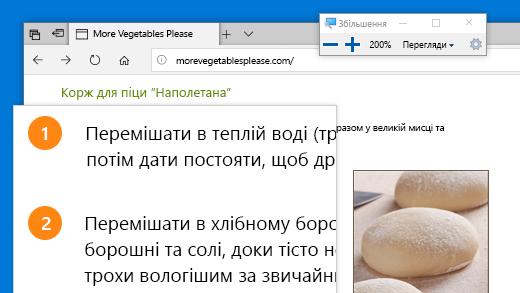
Якщо потрібно покращити видимість вмісту на екрані, Windows пропонує безліч функцій і параметрів, які можуть допомогти. Ось кілька пропозицій.
- Windows 11
- Windows 10.
Змінення розміру і кольору
Щоб налаштувати розмір тексту, програм та інших елементів, натисніть кнопку "Пуск", а потім виберіть "Параметри>Спеціальні можливості>". Щоб збільшити лише розмір тексту на екрані, скористайтеся повзунком поруч із параметром "Розмір тексту ".
Щоб збільшити масштаб усіх елементів на екрані, натисніть кнопку "Пуск" , потім виберіть "Параметри>Дисплейсистеми>" та змініть розкривне меню "Масштаб", виберіть значення на більше відсоткове.
Примітка.
Ви можете створити власні ваги в налаштуваннях, але ми не рекомендуємо цього робити. Щоб настроїти шкалу, розгорніть розділ "Параметри шкали" та введіть власний розмір шкали в діапазоні від 100% до 500%.
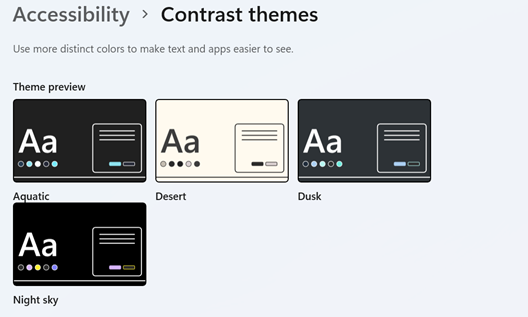
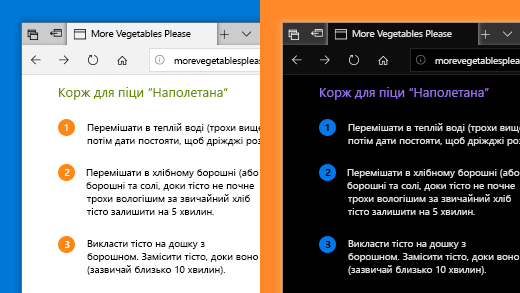
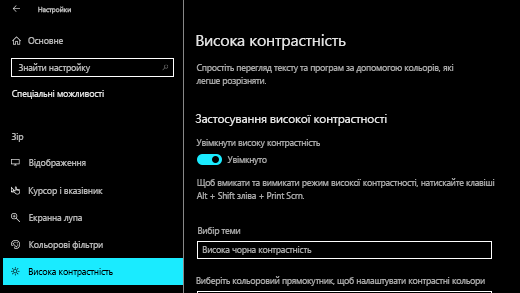
Якщо недостатньо контрасту між елементами на екрані, спробуйте використати тему високої контрастності. Натисніть кнопку "Пуск" і виберіть "Параметри Спеціальні> можливості>","Контрастні теми", виберіть один із варіантів у розкривному меню поруч із пунктом "Контрастні теми" та натисніть кнопку "Застосувати". На вибір доступно водне небо, пустеля, сутінки та нічне небо.
Розташування вказівника миші
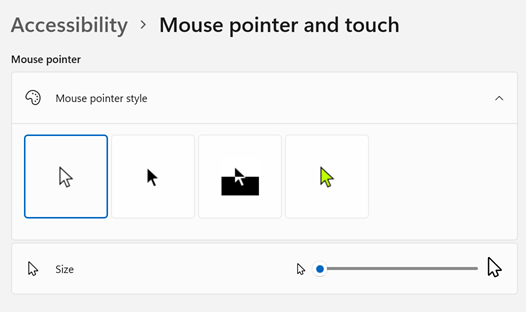
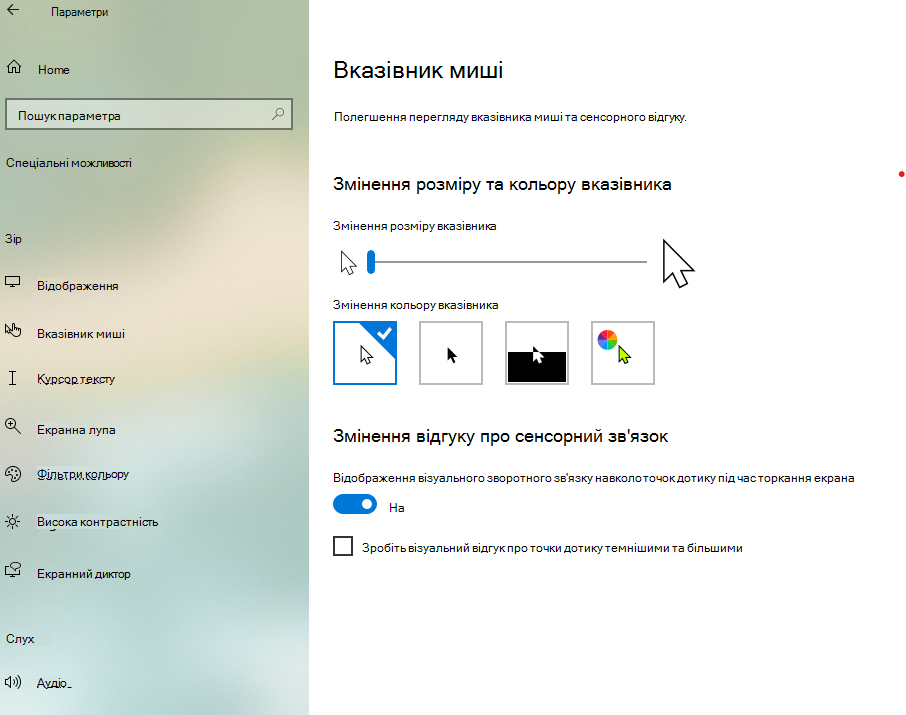
Зробіть вказівник миші помітнішим шляхом змінення його кольору та розміру. Натисніть кнопку "Пуск" і виберіть елементи "Параметри","Спеціальні> можливості>","Вказівник миші" & сенсорний вміст, і виберіть параметри, які найкраще відповідають вашим вимогам.
Увімкнувши відображення сліду вказівника миші, ви будете бачити, де саме на екрані він рухається. Натисніть кнопку "Пуск" і виберіть елементи "Параметри", "Спеціальні >можливості>", "Вказівник миші" & сенсорний вміст, а потім увімкніть функцію "Слід вказівника миші".
Windows може також налаштувати відображення візуального ефекту під час торкання екрана. Натисніть кнопку "Пуск" і виберіть елементи "Параметри","Спеціальні> можливості>",вказівник миші & дотик, і ввімкніть індикатор сенсорного керування.
Щоб краще побачити коло сенсорного індикатора, розгорніть параметри сенсорного індикатора та встановіть прапорець Зробити коло темнішим і більшим .
Збільшення масштабу екрана
Екранна лупа збільшує масштаб усього екрана або певної його частини для полегшення перегляду тексту та зображень. Щоб швидко відкрити Екранну лупу, натисніть клавішу з емблемою  Windows + знак "плюс" (+). Коли Екранну лупу відкрито, використовуйте клавішу з емблемою Windows + знак "плюс" (+) або клавішу з емблемою Windows + знак "мінус" (-) для збільшення або зменшення масштабу. Щоб переключитися між заданим рівнем збільшення та 1-кратним збільшенням, натисніть клавішу Ctrl,+Alt+,знак "мінус" (-). Щоб закрити Екранну лупу, натисніть клавішу з емблемою Windows + Esc.
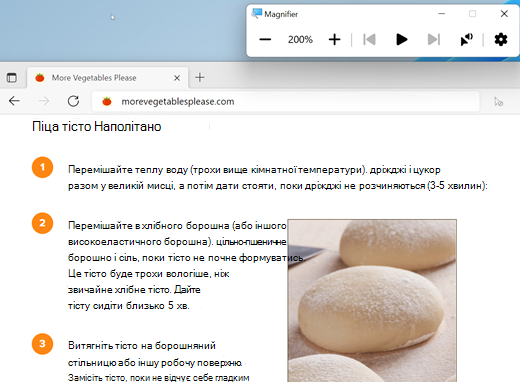
Додаткові відомості про Екранну лупу див. у розділі Використання Екранної лупи для перегляду елементів на екрані.
Застосувати фільтри кольору
Щоб краще бачити фото, текст і кольори, застосуйте до екрана фільтр кольору. Фільтри кольору змінюють палітру кольорів на екрані, що полегшує розрізнення об’єктів, які відрізняються лише за кольором.
Щоб застосувати колірні фільтри, натисніть кнопку "Пуск" і виберіть елемент "Параметри> спеціальнихможливостей>"Колірні фільтри, увімкніть для параметра "Фільтри кольору" та виберіть параметри, які найкраще відповідають вашим вимогам.
- Щоб швидко вмикати та вимикати колірні фільтри, натисніть кнопку "Пуск", виберіть елемент "Параметри> спеціальних можливостей>""Фільтри кольору" та ввімкніть для параметра "Сполучення клавіш". Потім натисніть клавіші Windows + Ctrl+C, щоб увімкнути або вимкнути їх.
Щоб дізнатися більше про фільтри кольору, прочитайте статтю "Використання фільтрів кольору у Windows".
Навігація на ПК за допомогою Екранного диктора
Екранний диктор – це вбудований невізуальний екран у Windows, який читає вголос те, що відображається на вашому екрані, щоб ви могли використовувати цю інформацію для навігації на ПК. Щоб запустити або зупинити Екранний диктор, натисніть клавішу з емблемою Windows + Ctrl+Enter.
Щоб отримати додаткові відомості про використання Екранного диктора, див. розділ Повний посібник з Екранного диктора.
 >" "Дисплей
 зіспеціальними можливостями
 >". Щоб збільшити лише текст на екрані, скористайтеся повзунком у розділі " Збільшити розмір тексту ". Або виберіть параметр у розкривному меню в розділі Збільшити розмір усіх елементів, щоб змінити розмір усіх елементів на екрані.
 і переведіть перемикач у розділі "Увімкнути високу контрастність".
 миші зі спеціальнимиможливостями
 >миші
 >Додаткові параметри миші". У вікні "Властивості миші" виберіть вкладку Параметри вказівника, а потім пункт Відображати слід вказівника миші.