
Спростити використання пристроїв, за допомогою яких ви взаємодієте з ПК, як-от миші або клавіатури, можна багатьма способами.
- Windows 11
- Windows 10.
Полегшення використання миші
Керування мишею за допомогою цифрової клавіатури
Щоб перейти до параметрів спеціальних можливостей на комп'ютері, натисніть клавіші Windows
 +U або виберіть Пуск>Настройки
 >Спеціальні можливості.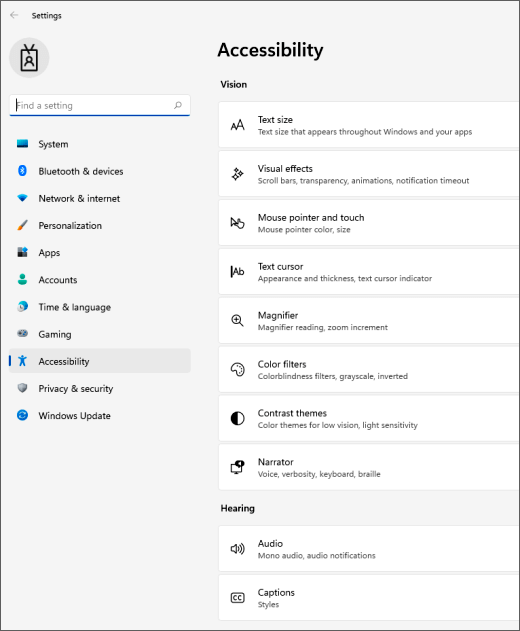
У розділі "Взаємодія" виберіть "Миша".
Натисніть клавішу ПРОБІЛ , щоб увімкнути або вимкнути перемикач режимів миші .
Змінення основної кнопки миші, налаштування параметрів прокручування або відображення слід вказівника миші
Щоб відкрити настройки на комп'ютері, натисніть клавішу з емблемою
Windows + I або виберіть пункт Настройки меню "Пуск".>Виберіть "Bluetooth & пристрої>Миша".
- Щоб змінити основну кнопку миші, розгорніть меню основної кнопки миші та виберіть потрібний параметр.
- Щоб настроїти параметри прокручування, виберіть відповідні параметри в розділі Прокрутка.
- Якщо потрібно, щоб вказівник миші залишав слід на екрані під час його переміщення, виберіть пункт "Додаткові настройки миші", відкрийте вкладку " Параметри вказівника " та встановіть прапорець "Відображати слід вказівника миші".
Підвищення помітності вказівника миші
Зробіть указівник миші  помітнішим, збільшивши його або змінивши колір.
Щоб перейти до параметрів спеціальних можливостей на комп'ютері, натисніть клавіші Windows
+U або виберіть Пуск>Налаштування>спеціальних можливостей.Вибір вказівника миші та сенсорного керування.
У розділі " Вказівник миші" регулюйте повзунок розміру , доки вказівник не набуде потрібного розміру.
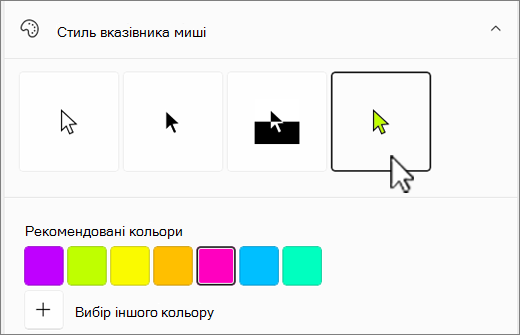
У розділі " Стиль вказівника миші" виберіть відповідний колір, щоб змінити колір вказівника на білий, чорний, інвертований або будь-який із рекомендованих яскравих кольорів. Щоб налаштувати колір вказівника, виберіть пункт "Вибрати інший колір".
Підвищення помітності текстового курсору
Windows 11Windows 11Windows 11 дозволяє змінити товщину текстового курсору  і додати кольоровий індикатор, щоб зробити його більш помітним.
Змінення товщини текстового курсору
- Щоб перейти до параметрів спеціальних можливостей на комп'ютері, натисніть клавіші Windows+U або виберіть Пуск>Налаштування>спеціальних можливостей.
- Виділення текстового курсору.
- У розділі "Товщина текстового курсору" відрегулюйте повзунок "Товщина текстового курсору ", доки товщина у вікні попереднього перегляду не виглядатиме потрібна.
Використання індикатора текстового курсору
Щоб перейти до параметрів спеціальних можливостей на комп'ютері, натисніть клавіші Windows
+U або виберіть Пуск>Настройки>Спеціальні можливості.Виділення текстового курсору.
Увімкніть перемикач індикаторів текстового курсору .
Відрегулюйте повзунок розміру , доки розмір не виглядатиме так, як ви хочете у вікні попереднього перегляду.
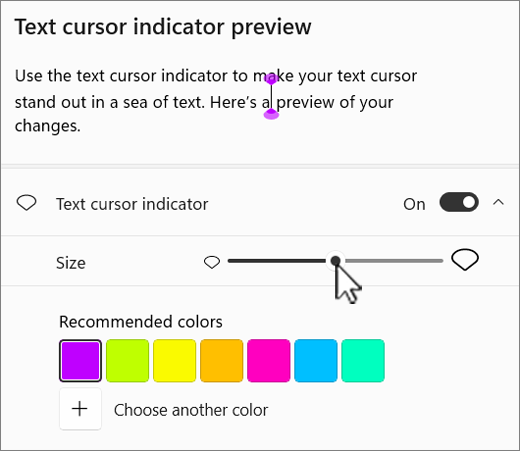
Щоб змінити колір індикатора, виберіть потрібний колір у меню Рекомендовані кольори або натисніть кнопку Вибрати інший колір , щоб вибрати особливий колір.
Полегшення використання клавіатури
- Щоб перейти до параметрів спеціальних можливостей на комп'ютері, натисніть клавіші Windows+U або виберіть Пуск>Настройки>Спеціальні можливості.
- Виберіть Клавіатура та спробуйте виконати одну з наведених нижче дій.
Увімкніть перемикач екранної клавіатури , щоб вибирати клавіші за допомогою миші або іншого вказівного пристрою (наприклад, джойстика) чи використовувати один перемикач для циклічного переходу між клавішами на екрані.
Або ж натисніть клавіші Windows
+ Ctrl+O , щоб увімкнути екранну клавіатуру.Увімкніть перемикач " Залипання клавіш ", якщо виникають проблеми з натисканням одночасно двох клавіш. Залипання клавіш дає змогу запускати команди одночасним натисненням кількох клавіш (наприклад, Ctrl+S).
Увімкніть перемикач клавіш-перемикачів , щоб відтворювати звукове сповіщення в разі натискання клавіш Caps Lock, Num Lock або Scroll Lock.
Увімкніть перемикач "Фільтрація натиснень ", щоб зменшити чутливість клавіатури так, щоб короткі або повторювані натискання клавіш ігнорувалися.
Увімкнення підкреслення клавіш доступу Перемикач підкреслення клавіш доступу, якщо вони доступні.
Увімкніть перемикач "Використовувати клавішу Print Screen, щоб відкрити захоплення фрагментів екрана ", щоб використовувати кнопку Print Screen для відкривання захоплення фрагментів екрана.
Порада.
Крім того, ви можете управляти ПК за допомогою тільки голосу, використовуючи функцію "Розпізнавання мовлення у Windows". Докладні відомості див. у статті "Використання функції "Розпізнавання голосу" у Windows.


